概要设计
设置css的animation在适当的时间点重置动画来现实视觉上无限滚动的效果。
详细设计
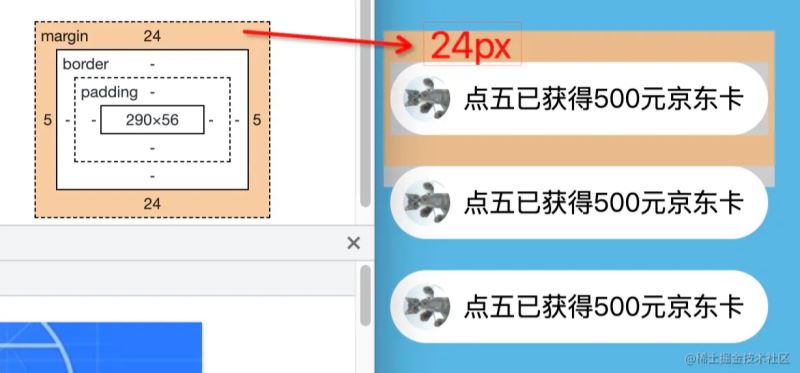
计算动画中所需预设的卡片dom节点个数(即视觉上最多能看到的卡片个数),如图1视窗高度为120px,卡片高度为56px,上下margin均为24px,因此一张卡片最多占据56 24*2=104px。当卡片处于视窗垂直居中的位置时,卡片上下各有(120-104)/2 = 8px的高度来承载其余卡片,因此所需预设卡片dom节点个数为3个。
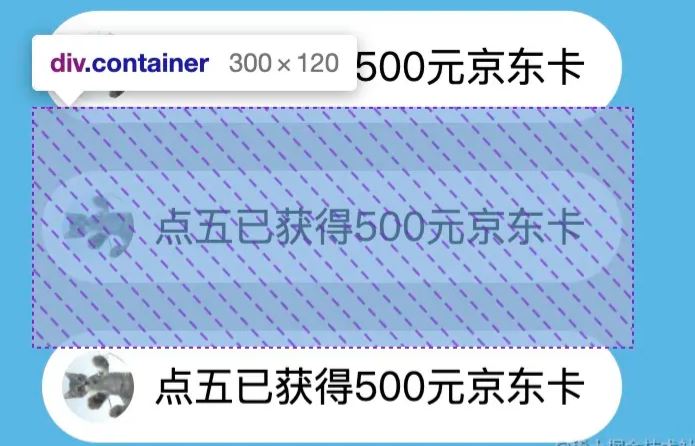
图1

图2
设置动画的运动轨迹和持续时间来达到视觉上循环滚动的效果。如图3初始状态下第一张卡片位置处于距离视窗顶部24px的位置,当第二张卡片运动到距离视窗顶部24px的位置时重置动画即可达到视觉上连续滚动的效果。计算卡片需要向上滚动的公式为【初始距顶部距离 - 目标距顶部距离】即56 24*2-24=80px,因此设置动画帧的目标位置为transform: translateY(-80px)。
代码实现:
<template>
  <div class="wrapper">
    <div class="container">
      <div class="content" v-for="i in 3" :key="i">
        <img
          class="image"
          src="https://static-legacy.dingtalk.com/media/lADPDhmOwd9ZBQXNA8DNA8A_960_960.jpg"
          alt=""
        />
        <span>点五已获得500元京东卡</span>
      </div>
    </div>
  </div>
</template>
<script lang="ts">
import { defineComponent } from "vue";

export default defineComponent({
  setup() {},
});
</script>
<style scoped>
.wrapper {
  height: 500px;
  display: flex;
  align-items: center;
  justify-content: center;
}
.container {
  width: 300px;
  height: 120px;
  overflow: hidden;
  background: #ccc;
}
.content {
  width: 290px;
  height: 56px;
  display: flex;
  margin: 24px auto;
  background: #fff;
  border-radius: 100px;
  flex-flow: row nowrap;
  align-items: center;
  backdrop-filter: blur(4px);
  animation: scroll 3s linear 1s infinite;
}
.image {
  width: 36px;
  height: 36px;
  margin: auto 10px;
  border-radius: 100%;
}
span {
  font-family: PingFang SC;
  font-size: 20px;
  line-height: 20px;
  text-align: center;
}
@keyframes scroll {
  from {
    transform: translateY(0);
  }
  to {
    transform: translateY(-80px);
  }
}
</style>
效果展示:

进阶功能
动态更新卡片的数据
功能分析
卡片仍保持无限滚动,但每张卡片展示的数据均不同,也就是说滚动时视窗内的dom节点不是每次都相同的。
概要设计
基于上述功能分析由此可以衍生出两个设计思路:
- 展示多少条数据就渲染多少个dom节点,简单粗暴无需考虑动态更新数据问题;当数据量大时会导致页面性能变差,除非数据量较少否则不推荐。
- 固定dom节点数,在dom节点移动到视窗之外即进行数据更新;需保证修改dom节点时不会导致视窗内的卡片闪烁;(采纳)
详细设计
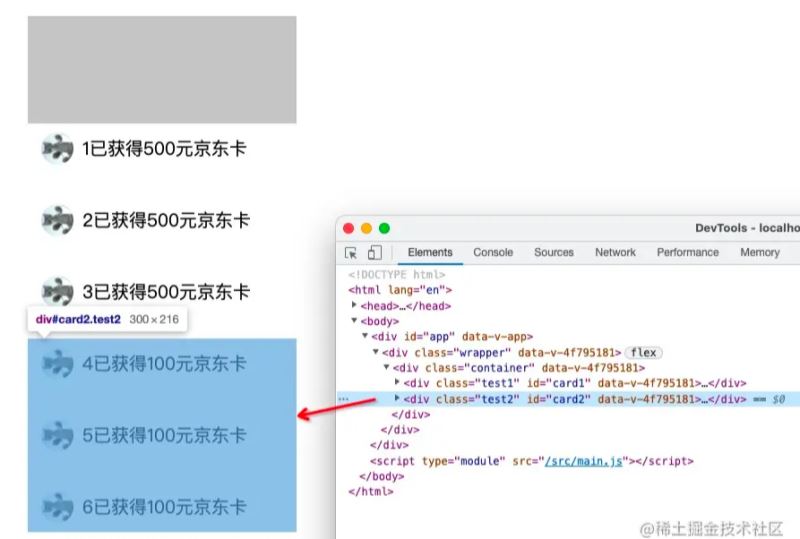
1.根据当前视窗宽高以及卡片宽高,设置六个卡片dom节点,并将每三张卡片分一个块,这里分两个块为card1、card2(如下图)。
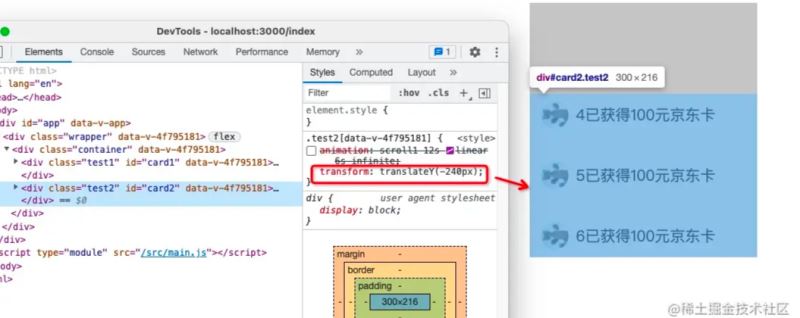
2.将两个块的位置重叠(为了方便设计动画),card2向上移动(56 24)*3=240px的距离。
3.计算card2动画需要延迟执行的时间。这里我设置每个card块动画移动距离为480px,执行时间为12s,那么card2延迟执行的时间公示为【延迟距离(card高度)/速度】即240/480/12 = 6s。所以动画帧设置为
@keyframes scroll1 {
  from {
    transform: translateY(0);
    left: 0;
  }
  to {
    transform: translateY(-480px);
  }
}
@keyframes scroll2 {
  from {
    transform: translateY(-240px);
    left: 0;
  }
  to {
    transform: translateY(-720px);
  }
}
.test1 {
  animation: scroll1 12s linear 0s infinite;
  margin-top: 120px;
}
.test2 {
  animation: scroll2 12s linear 6s infinite;
  transform: translateY(-240px);
}
4.监听card块,当card块移出视窗时,触发dom节点刷新。监听使用IntersectionObserver这个api。
@keyframes scroll1 {
  from {
    transform: translateY(0);
    left: 0;
  }
  to {
    transform: translateY(-480px);
  }
}
@keyframes scroll2 {
  from {
    transform: translateY(-240px);
    left: 0;
  }
  to {
    transform: translateY(-720px);
  }
}
.test1 {
  animation: scroll1 12s linear 0s infinite;
  margin-top: 120px;
}
.test2 {
  animation: scroll2 12s linear 6s infinite;
  transform: translateY(-240px);
}
完整代码
以下为完整代码:
<template>
  <div class="wrapper">
    <div class="container">
      <div class="test1" id="card1">
        <div class="content" v-for="item in cardArr1" :key="item">
          <img class="image" src="https://static-legacy.dingtalk.com/media/lADPDhmOwd9ZBQXNA8DNA8A_960_960.jpg"
          alt="" />
          <span>
            {{ item }}已获得500元京东卡
          </span>
        </div>
      </div>
      <div class="test2" id="card2">
        <div class="content" v-for="item in cardArr2" :key="item">
          <img class="image" src="https://static-legacy.dingtalk.com/media/lADPDhmOwd9ZBQXNA8DNA8A_960_960.jpg"
          alt="" />
          <span>
            {{ item }}已获得100元京东卡
          </span>
        </div>
      </div>
    </div>
  </div>
</template>
<script lang="ts">
  import { ref, defineComponent, onMounted } from "vue";

  export default defineComponent({
    setup() {
      let firsrObserver = true;
      let data: any = [];
      for (let i = 1; i <= 10; i  ) {
        data.push(i);
      }
      const cardArr1 = ref<Array<any>>(data.slice(0, 3));
      const cardArr2 = ref<Array<any>>(data.slice(3, 6));
      console.log(cardArr1.value, cardArr2.value);

      let currentIndex = 6;
      const getNewData = () => {
        if (currentIndex   3 <= data.length) {
          return data.slice(currentIndex, (currentIndex = currentIndex   3));
        } else {
          let rst = data.slice(currentIndex);
          currentIndex = 3 - rst.length;
          Array.prototype.push.apply(rst, data.slice(0, currentIndex));
          return rst;
        }
      };
      const observer2 = new IntersectionObserver((entry: any) => {
        // 第三第四第五加载新数据
        if (!entry[0].isIntersecting) {
          console.log(entry);
          if (entry[0].target.id === "card1") {
            cardArr1.value.splice(0, 3, ...getNewData());
          } else {
            cardArr2.value.splice(0, 3, ...getNewData());
          }
          console.log(cardArr1.value, cardArr2.value);
        }
        firsrObserver = false;
      });
      onMounted(() => {
        observer2.observe(document.getElementById("card1") as HTMLElement);
        observer2.observe(document.getElementById("card2") as HTMLElement);
      });
      return {
        data,
        cardArr1,
        cardArr2,
      };
    },
  });
</script>
<style scoped>
  .wrapper {
    height: 500px;
    display: flex;
    align-items: center;
    /* background: pink; */
    justify-content: center;
  }
  .container {
    width: 300px;
    height: 120px;
    overflow: hidden;
    background: #ccc;
  }
  .test1 {
    animation: scroll1 12s linear 0s infinite;
    margin-top: 120px;
  }
  .test2 {
    animation: scroll2 12s linear 6s infinite;
    transform: translateY(-240px);
  }
  .content {
    width: 290px;
    height: 56px;
    display: flex;
    margin: 24px auto;
    background: #fff;
    border-radius: 100px;
    flex-flow: row nowrap;
    align-items: center;
    backdrop-filter: blur(4px);
  }
  .image {
    width: 36px;
    height: 36px;
    margin: auto 10px;
    border-radius: 100%;
  }
  span {
    font-family: PingFang SC;
    font-size: 20px;
    line-height: 20px;
    text-align: center;
  }
  @keyframes scroll1 {
    from {
      transform: translateY(0);
      left: 0;
    }
    to {
      transform: translateY(-480px);
    }
  }
  @keyframes scroll2 {
    from {
      transform: translateY(-240px);
      left: 0;
    }
    to {
      transform: translateY(-720px);
    }
  }
</style>
效果展示:

以上就是基于Vue实现实现卡片无限滚动动画的详细内容,更多关于Vue无限滚动动画的资料请关注Devmax其它相关文章!