全屏插件的引用
全屏功能可以使用插件来实现
第一步,安装全局插件screenfull
npm i screenfull@5.1.0
第二步,封装全屏显示的插件 ScreenFull/index.vue
<template>
  <div>
    <!-- 放置一个按钮 -->
    <el-button class="icon" @click="changeScreen">全屏</el-button>
  </div>
</template>

<script>
import ScreenFull from 'screenfull'
export default {
  methods: {
    //   改变全屏
    changeScreen() {
      if (!ScreenFull.isEnabled) {
        // 此时全屏不可用
        this.$message.warning('此时全屏组件不可用')
        return
      }
      // document.documentElement.requestFullscreen()  原生js调用
      //   如果可用 就可以全屏
      ScreenFull.toggle()
    }
  }
}
</script>

<style scoped>
.icon{
width: 40px;
height: 40px;
background-color: #ff0;
}
</style>
第三步,全局注册该组件 main.js
import ScreenFull from './ScreenFull'
Vue.component('ScreenFull', ScreenFull) // 注册全屏组件
第四步,放置于 App.vue 中
<template>
  <div id="app">
    //全屏按钮
    <screen-full />
  </div>
</template>

<script>
export default {
  name: 'App'
}
</script>
动态主题的设置
我们想要实现在页面中实时的切换颜色,此时页面的主题可以跟着设置的颜色进行变化
简单说明一下它的原理: element-ui 2.0 版本之后所有的样式都是基于 SCSS 编写的,所有的颜色都是基于几个基础颜色变量来设置的,所以就不难实现动态换肤了,只要找到那几个颜色变量修改它就可以了。 首先我们需要拿到通过 package.json 拿到 element-ui 的版本号,根据该版本号去请求相应的样式。拿到样式之后将样色,通过正则匹配和替换,将颜色变量替换成你需要的,之后动态添加 style 标签来覆盖原有的 css 样式。
第一步, 封装颜色选择组件 ThemePicker 代码地址:@/components/ThemePicker。
实现代码
<template>
  <el-color-picker
    v-model="theme"
    :predefine="['#409EFF', '#1890ff', '#304156','#212121','#11a983', '#13c2c2', '#6959CD', '#f5222d', ]"
    class="theme-picker"
    popper-class="theme-picker-dropdown"
  />

</template>

<script>
const version = require('element-ui/package.json').version // element-ui version from node_modules
const ORIGINAL_THEME = '#409EFF' // default color
export default {
  data() {
    return {
      chalk: '', // content of theme-chalk css
      theme: ''
    }
  },
  computed: {
    defaultTheme() {
      return this.$store.state.settings.theme
    }
  },
  watch: {
    defaultTheme: {
      handler: function(val, oldVal) {
        this.theme = val
      },
      immediate: true
    },
    async theme(val) {
      const oldVal = this.chalk ? this.theme : ORIGINAL_THEME
      if (typeof val !== 'string') return
      const themeCluster = this.getThemeCluster(val.replace('#', ''))
      const originalCluster = this.getThemeCluster(oldVal.replace('#', ''))
      console.log(themeCluster, originalCluster)
      const $message = this.$message({
        message: '  Compiling the theme',
        customClass: 'theme-message',
        type: 'success',
        duration: 0,
        iconClass: 'el-icon-loading'
      })
      const getHandler = (variable, id) => {
        return () => {
          const originalCluster = this.getThemeCluster(ORIGINAL_THEME.replace('#', ''))
          const newStyle = this.updateStyle(this[variable], originalCluster, themeCluster)
          let styleTag = document.getElementById(id)
          if (!styleTag) {
            styleTag = document.createElement('style')
            styleTag.setAttribute('id', id)
            document.head.appendChild(styleTag)
          }
          styleTag.innerText = newStyle
        }
      }
      if (!this.chalk) {
        const url = `https://unpkg.com/element-ui@${version}/lib/theme-chalk/index.css`
        await this.getCSSString(url, 'chalk')
      }
      const chalkHandler = getHandler('chalk', 'chalk-style')
      chalkHandler()
      const styles = [].slice.call(document.querySelectorAll('style'))
        .filter(style => {
          const text = style.innerText
          return new RegExp(oldVal, 'i').test(text) && !/Chalk Variables/.test(text)
        })
      styles.forEach(style => {
        const { innerText } = style
        if (typeof innerText !== 'string') return
        style.innerText = this.updateStyle(innerText, originalCluster, themeCluster)
      })
      this.$emit('change', val)
      $message.close()
    }
  },
  methods: {
    updateStyle(style, oldCluster, newCluster) {
      let newStyle = style
      oldCluster.forEach((color, index) => {
        newStyle = newStyle.replace(new RegExp(color, 'ig'), newCluster[index])
      })
      return newStyle
    },
    getCSSString(url, variable) {
      return new Promise(resolve => {
        const xhr = new XMLHttpRequest()
        xhr.onreadystatechange = () => {
          if (xhr.readyState === 4 && xhr.status === 200) {
            this[variable] = xhr.responseText.replace(/@font-face{[^}] }/, '')
            resolve()
          }
        }
        xhr.open('GET', url)
        xhr.send()
      })
    },
    getThemeCluster(theme) {
      const tintColor = (color, tint) => {
        let red = parseInt(color.slice(0, 2), 16)
        let green = parseInt(color.slice(2, 4), 16)
        let blue = parseInt(color.slice(4, 6), 16)
        if (tint === 0) { // when primary color is in its rgb space
          return [red, green, blue].join(',')
        } else {
          red  = Math.round(tint * (255 - red))
          green  = Math.round(tint * (255 - green))
          blue  = Math.round(tint * (255 - blue))
          red = red.toString(16)
          green = green.toString(16)
          blue = blue.toString(16)
          return `#${red}${green}${blue}`
        }
      }
      const shadeColor = (color, shade) => {
        let red = parseInt(color.slice(0, 2), 16)
        let green = parseInt(color.slice(2, 4), 16)
        let blue = parseInt(color.slice(4, 6), 16)
        red = Math.round((1 - shade) * red)
        green = Math.round((1 - shade) * green)
        blue = Math.round((1 - shade) * blue)
        red = red.toString(16)
        green = green.toString(16)
        blue = blue.toString(16)
        return `#${red}${green}${blue}`
      }
      const clusters = [theme]
      for (let i = 0; i <= 9; i  ) {
        clusters.push(tintColor(theme, Number((i / 10).toFixed(2))))
      }
      clusters.push(shadeColor(theme, 0.1))
      return clusters
    }
  }
}
</script>

<style>
.theme-message,
.theme-picker-dropdown {
  z-index: 99999 !important;
}
.theme-picker .el-color-picker__trigger {
  height: 26px !important;
  width: 26px !important;
  padding: 2px;
}
.theme-picker-dropdown .el-color-dropdown__link-btn {
  display: none;
}
.el-color-picker {
  height: auto !important;
}
</style>
注册代码
import ThemePicker from './ThemePicker'
Vue.component('ThemePicker', ThemePicker)
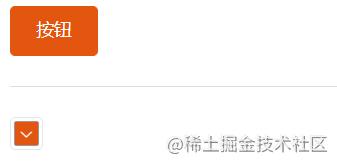
第二步, 放置于 App.vue 中
   <template>
  <div id="app">
    <el-button type="primary">按钮</el-button>
    <el-divider/>
    //放置动态主题按钮
    <ThemePicker></ThemePicker>
  </div>
</template>
<script>

export default {
}
</script>

<style>
</style>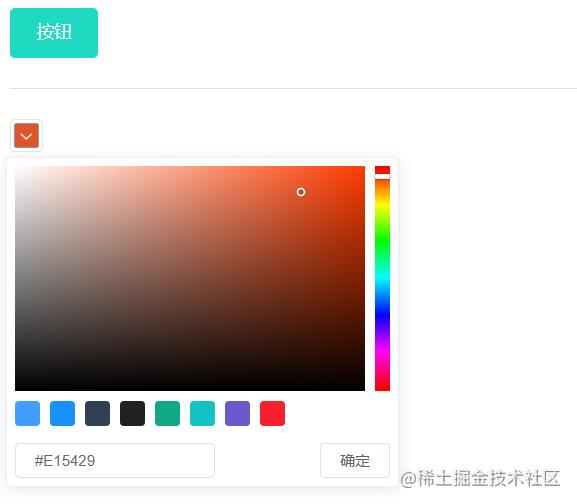
使用vue-element-admin模板二次开发的都可以使用
多语言实现
初始化多语言包
使用国际化 i18n 方案。通过 vue-i18n而实现。
第一步,我们需要首先国际化的包
npm i vue-i18n@8
第二步,需要单独一个多语言的实例化文件 src/lang/index.js
import Vue from 'vue' // 引入Vue
import VueI18n from 'vue-i18n' // 引入国际化的包
import elementEN from 'element-ui/lib/locale/lang/en' // 引入饿了么的英文包
import elementZH from 'element-ui/lib/locale/lang/zh-CN' // 引入饿了么的中文包
Vue.use(VueI18n) // 全局注册国际化包
export default new VueI18n({
  locale: 'zh', // 从cookie中获取语言类型 获取不到就是中文
  messages: {
    en: {
      ...elementEN // 将饿了么的英文语言包引入
    },
    zh: {
      ...elementZH // 将饿了么的中文语言包引入
    }
  }
})
上面的代码的作用是将Element的两种语言导入了
第三步,在main.js中对挂载 i18n的插件,并设置element为当前的语言
import Vue from 'vue'
import ElementUI from 'element-ui'
import locale from 'element-ui/lib/locale/lang/en'
// 设置element为当前的语言
import i18n from '@/lang/index'

Vue.use(ElementUI, { locale })

new Vue({
  el: '#app',
  i18n,
  render: h => h(App)
})
引入自定义语言包
此时,element已经变成了zh,也就是中文,但是我们常规的内容怎么根据当前语言类型显示?
这里,针对英文和中文,我们可以自己封装不同的语言包 src/lang/zh.js , src/lang/en.js src/lang/zh.js
export default {
  lang: {
    dashboard: '首页',
    bug:'bug就是bug'
  }
}
src/lang/en.js
export default {
  lang: {
    dashboard: 'Dashboard',
    bug:'bug is a bug'
  }
}
第四步,在index.js中同样引入该语言包
import customZH from './zh' // 引入自定义中文包
import customEN from './en' // 引入自定义英文包
Vue.use(VueI18n) // 全局注册国际化包
export default new VueI18n({
  locale: 'zh', // 从cookie中获取语言类型 获取不到就是中文
  messages: {
    en: {
      ...elementEN, // 将饿了么的英文语言包引入
      ...customEN
    },
    zh: {
      ...elementZH, // 将饿了么的中文语言包引入
      ...customZH
    }
  }
})
自定义语言包的内容怎么使用?
第五步,在App.vue中应用
当我们全局注册i18n的时候,每个组件都会拥有一个 $t 的方法,它会根据传入的key,自动的去寻找当前语言的文本,我们可以将左侧菜单变成多语言展示文本
App.vue
<template>
  <div id="app">
   <h1 v-text="$t('lang.dashboard')"></h1>
   <h1 v-text="$t('lang.bug')"></h1>
  </div>
</template>
注意:当文本的值为嵌套时,可以通过 $t('key1.key2.key3...') 的方式获取
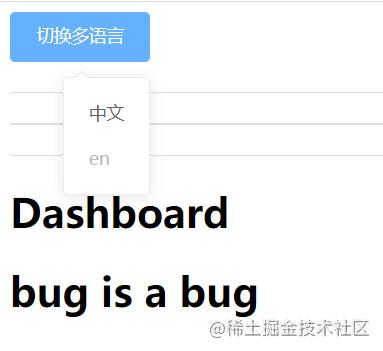
现在已经完成了多语言的接入,接下来封装切换多语言的组件
封装多语言插件
第六步,封装多语言组件 src/components/lang/index.vue
<template>
  <el-dropdown trigger="click" @command="changeLanguage">
    <!-- 这里必须加一个div -->
    <div>
      <el-button type="primary">切换多语言</el-button>
    </div>
    <el-dropdown-menu slot="dropdown">
      <el-dropdown-item command="zh" :disabled="'zh'=== $i18n.locale ">中文</el-dropdown-item>
      <el-dropdown-item command="en" :disabled="'en'=== $i18n.locale ">en</el-dropdown-item>
    </el-dropdown-menu>
  </el-dropdown>
</template>

<script>
export default {
  methods: {
    changeLanguage(lang) {
      this.$i18n.locale = lang // 设置给本地的i18n插件
      this.$message.success('切换多语言成功')
    }
  }
}
</script>
第七步,在App.vue中引入
 <!-- 切换多语言 -->
 <template>
  <div id="app">
    <lang/>
    <el-divider/>
    <el-divider/>
    <el-divider/>
   <h1 v-text="$t('lang.dashboard')"></h1>
   <h1 v-text="$t('lang.bug')"></h1>
  </div>
</template>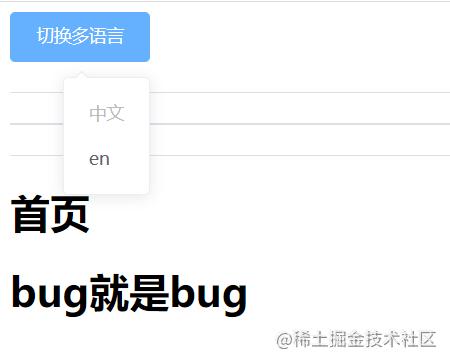
总结
到此这篇关于vue中elementUI里面一些插件的使用的文章就介绍到这了,更多相关vue elementUI插件使用内容请搜索Devmax以前的文章或继续浏览下面的相关文章希望大家以后多多支持Devmax!