一、Python操作PDF 13大库对比
PDF(Portable Document Format)是一种便携文档格式,便于跨操作系统传播文档。PDF文档遵循标准格式,因此存在很多可以操作PDF文档的工具,Python自然也不例外。
Python操作PDF模块对比图如下:
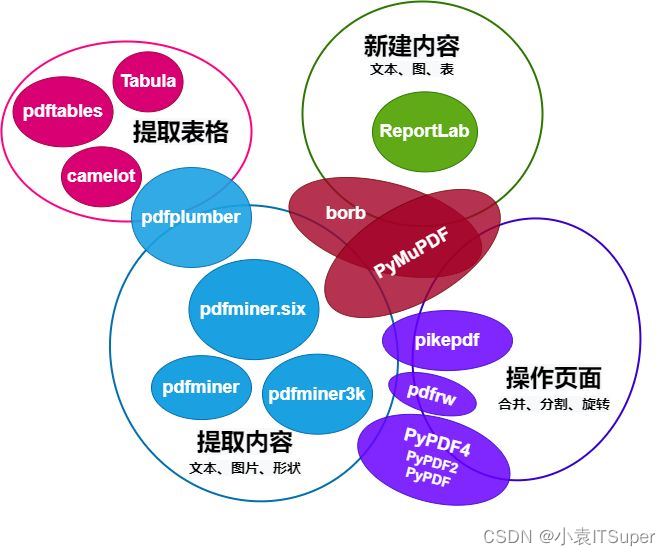
本文主要介绍pdfplumber专注PDF内容提取,例如文本(位置、字体及颜色等)和形状(矩形、直线、曲线),还有解析表格的功能。
二、pdfplumber模块
其他几个 Python 库帮助用户从 PDF 中提取信息。作为一个广泛的概述,pdfplumber它通过结合以下功能将自己与其他 PDF 处理库区分开来:
- 轻松访问有关每个 PDF 对象的详细信息
- 用于提取文本和表格的更高级别、可自定义的方法
- 紧密集成的可视化调试
- 其他有用的实用功能,例如通过裁剪框过滤对象 1.
1.安装
cmd控制台输入:
pip install pdfplumber
导包:
import pdfplumber
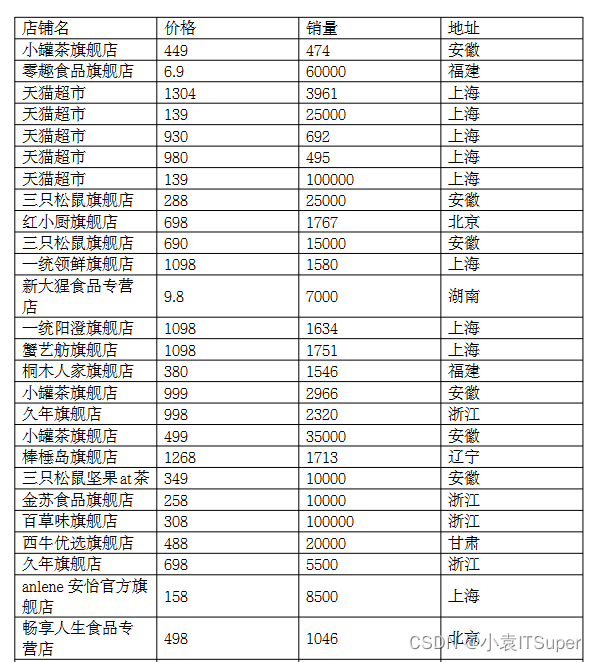
案例PDF截图(两页未截全):
2. 加载PDF
读取PDF代码:pdfplumber.open("路径/文件名.pdf", password = "test", laparams = { "line_overlap": 0.7 })
参数解读:
-
password:要加载受密码保护的 PDF,请传递password关键字参数 -
laparams:要将布局分析参数设置为pdfminer.six的布局引擎,请传递laparams关键字参数
案例代码:
import pdfplumber

with pdfplumber.open("./1.pdf") as pdf:
    print(pdf)
    print(type(pdf))
输出结果:
<pdfplumber.pdf.PDF object at 0x000001A56C323DC0>
<class 'pdfplumber.pdf.PDF'>
3. pdfplumber.PDF类
pdfplumber.PDF类表示单个 PDF,并具有两个主要属性:
| 属性 | 说明 |
|---|---|
| .metadata | 从PDF的Info中获取元数据键 /值对字典。 通常包括“ CreationDate”,“ ModDate”,“ Producer”等 |
| .pages | 返回一个包含pdfplumber.Page实例的列表,每一个实例代表PDF每一页的信息 |
1. 读取PDF文档信息(.metadata):
import pdfplumber

with pdfplumber.open("./1.pdf") as pdf:
    print(pdf.metadata)
运行结果:
{'Author': 'wangwangyuqing', 'Comments': '', 'Company': '', 'CreationDate': "D:20220330113508 03'35'", 'Creator': 'WPS 文字', 'Keywords': '', 'ModDate': "D:20220330113508 03'35'", 'Producer': '', 'SourceModified': "D:20220330113508 03'35'", 'Subject': '', 'Title': '', 'Trapped': 'False'}
2. 输出总页数
import pdfplumber

with pdfplumber.open("./1.pdf") as pdf:
    print(len(pdf.pages))
运行结果:
2
4. pdfplumber.Page类
pdfplumber.Page类是pdfplumber整个的核心,大多数操作都围绕这个类进行操作,它具有以下几个属性:
| 属性 | 说明 |
|---|---|
| .page_number | 顺序页码,从1第一页开始,从第二页开始2,依此类推 |
| .width | 页面的宽度 |
| .height | 页面的高度 |
| .objects/.chars/.lines/.rects/.curves/.figures/.images | 这些属性中的每一个都是一个列表,每个列表包含一个字典,用于嵌入页面上的每个此类对象。有关详细信息,请参阅下面的“对象” |
常用方法如下:
| 方法名 | 说明 |
|---|---|
| .extract_text() | 用来提页面中的文本,将页面的所有字符对象整理为的那个字符串 |
| .extract_words() | 返回的是所有的单词及其相关信息 |
| .extract_tables() | 提取页面的表格 |
| .to_image() | 用于可视化调试时,返回PageImage类的一个实例 |
| .close() | 默认情况下,Page对象缓存其布局和对象信息,以避免重新处理它。但是,在解析大型 PDF 时,这些缓存的属性可能需要大量内存。您可以使用此方法刷新缓存并释放内存 |
方法名说明.extract_text()用来提页面中的文本,将页面的所有字符对象整理为的那个字符串.extract_words()返回的是所有的单词及其相关信息.extract_tables()提取页面的表格.to_image() 用于可视化调试时,返回PageImage类的一个实例.close()默认情况下,Page对象缓存其布局和对象信息,以避免重新处理它。但是,在解析大型 PDF 时,这些缓存的属性可能需要大量内存。您可以使用此方法刷新缓存并释放内存。
1. 读取第一页宽度、高度等信息
import pdfplumber

with pdfplumber.open("./1.pdf") as pdf:
    first_page = pdf.pages[0]  # pdfplumber.Page对象的第一页
    # 查看页码
    print('页码:', first_page.page_number)
    # 查看页宽
    print('页宽:', first_page.width)
    # 查看页高
    print('页高:', first_page.height)
运行结果:
页码: 1
页宽: 595.3
页高: 841.9
2. 读取文本第一页
import pdfplumber

with pdfplumber.open("./1.pdf") as pdf:
    first_page = pdf.pages[0]  # pdfplumber.Page对象的第一页
    text = first_page.extract_text()
    print(text)
运行结果:
店铺名 价格 销量 地址
小罐茶旗舰店 449 474 安徽
零趣食品旗舰店 6.9 60000 福建
天猫超市 1304 3961 上海
天猫超市 139 25000 上海
天猫超市 930 692 上海
天猫超市 980 495 上海
天猫超市 139 100000 上海
三只松鼠旗舰店 288 25000 安徽
红小厨旗舰店 698 1767 北京
三只松鼠旗舰店 690 15000 安徽
一统领鲜旗舰店 1098 1580 上海
新大猩食品专营
9.8 7000 湖南
.......
舰店
蟹纳旗舰店 498 1905 上海
三只松鼠坚果at茶 188 35000 安徽
嘉禹沪晓旗舰店 598 1517 上海
3. 读取表格第一页
import pdfplumber
import xlwt

with pdfplumber.open("1.pdf") as pdf:
    page_one = pdf.pages[0]  # PDF第一页
    table_1 = page_one.extract_table()  # 读取表格数据
    # 1. 创建Excel表对象
    workbook = xlwt.Workbook(encoding='utf8')
    # 2. 新建sheet表
    worksheet = workbook.add_sheet('Sheet1')
    # 3. 自定义列名
    col1 = table_1[0]
    # print(col1)# ['店铺名', '价格', '销量', '地址']
    # 4. 将列属性元组col写进sheet表单中第一行
    for i in range(0, len(col1)):
        worksheet.write(0, i, col1[i])
    # 5. 将数据写进sheet表单中
    for i in range(0, len(table_1[1:])):
        data = table_1[1:][i]
        for j in range(0, len(col1)):
            worksheet.write(i   1, j, data[j])
    # 6. 保存文件分两种格式
    workbook.save('test.xls')
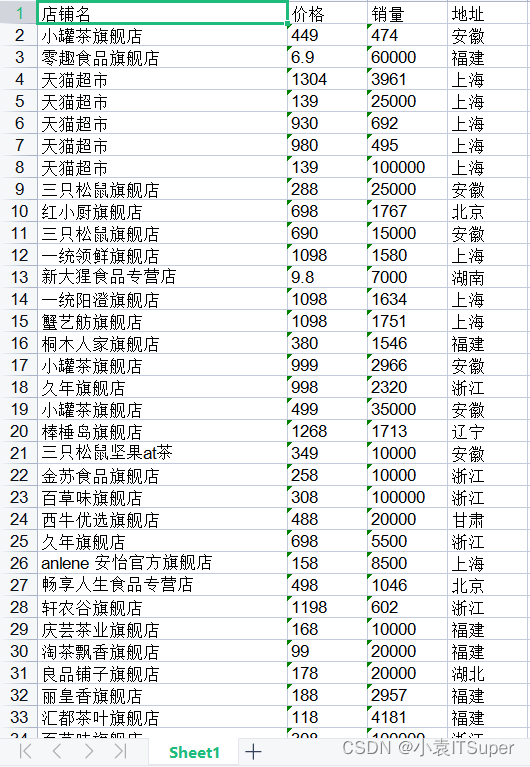
运行结果:
三、实战操作
1. 提取单个PDF全部页数
测试代码:
import pdfplumber
import xlwt

with pdfplumber.open("1.pdf") as pdf:
    # 1. 把所有页的数据存在一个临时列表中
    item = []
    for page in pdf.pages:
        text = page.extract_table()
        for i in text:
            item.append(i)
    # 2. 创建Excel表对象
    workbook = xlwt.Workbook(encoding='utf8')
    # 3. 新建sheet表
    worksheet = workbook.add_sheet('Sheet1')
    # 4. 自定义列名
    col1 = item[0]
    # print(col1)# ['店铺名', '价格', '销量', '地址']
    # 5. 将列属性元组col写进sheet表单中第一行
    for i in range(0, len(col1)):
        worksheet.write(0, i, col1[i])
    # 6. 将数据写进sheet表单中
    for i in range(0, len(item[1:])):
        data = item[1:][i]
        for j in range(0, len(col1)):
            worksheet.write(i   1, j, data[j])
    # 7. 保存文件分两种格式
    workbook.save('test.xls')
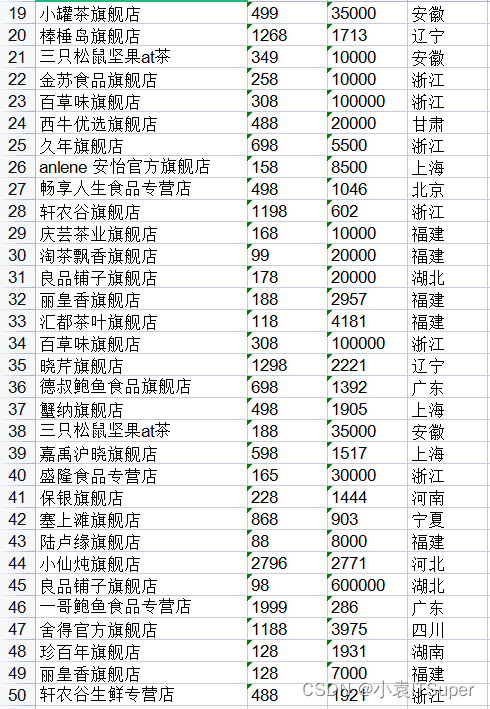
运行结果(上面得没截全):
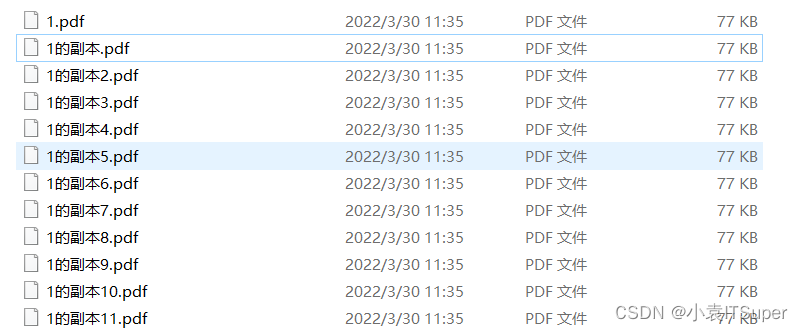
2. 批量提取多个PDF文件
测试代码:
import pdfplumber
import xlwt
import os

# 一、获取文件下所有pdf文件路径
file_dir = r'E:\Python学习\pdf文件'
file_list = []
for files in os.walk(file_dir):
    # print(files)
    # ('E:\\Python学习\\pdf文件', [],
    #  ['1.pdf', '1的副本.pdf', '1的副本10.pdf', '1的副本11.pdf', '1的副本2.pdf', '1的副本3.pdf', '1的副本4.pdf', '1的副本5.pdf', '1的副本6.pdf',
    #   '1的副本7.pdf', '1的副本8.pdf', '1的副本9.pdf'])
    for file in files[2]:
        # 以. 进行分割如果后缀为PDF或pdf就拼接地址存入file_list
        if file.split(".")[1] == 'pdf' or file.split(".")[1] == 'PDF':
            file_list.append(file_dir   '\\'   file)

# 二、存入Excel
# 1. 把所有PDF文件的所有页的数据存在一个临时列表中
item = []
for file_path in file_list:
    with pdfplumber.open(file_path) as pdf:
        for page in pdf.pages:
            text = page.extract_table()
            for i in text:
                item.append(i)

# 2. 创建Excel表对象
workbook = xlwt.Workbook(encoding='utf8')
# 3. 新建sheet表
worksheet = workbook.add_sheet('Sheet1')
# 4. 自定义列名
col1 = item[0]
# print(col1)# ['店铺名', '价格', '销量', '地址']
# 5. 将列属性元组col写进sheet表单中第一行
for i in range(0, len(col1)):
    worksheet.write(0, i, col1[i])
# 6. 将数据写进sheet表单中
for i in range(0, len(item[1:])):
    data = item[1:][i]
    for j in range(0, len(col1)):
        worksheet.write(i   1, j, data[j])
# 7. 保存文件分两种格式
workbook.save('test.xls')
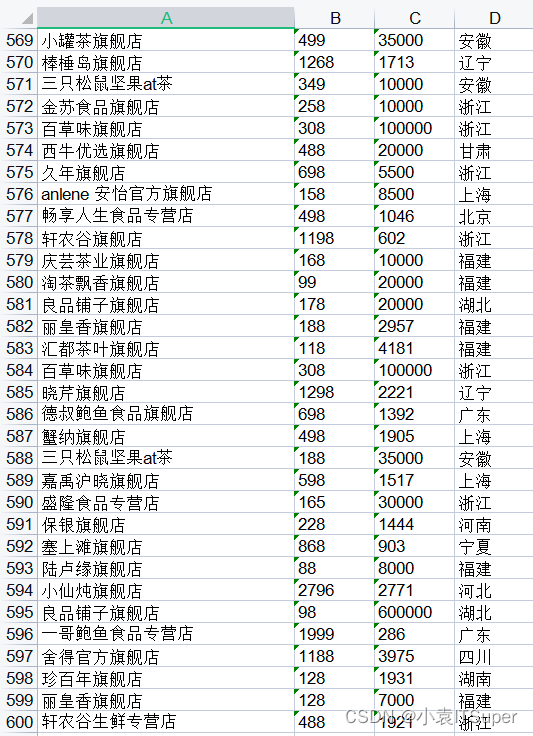
运行结果(12个文件,一个文件50行总共600行):
以上就是Python利用pdfplumber实现读取PDF写入Excel的详细内容,更多关于Python pdfplumber读取PDF写入Excel的资料请关注Devmax其它相关文章!