上一章节学习了如何在 PPT 中添加段落以及自定义段落(书写段落的内容以及样式的调整),今天的章节将学习在 PPT 中插入表格与图片以及在表格中插入内容。
废话不多说了,直接进入主题。
插入表格
首先还是要生成 PPT 对象:
ppt = Presentation() 通过 Presentation() 实例化一个 ppt 对象(Presentation 可以通过 python-pptx 直接拿过来使用)
选择布局:
layout = ppt.slide_layout[1] 这里选择了样式1 ,样式1包含了一个 title 和一个段落
插入 PPT 页面
slide = ppt.slides.add_slide(layout) 通过 slides.add_slide(layput) 函数将 layout 传入,就生成一页PPT了
定义表格:
table = slide.shapes.add_table(行数, 列数, left, top, width, height).table
left, top, width, height 对应着表格插入 PPT 页面的其实位置与宽高度,这样就可以获取 table 对象了
书写表格内容:
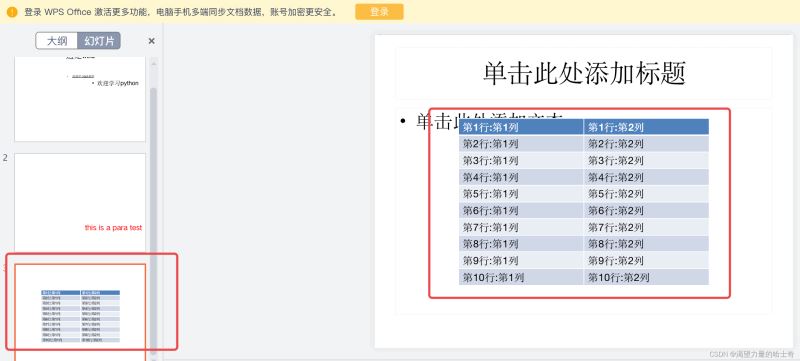
table.cell(行, 列).text = 内容 通过 table 对象 调用 cell(行, 列).text 就可以输入表格的内容了
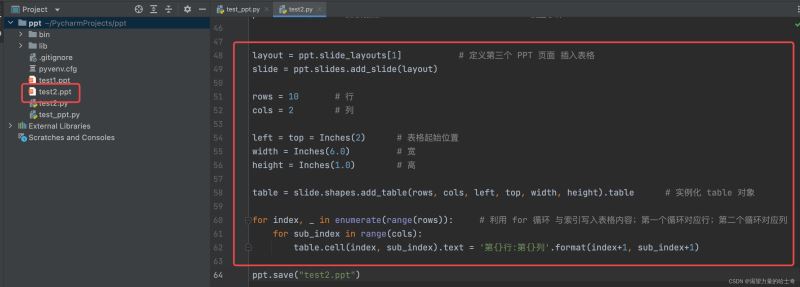
代码示例如下:(依然使用上一章节的脚本,定义第三页的 PPT ,然后加入表格。)
# coding:utf-8

import pptx
from pptx.util import Pt, Inches
from pptx.enum.text import PP_PARAGRAPH_ALIGNMENT
from pptx.dml.color import RGBColor

ppt = pptx.Presentation()  # 生成ppt对象

layout = ppt.slide_layouts[1]  # 选择布局 1

slide = ppt.slides.add_slide(layout)

title = slide.placeholders[0]        # 获取title
placeholder = slide.placeholders[1]  # 获取内容
title.text = "这是title"
# placeholder.text = "这是第一行段落内容\n这是第二行段落内容"


paragraph1 = placeholder.text_frame.add_paragraph()     # 定义第一个段落的样式
paragraph1.text = '欢迎学习ppt制作'   # 第一个样式段落的内容为 "欢迎学习ppt制作"
paragraph1.bold = True              # 第一个样式段落的字体为粗体
paragraph1.font.italic = True       # 第一个样式段落的字体为斜体
paragraph1.font.size = Pt(16)       # 第一个样式段落的字体大小为 16 ;需要 from pptx.util import Pt
paragraph1.font.underline = True    # 第一个样式段落的字体有下划线
paragraph1.alignment = PP_PARAGRAPH_ALIGNMENT.CENTER    # 居中;需 from pptx.enum.text import PP_PARAGRAPH_ALIGNMENT

paragraph2 = placeholder.text_frame.add_paragraph()     # 定义第二个段落的样式
paragraph2.text = '欢迎学习python'  # 第二个样式段落的内容为 "欢迎学习python"
paragraph2.font.size = Pt(32)      # 第二个样式段落的字体大小为 32
paragraph2.alignment = PP_PARAGRAPH_ALIGNMENT.RIGHT     # 居右


layout = ppt.slide_layouts[6]  # 定义布局,使用样式 6 (样式6 只有一个title)
slide = ppt.slides.add_slide(layout)
left = top = width = height = Inches(5)     # 定义 box 对象的位置与宽高
box = slide.shapes.add_textbox(left, top, width, height)        # 实例化一个 box 对象
para = box.text_frame.add_paragraph()       # 定义一个段落对象

para.text = 'this is a para test'                   # 自定义段落对象写入段落内容
para.alignment = PP_PARAGRAPH_ALIGNMENT.CENTER      # 居中
para.font.size = Pt(38)                             # 设置字体大小
para.font.color.rgb = RGBColor(255, 0, 0)         # 设置颜色
para.font.name = '微软雅黑'                          # 设置字体


layout = ppt.slide_layouts[1]           # 定义第三个 PPT 页面 插入表格
slide = ppt.slides.add_slide(layout)

rows = 10       # 行
cols = 2        # 列

left = top = Inches(2)      # 表格起始位置
width = Inches(6.0)         # 宽
height = Inches(1.0)        # 高

table = slide.shapes.add_table(rows, cols, left, top, width, height).table      # 实例化 table 对象

for index, _ in enumerate(range(rows)):     # 利用 for 循环 与索引写入表格内容;第一个循环对应行;第二个循环对应列
    for sub_index in range(cols):
        table.cell(index, sub_index).text = '第{}行:第{}列'.format(index 1, sub_index 1)

ppt.save("test2.ppt")
运行结果如下:
插入图片
接下来学习 PPT插入类型的最后一个知识点 —> 插入图片 。
插入图片的步骤的前三步骤与插入表格一致:
首先还是要生成 PPT 对象:
ppt = Presentation() 通过 Presentation() 实例化一个 ppt 对象(Presentation 可以通过 python-pptx 直接拿过来使用)
选择布局:
layout = ppt.slide_layout[1] 这里选择了样式1 ,样式1包含了一个 title 和一个段落
插入 PPT 页面:
slide = ppt.slides.add_slide(layout) 通过 slides.add_slide(layput) 函数将 layout 传入,就生成一页PPT了
插入图片:
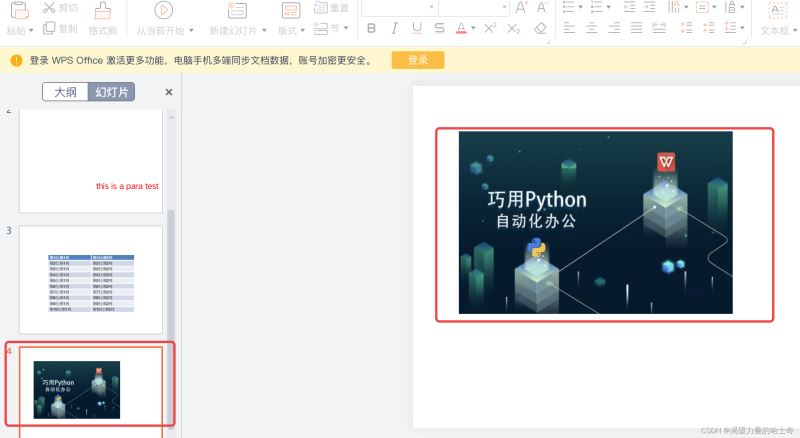
image = slide.shapes.add_picture(图片, left, top, width, height)
left, top, width, height :对应着图片插入 PPT 页面的其实位置与宽高度,这样就可以获取 image 对象了
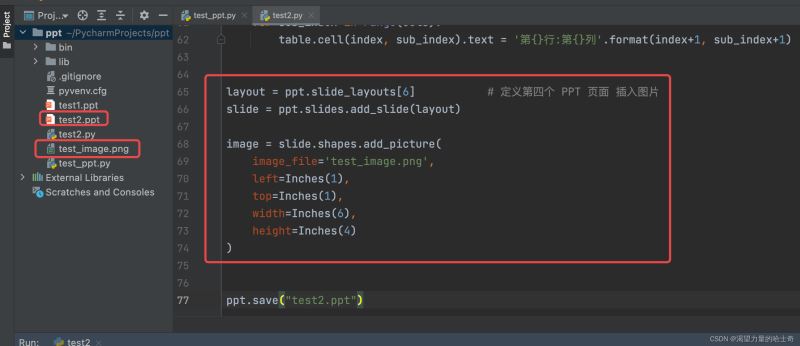
代码示例如下:(继续沿用上面的脚本)
# coding:utf-8
import pptx
from pptx.util import Pt, Inches
from pptx.enum.text import PP_PARAGRAPH_ALIGNMENT
from pptx.dml.color import RGBColor

ppt = pptx.Presentation()  # 生成ppt对象

layout = ppt.slide_layouts[1]  # 选择布局 1

slide = ppt.slides.add_slide(layout)

title = slide.placeholders[0]        # 获取title
placeholder = slide.placeholders[1]  # 获取内容
title.text = "这是title"
# placeholder.text = "这是第一行段落内容\n这是第二行段落内容"

paragraph1 = placeholder.text_frame.add_paragraph()     # 定义第一个段落的样式
paragraph1.text = '欢迎学习ppt制作'   # 第一个样式段落的内容为 "欢迎学习ppt制作"
paragraph1.bold = True              # 第一个样式段落的字体为粗体
paragraph1.font.italic = True       # 第一个样式段落的字体为斜体
paragraph1.font.size = Pt(16)       # 第一个样式段落的字体大小为 16 ;需要 from pptx.util import Pt
paragraph1.font.underline = True    # 第一个样式段落的字体有下划线
paragraph1.alignment = PP_PARAGRAPH_ALIGNMENT.CENTER    # 居中;需 from pptx.enum.text import PP_PARAGRAPH_ALIGNMENT

paragraph2 = placeholder.text_frame.add_paragraph()     # 定义第二个段落的样式
paragraph2.text = '欢迎学习python'  # 第二个样式段落的内容为 "欢迎学习python"
paragraph2.font.size = Pt(32)      # 第二个样式段落的字体大小为 32
paragraph2.alignment = PP_PARAGRAPH_ALIGNMENT.RIGHT     # 居右


layout = ppt.slide_layouts[6]  # 定义布局,使用样式 6 (样式6 只有一个title)
slide = ppt.slides.add_slide(layout)
left = top = width = height = Inches(5)     # 定义 box 对象的位置与宽高
box = slide.shapes.add_textbox(left, top, width, height)        # 实例化一个 box 对象
para = box.text_frame.add_paragraph()       # 定义一个段落对象

para.text = 'this is a para test'                   # 自定义段落对象写入段落内容
para.alignment = PP_PARAGRAPH_ALIGNMENT.CENTER      # 居中
para.font.size = Pt(38)                             # 设置字体大小
para.font.color.rgb = RGBColor(255, 0, 0)         # 设置颜色
para.font.name = '微软雅黑'                          # 设置字体


layout = ppt.slide_layouts[1]           # 定义第三个 PPT 页面 插入表格
slide = ppt.slides.add_slide(layout)

rows = 10       # 行
cols = 2        # 列

left = top = Inches(2)      # 表格起始位置
width = Inches(6.0)         # 宽
height = Inches(1.0)        # 高

table = slide.shapes.add_table(rows, cols, left, top, width, height).table      # 实例化 table 对象

for index, _ in enumerate(range(rows)):     # 利用 for 循环 与索引写入表格内容;第一个循环对应行;第二个循环对应列
    for sub_index in range(cols):
        table.cell(index, sub_index).text = '第{}行:第{}列'.format(index 1, sub_index 1)


layout = ppt.slide_layouts[6]           # 定义第四个 PPT 页面 插入图片
slide = ppt.slides.add_slide(layout)

image = slide.shapes.add_picture(
    image_file='test_image.png',
    left=Inches(1),
    top=Inches(1),
    width=Inches(6),
    height=Inches(4)
)

ppt.save("test2.ppt")
运行结果如下:
到此这篇关于Python实现向PPT中插入表格与图片的方法详解的文章就介绍到这了,更多相关Python PPT插入表格图片内容请搜索Devmax以前的文章或继续浏览下面的相关文章希望大家以后多多支持Devmax!