常见的EditText长按菜单如下
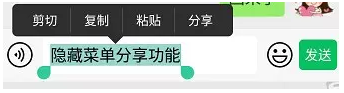
oppo
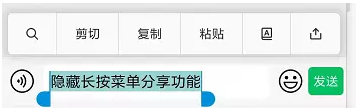
小米
需求是隐藏掉其中的分享/搜索功能,禁止将内容分享到其他应用。
最终解决方案
这里先说下最终解决方案
像华为/oppo等手机,该菜单实际是谷歌系统的即没有改过源代码,像小米的菜单则是自定义,该部分的源代码改动过。
两方面修改:
1.谷歌系统自带的 通过 EditText.setCustomSelectionActionModeCallback()方法设置自定义的选中后动作模式接口,只保留需要的菜单项
代码如下
 editText.customSelectionActionModeCallback = object : ActionMode.Callback {
 override fun onCreateActionMode(
 mode: ActionMode?,
 menu: Menu?
 ): Boolean {
 menu?.let {
 val size = menu.size()
 for (i in size - 1 downTo 0) {
 val item = menu.getItem(i)
 val itemId = item.itemId
 //只保留需要的菜单项
 if (itemId != android.R.id.cut
 && itemId != android.R.id.copy
 && itemId != android.R.id.selectAll
 && itemId != android.R.id.paste
 ) {
 menu.removeItem(itemId)
 }
 }
 }
 return true
 }

 override fun onActionItemClicked(
 mode: ActionMode?,
 item: MenuItem?
 ): Boolean {
 return false
 }

 override fun onPrepareActionMode(
 mode: ActionMode?,
 menu: Menu?
 ): Boolean {
 return false
 }

 override fun onDestroyActionMode(mode: ActionMode?) {
 }
 }
2.小米等手机自定义菜单无法进行隐藏,可以是分享、搜索等功能失效,即在BaseActivity的startActivityForResult中进行跳转拦截,如果是调用系统的分享/搜索功能,则不允许跳转
 override fun startActivityForResult(
 intent: Intent?,
 requestCode: Int
 ) {
 if (!canStart(intent)) return
 super.startActivityForResult(intent, requestCode)
 }

 @SuppressLint("RestrictedApi")
 @RequiresApi(Build.VERSION_CODES.JELLY_BEAN)
 override fun startActivityForResult(
 intent: Intent?,
 requestCode: Int,
 options: Bundle?
 ) {
 if (!canStart(intent)) return
 super.startActivityForResult(intent, requestCode, options)
 }

 private fun canStart(intent: Intent?): Boolean {
 return intent?.let {
 val action = it.action
 action != Intent.ACTION_CHOOSER//分享
 && action != Intent.ACTION_VIEW//跳转到浏览器
 && action != Intent.ACTION_SEARCH//搜索
 } ?: false
 }
如果以上不满足要求,只能通过自定义长按菜单来实现自定义的菜单栏。
解决思路(RTFSC)
分析源码菜单的创建和点击事件
既然是长按松手后弹出的,应该在onTouchEvent中的ACTION_UP事件或者在performLongClick中,从两方面着手
先看perfomLongEvent EditText没有实现 去它的父类TextView中查找
TextView.java
 public boolean performLongClick() {
 ···省略部分代码
 if (mEditor != null) {
 handled |= mEditor.performLongClick(handled);
 mEditor.mIsBeingLongClicked = false;
 }

 ···省略部分代码
 return handled;
 }
可看到调用了 mEditor.performLongClick(handled)方法
Editor.java

 public boolean performLongClick(boolean handled) {
 if (!handled && !isPositionOnText(mLastDownPositionX, mLastDownPositionY)
 && mInsertionControllerEnabled) {
 final int offset = mTextView.getOffsetForPosition(mLastDownPositionX,
 mLastDownPositionY);//获取当前松手时的偏移量
 Selection.setSelection((Spannable) mTextView.getText(), offset);//设置选中的内容
 getInsertionController().show();//插入控制器展示
 mIsInsertionActionModeStartPending = true;
 handled = true;
 ···
 }
 if (!handled && mTextActionMode != null) {
 if (touchPositionIsInSelection()) {
 startDragAndDrop();//开始拖动
 ···
 } else {
 stopTextActionMode();
 selectCurrentWordAndStartDrag();//选中当前单词并且开始拖动
 ···
 }
 handled = true;
 }
 if (!handled) {
 handled = selectCurrentWordAndStartDrag();//选中当前单词并且开始拖动
 ···
 }
 }

 return handled;
 }
从上面代码分析
1.长按时会先选中内容 Selection.setSelection((Spannable) mTextView.getText(), offset)
2.显示插入控制器 getInsertionController().show()
3.开始拖动/选中单词后拖动 startDragAndDrop()/ selectCurrentWordAndStartDrag()
看着很像了
看下第二步中展示的内容
Editor.java -> InsertionPointCursorController

 public void show() {
 getHandle().show();
 if (mSelectionModifierCursorController != null) {
 mSelectionModifierCursorController.hide();
 }
 }

 ···
 private InsertionHandleView getHandle() {
 if (mSelectHandleCenter == null) {
 mSelectHandleCenter = mTextView.getContext().getDrawable(
 mTextView.mTextSelectHandleRes);
 }
 if (mHandle == null) {
 mHandle = new InsertionHandleView(mSelectHandleCenter);
 }
 return mHandle;
 }
实际是InsertionHandleView 执行了show方法。 查看其父类HandlerView的构造方法
 private HandleView(Drawable drawableLtr, Drawable drawableRtl, final int id) {
 super(mTextView.getContext());
 ···
 mContainer = new PopupWindow(mTextView.getContext(), null,
 com.android.internal.R.attr.textSelectHandleWindowStyle);
 ···
 mContainer.setContentView(this);
 ···
 }
由源码可看出 HandlerView实际上是PopWindow的View。 即选中的图标实际上是popwidow
看源码可看出HandleView有两个实现类 InsertionHandleView 和SelectionHandleView 由名字可看出一个是插入的,一个选择的 看下HandleView的show方法
Editor.java ->HandleView

 public void show() {
 if (isShowing()) return;
 getPositionListener().addSubscriber(this, true );
 // Make sure the offset is always considered new, even when focusing at same position
 mPreviousOffset = -1;
 positionAtCursorOffset(getCurrentCursorOffset(), false, false);
 }
看下positionAtCursorOffset方法
Editor.java ->HandleView

 protected void positionAtCursorOffset(int offset, boolean forceUpdatePosition,
 boolean fromTouchScreen) {
 ···
 if (offsetChanged || forceUpdatePosition) {
 if (offsetChanged) {
 updateSelection(offset);
 ···
 }
 ···
 }
 }
里面有一个updateSelection更新选中的位置,该方法会导致EditText重绘,再看show方法的getPositionListener().addSubscriber(this, true )
getPositionListener()返回的实际上是ViewTreeObserver.OnPreDrawListener的实现类PositionListener
重绘会调用onPreDraw的方法
Editor.java-> PositionListener

 @Override
 public boolean onPreDraw() {
 ···
 for (int i = 0; i < MAXIMUM_NUMBER_OF_LISTENERS; i  ) {
 ···
 positionListener.updatePosition(mPositionX, mPositionY,
 mPositionHasChanged, mScrollHasChanged);
 ···
 }
 ···
 return true;
 }
调用了positionListener.updatePosition方法, positionListener这个实现类对应的是HandlerView
重点在HandleView的updatePosition方法,该方法进行popWindow的显示和更新位置
看一下该方法的实现
Editor.java ->HandleView

 @Override
 public void updatePosition(int parentPositionX, int parentPositionY,
 boolean parentPositionChanged, boolean parentScrolled) {
 ···
 if (isShowing()) {
 mContainer.update(pts[0], pts[1], -1, -1);
 } else {
 mContainer.showAtLocation(mTextView, Gravity.NO_GRAVITY, pts[0], pts[1]);
 }
 }
 ···
 }
 }
到此我们知道选中的图标即下面红框内的实际上popWindow展示
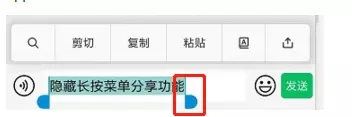
点击选中的图标可以展示菜单,看下HandleView的onTouchEvent方法
Editor.java ->HandleView
 @Override
 public boolean onTouchEvent(MotionEvent ev) {
 updateFloatingToolbarVisibility(ev);
 ···
 }
updateFloatingToolbarVisibility(ev)真相在这里,该方法进行悬浮菜单栏的展示
经过进一步查找,可以看到会调用下面SelectionActionModeHelper的这个方法
SelectionActionModeHelper.java

 public void invalidateActionModeAsync() {
 cancelAsyncTask();
 if (skipTextClassification()) {
 invalidateActionMode(null);
 } else {
 resetTextClassificationHelper();
 mTextClassificationAsyncTask = new TextClassificationAsyncTask(
  mTextView,
  mTextClassificationHelper.getTimeoutDuration(),
  mTextClassificationHelper::classifyText,
  this::invalidateActionMode)
  .execute();
 }
 }
会启动一个叫TextClassificationAsyncTask的异步任务,该异步任务最后会执行mEditor.getTextActionMode().invalidate()
 private void invalidateActionMode(@Nullable SelectionResult result) {
 ···
 final ActionMode actionMode = mEditor.getTextActionMode();
 if (actionMode != null) {
 actionMode.invalidate();
 }
 ···
 }
最后看下mTextActionMode 如何在Editor中赋值
Editor.java

 void startInsertionActionMode() {
 ···
 ActionMode.Callback actionModeCallback =
 new TextActionModeCallback(false /* hasSelection */);
 mTextActionMode = mTextView.startActionMode(
 actionModeCallback, ActionMode.TYPE_FLOATING);
 ···
 }
看下mTextView.startActionMode的注释,在View类中,Start an action mode with the given type. 根据给的类型,开启一个动作模式,该模式是一个TYPE_FLOATING模式,菜单的生成就在TextActionModeCallback类中
在TextActionModeCallback的onCreateActionMode方法中
Editor.java ->TextActionModeCallback

 @Override
 public boolean onCreateActionMode(ActionMode mode, Menu menu) {
 mode.setTitle(null);
 mode.setSubtitle(null);
 mode.setTitleOptionalHint(true);
 //生成菜单
 populateMenuWithItems(menu);

 Callback customCallback = getCustomCallback();
 if (customCallback != null) {
 if (!customCallback.onCreateActionMode(mode, menu)) {
  // The custom mode can choose to cancel the action mode, dismiss selection.
  Selection.setSelection((Spannable) mTextView.getText(),
  mTextView.getSelectionEnd());
  return false;
 }
 }
 ···
 }
生成的菜单的方法populateMenuWithItems(menu)中,生成完菜单会执行自定义的回调getCustomCallback() , 看下该回调如何赋值。
在TextView中
TextView.java
 public void setCustomSelectionActionModeCallback(ActionMode.Callback actionModeCallback) {
 createEditorIfNeeded();
 mEditor.mCustomSelectionActionModeCallback = actionModeCallback;
 }
因此我们可以在自定义回调的onCreateActionMode方法中,删除不需要的菜单项。
但该方法对小米手机无效,小米手机的菜单展示,不是通过startActionMode来展示的。不过可以对菜单中的分享等功能进行禁止跳转,解决方法看最上面
总结
以上就是这篇文章的全部内容了,希望本文的内容对大家的学习或者工作具有一定的参考学习价值,如果有疑问大家可以留言交流,谢谢大家对Devmax的支持。