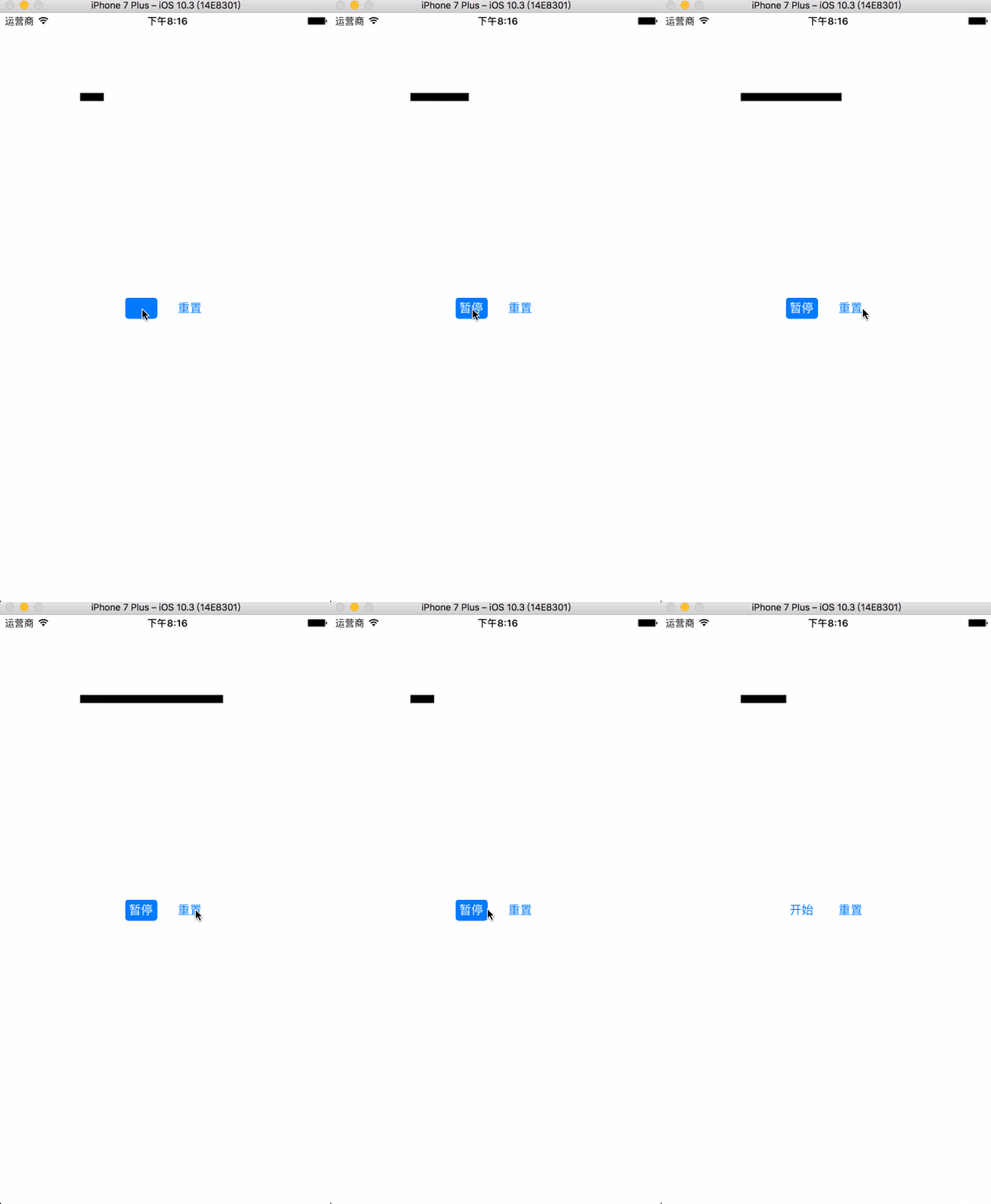
在iOS中实现进度条通常都是通过不停的设置progress来完成的,这样的进度条适用于网络加载(上传下载文件、图片等)。但是对于录制视频这样的需求的话,如果是按照每秒来设置进度的话,显得有点麻烦,于是我就想直接用CoreAnimation来按时间做动画,只要设置最大时间,其他的就不用管了,然后在视频暂停与继续录制时,对动画进行暂停和恢复即可。录制视频的效果如下:

你可以在这里下载demo
那么接下来就是如何用CoreAnimation实现一个进度条控件了。
首先呢,让我们创建一个继承自CAShapeLayer的WKProgressBarLayer。
WKProgressBarLayer默认自身的bounds就是整个进度条的大小。
@interface WKProgressBarLayer : CAShapeLayer
@end
为了方便外部调用,首先在WKProgressBarLayer.h中定义枚举来表明动画的四个状态
typedef NS_ENUM(NSInteger, WKAnimationStatus) {
 WKAnimationStatusIdle,//空闲
 WKAnimationStatusAnimating,//动画中
 WKAnimationStatusPause,//暂停
 WKAnimationStatusComplete//完成
};
接下来,定义外部调用的动画接口
@interface WKProgressBarLayer : CAShapeLayer
@property (nonatomic, assign, readonly) WKAnimationStatus animatingStatus;//状态
/**
 开始动画
 @param duration 动画最大时长
 */
- (void)beginAnimationWithDuration:(CGFloat)duration;
/**
 暂停
 */
- (void)pauseAnimation;
/**
 恢复
 */
- (void)resumeAnimation;
/**
 重新开始动画
 @param progress 从哪个进度开始
 @param duration 动画最大时长
 */
- (void)restartAnimationWithProgress:(CGFloat)progress duration:(NSTimeInterval)duration;
@end
然后,我们在.m实现核心的动画开始方法startAnimtionWithBeginProgress:duration:,详细解释见代码
- (void)startAnimtionWithBeginProgress:(CGFloat)beginProgress duration:(NSTimeInterval)duration
{
 [self reset];//重置动画
 //设置path
 UIBezierPath *fromPath = [UIBezierPath bezierPathWithRect:CGRectMake(0, 0, beginProgress * self.bounds.size.width, self.bounds.size.height)];;
 UIBezierPath *toPath = [UIBezierPath bezierPathWithRect:self.bounds];
 self.path = fromPath.CGPath;
 //创建动画
 CABasicAnimation *animation = [CABasicAnimation animationWithKeyPath:@"path"];
 animation.fromValue = (id)fromPath.CGPath;
 animation.toValue = (id)toPath.CGPath;
 animation.duration = duration;
 [animation setValue:@1 forKey:@"progress"];//用于判断是否是进度动画
 animation.delegate = self; //用于判断动画结束
 [self addAnimation:animation forKey:@"progressAnimation"];
 self.path = toPath.CGPath;
}
然后呢,需要在动画的delegate与暂停、恢复动画的方法中分别修改动画的状态
- (void)pauseAnimation
{
 CFTimeInterval pausedTime = [self convertTime:CACurrentMediaTime() fromLayer:nil];
 self.speed = 0.0;
 self.timeOffset = pausedTime;
 self.animatingStatus = WKAnimationStatusPause;
}
- (void)resumeAnimation
{
 CFTimeInterval pausedTime = [self timeOffset];
 self.speed = 1.0;
 self.timeOffset = 0.0;
 self.beginTime = 0.0;
 CFTimeInterval timeSincePause = [self convertTime:CACurrentMediaTime() fromLayer:nil] - pausedTime;
 self.beginTime = timeSincePause;
 self.animatingStatus = WKAnimationStatusAnimating;
}
#pragma mark - CAAnimationDelegate
/* Called when the animation begins its active duration. */
- (void)animationDidStart:(CAAnimation *)anim
{
 if (anim == [self animationForKey:@"progressAnimation"]) {//判断进度动画
  self.animatingStatus = WKAnimationStatusAnimating;
 }
}
- (void)animationDidStop:(CAAnimation *)anim finished:(BOOL)flag
{
 if ([anim valueForKey:@"progress"] && flag == YES) {//判断进度动画
  self.animatingStatus = WKAnimationStatusComplete;
 }
}
至此,进度条layer就完成了,现在创建一个控制器来做测试
首先在storyBoard摆上两个按钮,分别是开始与重置动画(界面搭建很简单,详情见demo)
然后在ViewDidLoad中添加progressLayer
- (void)viewDidLoad {
 [super viewDidLoad];

 WKProgressBarLayer *progressLayer = [[WKProgressBarLayer alloc] init];
 progressLayer.frame = CGRectMake(100, 100, 200, 10);

 [self.view.layer addSublayer:progressLayer];

 self.progressLayer = progressLayer;
}
接下来,就是动画开始与重置响应
- (IBAction)startOrPauseAction:(UIButton *)sender {
  switch (self.progressLayer.animatingStatus) {
   case WKAnimationStatusIdle:{
    [self.progressLayer beginAnimationWithDuration:10];
   }
    break;
   case WKAnimationStatusAnimating:{
    [self.progressLayer pauseAnimation];
   }
    break;
   case WKAnimationStatusPause:{
    [self.progressLayer resumeAnimation];
   }
    break;
   case WKAnimationStatusComplete:{
    [self.progressLayer restartAnimationWithProgress:0 duration:10];
   }
    break;
   default:
    break;
 }
 sender.selected = !sender.selected;
}
- (IBAction)resetAction:(UIButton *)sender {
 [self.progressLayer restartAnimationWithProgress:0 duration:10];
 self.startOrPauseButton.selected = YES;
}
以上就是代码主体了,接下来,让我们看看效果
你可以在这里下载demo
总结
以上所述是小编给大家介绍的iOS中利用CoreAnimation实现一个时间的进度条,希望对大家有所帮助,如果大家有任何疑问请给我留言,小编会及时回复大家的。在此也非常感谢大家对Devmax网站的支持!