本文实例为大家分享了微信小程序单选框组应用的具体代码,供大家参考,具体内容如下
需求概述
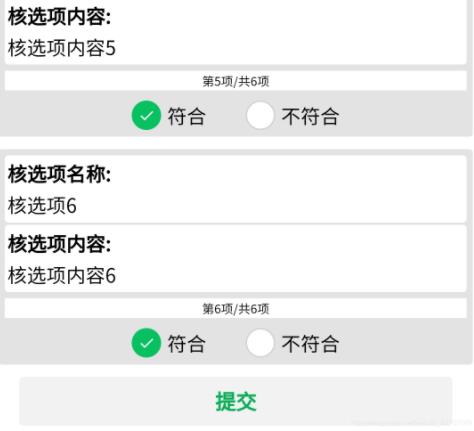
有一个核选项数组,里面存放着核选项名称、内容、ID、选择状态。选择状态有未选择、符合、不符合三种,默认全部为未选择。通过wx:for将数组渲染到页面,每个核选项都有两个单选按钮,分别是符合和不符合按钮,点击对应按钮会将改变对应那条元素中的选择状态的值,且点击不符合时,会显示出一个文本域,让用户输入不符合原因。
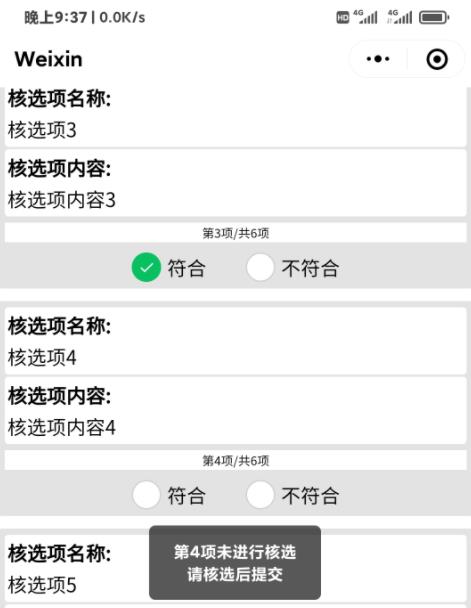
页面最下面有一个提交按钮,点击时会遍历核选项数组,若有选择状态为未选择的项,则无法提交,并提醒。
效果图如下
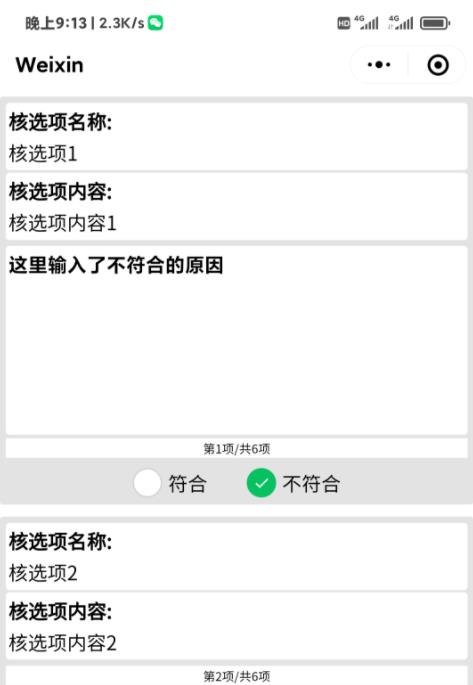
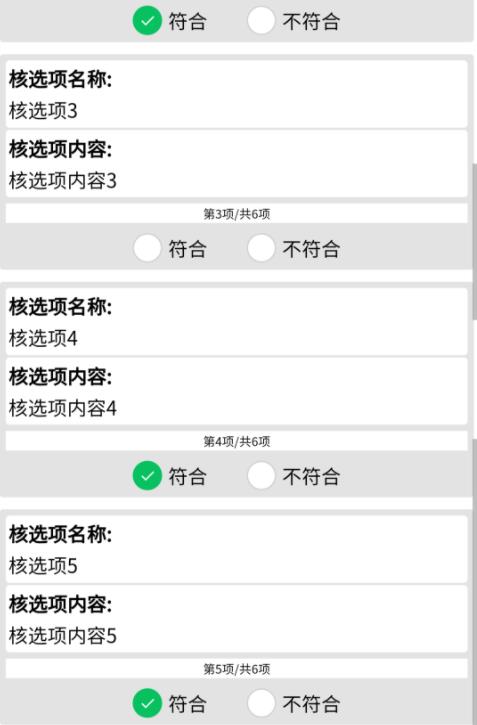
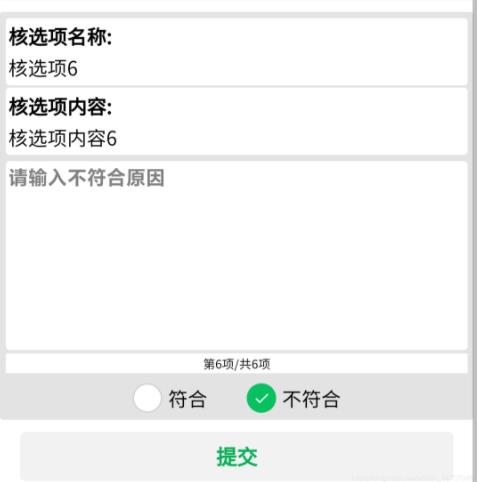
直接上代码
wxml文件
<block wx:for="{{SmallItem}}" wx:key="itemID">
    <view class="SmallItemView">
        <view class="infoView">
            <!-- 核选项的基本信息,例如名称、内容 -->
            <view class="SmallItemName">
                <label for="">核选项名称:</label>
                <text>{{item.itemName}}</text>
            </view>
            <view class="SmallItemContent" >
                <label for="">核选项内容:</label>
                {{item.itemContent}}
            </view>
        </view>
        <view class="reasonView" hidden="{{item.AccordWith=='不符合'?false:true}}">
            <!-- 不符合的时候显示的文本域 -->
            <textarea placeholder="请输入不符合原因"
                      maxlength="-1"
                      bindblur="inputChange"
                      data-index="{{index}}">
            </textarea>
        </view>
        <view class="counterView">
            第{{index 1}}项/共{{SmallItem.length}}项
        </view>
        <view class="radioView">
            <!-- 核选项的单选框 -->
            <radio-group bindchange="radioChange" data-index="{{index}}">
                <radio value="符合">符合</radio>  <!--前面有两个中文全角空格-->
                <radio value="不符合">不符合</radio>
            </radio-group>
        </view>
    </view>
</block>
<button type="default" class="SubmitBtn" bind:tap="HXXSubmit">提交</button>
wxss文件
.SmallItemView {
    background-color: rgba(169, 169, 169, 0.329);
    padding: 5px;
    margin: 3px;
    border-radius: 3px;
    margin-bottom: 10px;
    /* box-shadow: 0px 2px 4px 2px #120f0f5c; */
}

.infoView {
    margin-bottom: 5px;
}

.SmallItemName {
    /* 核选项名称view */
    background-color: white;
    margin-bottom: 2px;
    border-radius: 3px;
    padding: 2px;
}

.SmallItemName>label {
    display: block;
    font-weight: bold;
}

.SmallItemContent {
    /* 核选项内容 */
    background-color: white;
    margin-bottom: 2px;
    border-radius: 3px;
    padding: 2px;
}

.SmallItemContent>label {
    display: block;
    font-weight: bold;
}

.reasonView {
    /*不符合原因文本域样式*/
    background-color: white;
    padding: 2px;
    border-radius: 3px;
    margin-bottom: 3px;
}

.radioView {
    text-align: center;
}

.counterView {
    text-align: center;
    font-size: x-small;
    background-color: white;
    margin-bottom: 5px;
}

.SubmitBtn {
    /* 提交按钮样式 */
    width: 90% !important;
    margin: 5px 10px;
}
js文件
// pages/RadioDemo/RadioDemo.js
Page({
    data: {
        SmallItem: [
            { itemID: "1", itemName: "核选项1", itemType: "核选项", itemContent: "核选项内容1", AccordWith: "未选", textareaContent: "" },
            { itemID: "2", itemName: "核选项2", itemType: "核选项", itemContent: "核选项内容2", AccordWith: "未选", textareaContent: "" },
            { itemID: "3", itemName: "核选项3", itemType: "核选项", itemContent: "核选项内容3", AccordWith: "未选", textareaContent: "" },
            { itemID: "4", itemName: "核选项4", itemType: "核选项", itemContent: "核选项内容4", AccordWith: "未选", textareaContent: "" },
            { itemID: "5", itemName: "核选项5", itemType: "核选项", itemContent: "核选项内容5", AccordWith: "未选", textareaContent: "" },
            { itemID: "6", itemName: "核选项6", itemType: "核选项", itemContent: "核选项内容6", AccordWith: "未选", textareaContent: "" }
        ]
    },
    radioChange: function(e) {
        // console.log("radio的值为:"   e.detail.value); //获取radio的值
        // console.log("元素下标为:"   e.currentTarget.dataset.index); //获取元素在数组中的下标
        let ValRadio = e.detail.value;
        let EleIndex = e.currentTarget.dataset.index;
        let key = 'SmallItem['   EleIndex   '].AccordWith';
        //更改数组SmallItem[EleIndex]中AccordWith的值
        this.setData({
            [key]: ValRadio
        });
        // console.log("SmallItem数组改变后", this.data.SmallItem);
    },
    HXXSubmit: function(e) {
        //点击提交按钮,会获取data中的数组SmallItem,并且遍历其中的AccordWith属性的值
        //若有AccordWith的值为“未选”,则弹出提示框,且事件执行结束
        //否则将数组传回后台,进行保存

        let arSmallItem = this.data.SmallItem; //获取data中的数组SmallItem
        for (let i = 0; i < arSmallItem.length; i  ) {
            //遍历数组
            if (arSmallItem[i].AccordWith == "未选") {
                // console.log(arSmallItem[i].itemName   "未进行选择,请选择后提交");
                wx.showToast({
                    title: '第'   (i   1)   '项未进行核选\n请核选后提交',
                    icon: 'none',
                    duration: 2000
                })
                return;
            }
        }
        console.log("所有核选项已选择");
        //程序能执行到这里,说明所有核选项都已经进行了选择,可以进行数据保存操作
        // var reqTask = wx.request({
        //     url: '',
        //     data: {},
        //     header: { 'content-type': 'application/json' },
        //     method: 'GET',
        //     dataType: 'json',
        //     responseType: 'text',
        //     success: (result) => {

        //     },
        //     fail: () => {},
        //     complete: () => {}
        // });
    },
    inputChange: function(e) {
        // console.log(e);
        let index = e.currentTarget.dataset.index; //获取元素在数组中的下标
        let content = e.detail.value; //获取在文本域中输入的值
        let key = 'SmallItem['   index   '].textareaContent';
        this.setData({
            [key]: content
        });
        console.log("SmallItem数组改变后", this.data.SmallItem);
    }
})
当存在核选项未进行选择时,点击保存,弹窗提醒效果图
以上就是本文的全部内容,希望对大家的学习有所帮助,也希望大家多多支持Devmax。