前言
如果你曾经是一名小白,下载安装东西都是跟着教程或者视频点点点没去思考,或者你是一位不清楚python、pycharm、anaconda之间关系的同学。那这篇文章或许会对你有帮助。
因为大部分人可能都是先安装的python,之后学了一段时间开始的anaconda,所以首先解释下python与pycharm。
注意!!!
不要轻易尝试把你以前用过的python添加到anaconda你新创建的环境!!!没什么意义也不差那点内存。如果你是大佬或者按照大佬写过的文章按步正确执行。否则你要花费5分钟卸载anaconda重装。这里我就不演示了。
答疑解惑
1. python与pycharm
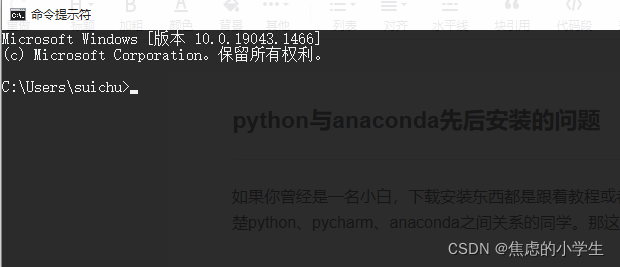
我们用的pycharm是一个叫IDE(集成开发环境)的开发环境。你应该见过cmd,
或者python:
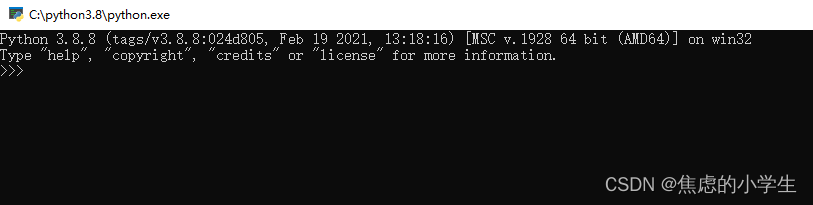
这样敲代码是不是很不方便,所以我们使用IDE,当然IDE的好处不止方便。
你像其他语言,当你去学的时候一般都是需要编译和IDE配合使用的。
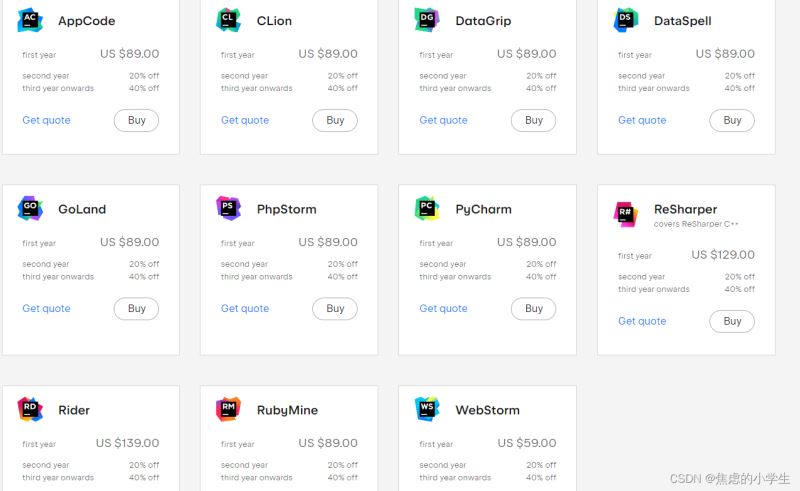
像JetBrains全家桶,visual studio,等等都是这样。
再说下python。
这个东西叫编译器,就是编译代码用的,因为您自己识别01010也有些困难不是。
一般你下载安装编译器的时候都会让你安装环境变量,这是为了让我们方便在cmd调用,其实一些语言不安装也可以,因为用的不多。
比如我配置过python的环境变量,就可以在cmd中输入python
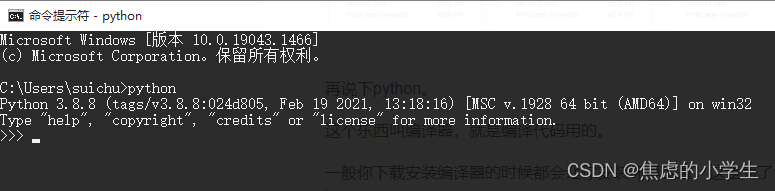
这是因为我添加了C:\python3.8这个环境变量,里面有python.exe。
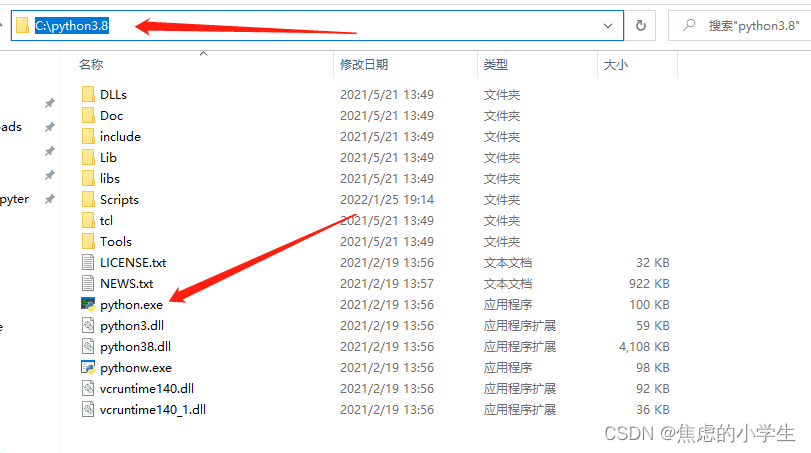
这与我们手动打开python是一样的
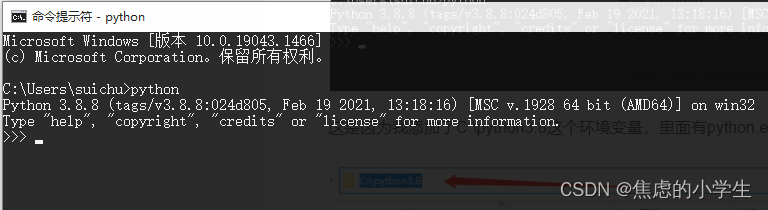
同理像我们pip install,wheel等的命令也是,因为在环境变量中有C:\python3.8\Scripts,而在这个文件夹下有pip.exe
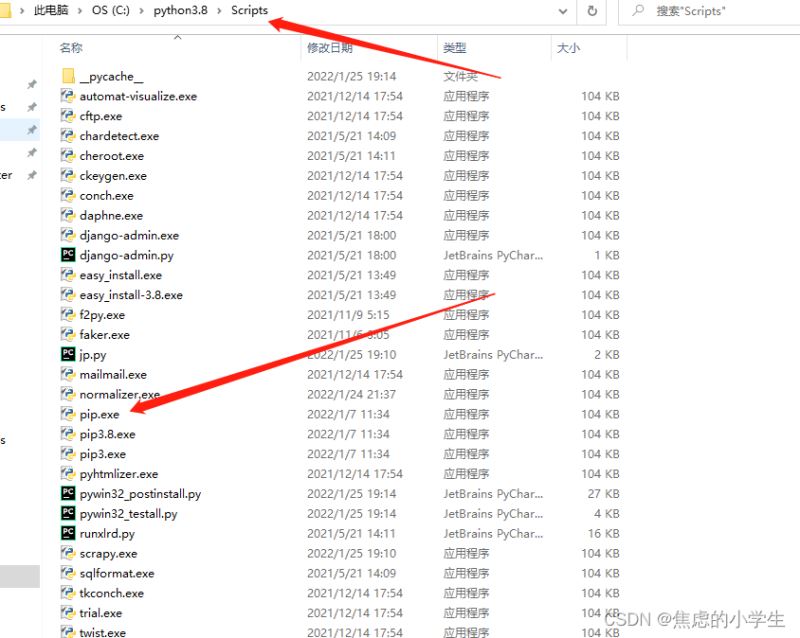
等等。
至于为什么我们为什么下载安装python,配置环境变量后,再去安装pycharm,一点关系也没有,即不配置环境变量、以后配置也可以,并不影响你pycharm使用。多数教程配置环境变量,仅是为了告诉你安装成功和方便以后使用,因为他们执行了 xx --version 。
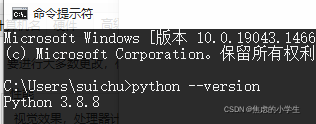
而在你新建pycharm项目或者文件时,因为它需要编译器,它会自动匹配上你下载的python,所以你能print("hellow world") 成功。
2. anaconda
这一个用于科学计算的python发行版本,它也可以运行多个版本的python,等有很多强大的功能。
你下载它可能是因为要学Numpy、Pandas、Matplotlib等的科学计算库了。当然这些东西python一样可以运行。你可以在终端中输入pip install numpy直接用,或者用pycharm打开个文件,里面写上import numpy,它会飘红,因为你没下载过,你鼠标放上去提示你pip下载你点击后一样会自动下载,然后就能用了。(这里提一嘴,你pip下载的东西都在C:\python3.8\Lib\site-packages 这里)
至于为什么用anaconda,我们科学计算一般都是探索性的学习,即每执行一步看一下结果,这样用Jupyter Notebook显然更方便。此外处理大量数据、一些运算类型等等也是更占优势。
当你去下载安装anaconda的时候放心安装,虽然anaconda里一样有python,但都没关系。
(注:Anaconda01是我当初自己起的文件名,你们起个好听的比如Anaconda3)
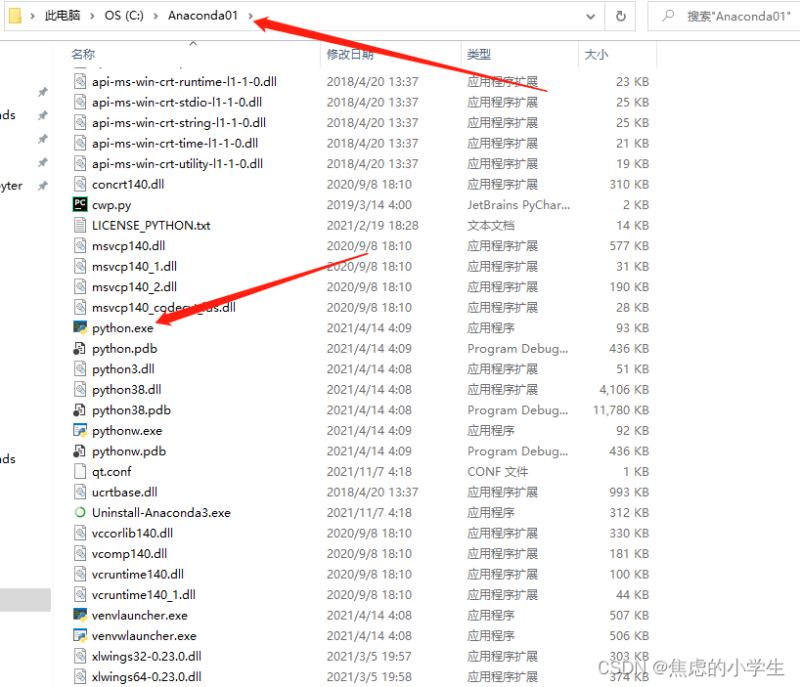
一般你下载anaconda的时候,也会配置环境变量,这个随便,如果你配置的在你之前配置的python下面,那么你cmd使用的时候会和以前一样,虽然有两个python,但是它会从上到下寻找,找到第一个就行了。
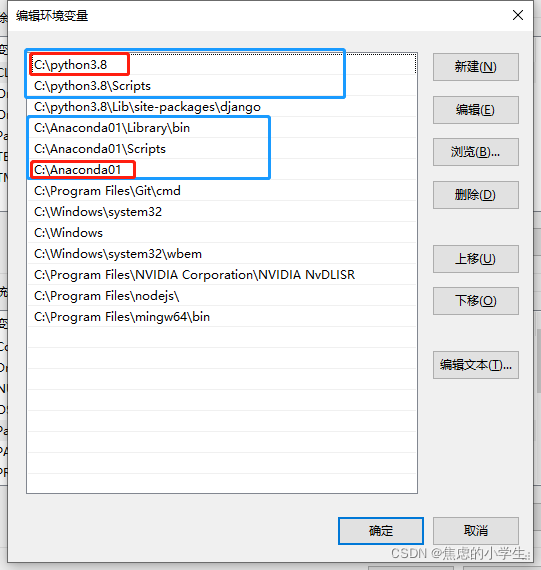
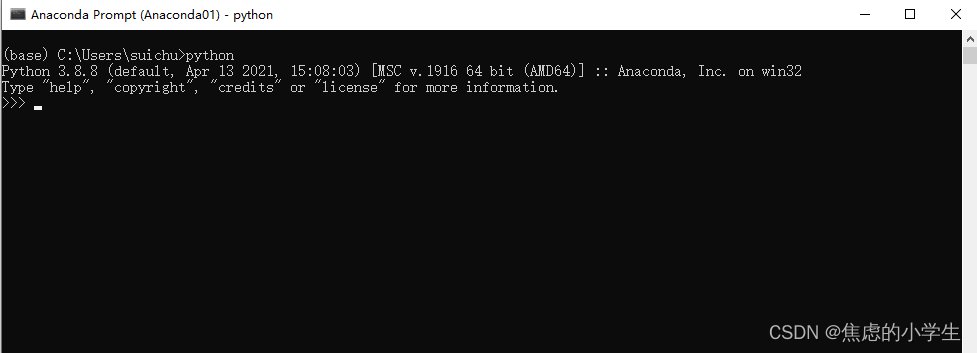
如果你换个顺序(建议一组一组的动),比如C:\Anaconda01在上面,那它就会执行C:\Anaconda01里的python,告诉你是Anaconda环境下的。(有警告别急,下面会讲。)。

这与我们打开Anaconda Prompt输入python是一样的。
注意:这是两个环境的python,举个例子:比如你以前用到requests模块下载过requests,他会在你这个python下载的site-package里,而anaconda你使用的话还要再去下载,虽然它下载的时候就自带了一些工具,但没有requests。即这两个是分开的。
哪怕你把以前下载的python删了也没问题,开打以前写的pycharm项目时无非就是把设置里的python(已经删掉了),更新换成Anaconda里的python就行,有些小东西比如某某库没下载重新下载就可以。
这里我python,anaconda两个都留着了,因为懒得弄也懒得合并,也不差那点内存。
Anaconda也有自己的命令conda,所以你就也能找到conda.exe的文件。
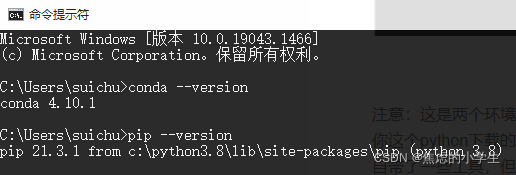
这里我python在上面,所以pip的路径来自于python3.8,而python3.8没有conda,它来自我环境变量下面的Anaconda。
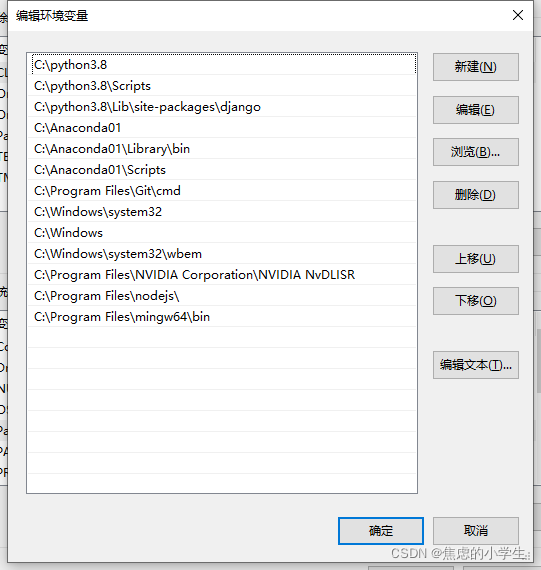
(注意你配置的环境变量是系统的还是用户的,建议要改一起改)
所以你Anaconda下载东西,可以直接在你anaconda环境下的python(要激活)或是anaconda prompt用pip install xx,或者直接使用conda install xx即可,它两种命令都能用。
解决警告激活问题:

Warning:
This Python interpreter is in a conda environment, but the environment has
not been activated. Libraries may fail to load. To activate this environment
please see https://conda.io/activation
这个报错是为什么呢,我们上面讲了环境变量,这里直接输入python找到的是环境变量里第一个含有python.exe的,也就是我们放在前面的C://Anaconda01,它里面的python.exe而不是排在后面的python3.8文件里的python.exe。

这样直接cmd执行输入python会告知你需要激活,为什么需要激活?
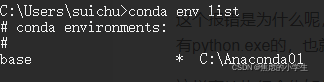
我们执行这条命令,可以看到我们当前就一个名为base的环境,对应C盘里的Anaconda01下的一堆文件,我们要用 Anaconda01里的python,就得提前告诉他我们要用的是哪个。因为以后你或许会有很多个版本的python在这里。
执行如下命令:
这个就是 激活名为base的环境: activate 名字
输入:activate base,它会自动跳一句conda.bat activate base
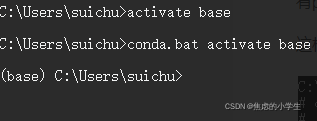
可以看到,前面多了个(base)
此时我们再输入python

你看,警告没了。
这与我们prompt是一样的了

所以它只是个警告而已,不是报错,就是你是用的时候要先激活,告诉人家用哪个。那个名为base的环境是默认的。
补充:anaconda相比Python增加的内容
1、Python(shell) : 标准CPython。
2、Python(shell): 相当于在命令窗口的命令提示符后输入ipython回车。pip install ipython安装的ipython用法一样。
3、Ipython QTConsole。
4、Python Notebook:直接点击打开,或者在命令提示符中输入ipython.exe notebook。
5、Jupyter QTConsole。
6、Jupyter Notebook:直接点击打开,或在终端中输入: jupyter notebook 以启动服务器;在浏览器中打开notebook页面地址“http://localhost:8888 ”。
Jupyter Notebook是一种 Web 应用,能让用户将说明文本、数学方程、代码和可视化内容全部组合到一个易于共享的文档中。
7、Spyder:直接点击打开IDE。优点就是模仿MATLAB的“工作空间”。
8、Anaconda Prompt : 命令行终端。
9、支持其他IDE,如Pycharm。
总结
到此这篇关于python和anaconda区别以及先后安装问题的文章就介绍到这了,更多相关python和anaconda区别内容请搜索Devmax以前的文章或继续浏览下面的相关文章希望大家以后多多支持Devmax!