效果图
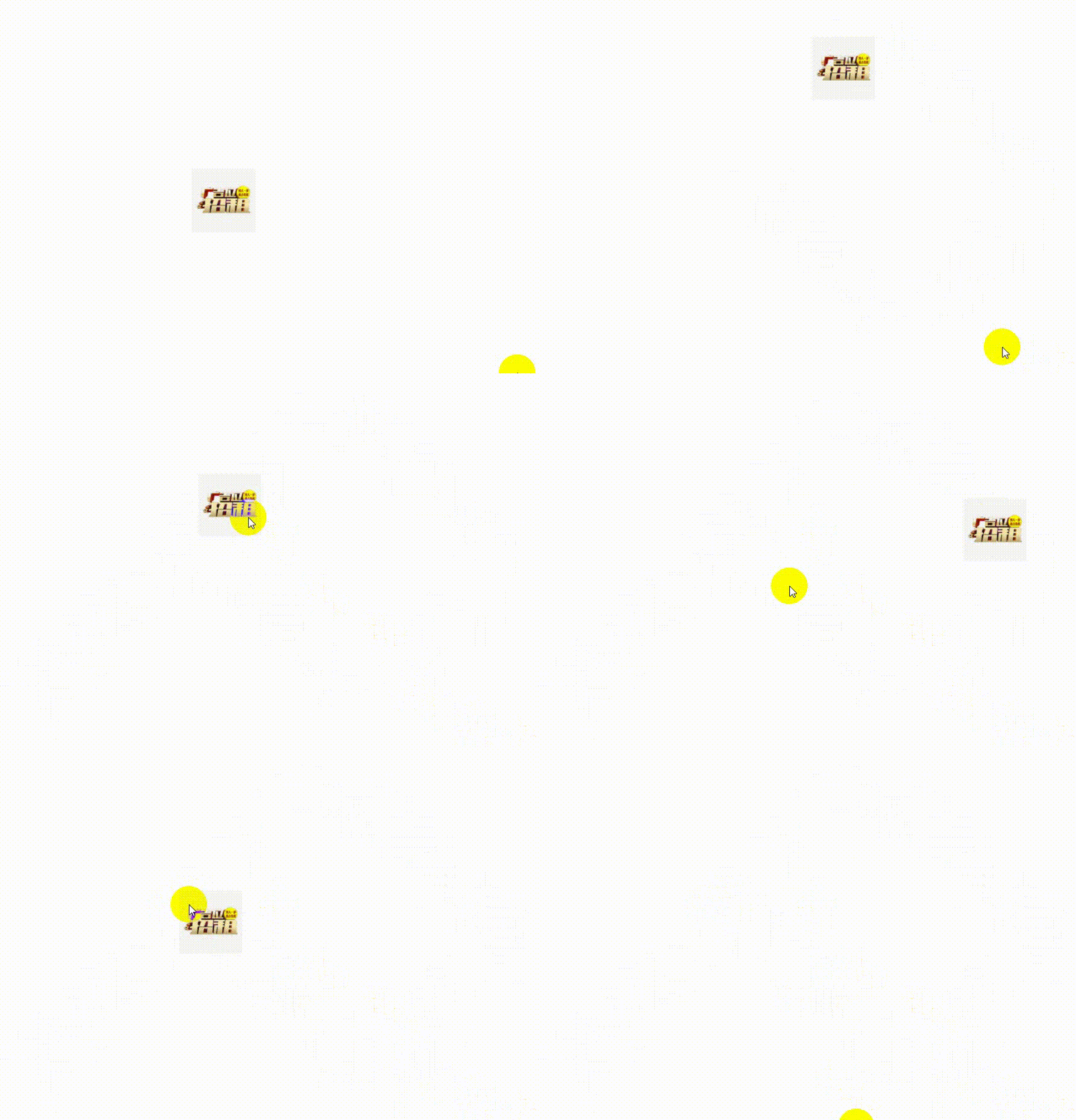
1.功能(鼠标移入移出事件、点击事件、定时器控制移动)
div实现在页面上移动,并判断碰到页面边框反弹,鼠标移入div停止移动,鼠标移出div进行移动,点击div让它从页面消失,定时器控制它的移动。
2.div初始样式设置
        //div(广告)获取节点
        var div1 = document.getElementById("div1");
        // div(广告)初始的位置
        var offsetx = 0;
        var offsety = 0;
        //div(广告)每次移动的距离
        var stepx = 10;
        var stepy = 10;
        //div(广告)的大小
        div1.style.width="100px"
        div1.style.height="100px"
        //设置定位
        div1.style.position="absolute"
        div1.style.top = offsetx;
        div1.style.left = offsety;
        //广告图片
        div1.style.backgroundImage="url(./img/ggao.webp)"
        div1.style.backgroundSize="cover"
3.获取div可以移动的页面大小
        //网页可视化宽高--div(广告)可以移动的区域
        var seeWidth = document.documentElement.clientWidth;
        var seeHeight = document.documentElement.clientHeight;
        //div(广告)最大可移动的宽度、高度
        var maxLeft = seeWidth -100;
        var maxTop = seeHeight -100;
4.定时器控制移动,鼠标移入事件停止移动,鼠标移出继续移动。
//启动定时器
        var t= setInterval(move,30);
        //鼠标移入清除定时器
        div1.onmouseenter = function(){
            clearInterval(t);
        }
        //鼠标移出恢复
        div1.onmouseleave = function(){
            t = setInterval(move,30);
        }
5.点击事件点击让div消失
 //点击事件,点击后消失
        div1.onclick = function(){
            div1.style.display = "none"
        }
6.完整代码
<div id="div1">  </div>
<body>
    <script>
        //div(广告)获取节点
        var div1 = document.getElementById("div1");
        // div(广告)初始的位置
        var offsetx = 0;
        var offsety = 0;
        //div(广告)每次移动的距离
        var stepx = 10;
        var stepy = 10;
        //div(广告)的大小
        div1.style.width="100px"
        div1.style.height="100px"
        //设置定位
        div1.style.position="absolute"
        div1.style.top = offsetx;
        div1.style.left = offsety;
        // div1.style.backgroundColor="black"
        div1.style.backgroundImage="url(./img/ggao.webp)"
        div1.style.backgroundSize="cover"

        //网页可视化宽高--div(广告)可以移动的区域
        var seeWidth = document.documentElement.clientWidth;
        var seeHeight = document.documentElement.clientHeight;
        //div(广告)最大可移动的宽度、高度
        var maxLeft = seeWidth -100;
        var maxTop = seeHeight -100;
        function move(){
            offsetx =stepx;
            offsety =stepy;
            console.log(offsetx);
            console.log(offsety)
            //大于可移动的高度或到达顶部 就让移动的距离变为它的负数
            if(offsety>=maxTop||offsety<=0){
                stepy = -stepy;
            }
            //大于可移动的宽度或到达最左 就让移动的距离变为它的负数
            if(offsetx>=maxLeft||offsetx<=0){
                stepx=-stepx;
            }
            //div定位的位置
            div1.style.top = offsety "px"
            div1.style.left = offsetx "px"
        }
        //启动定时器
        var t= setInterval(move,30);
        //鼠标移入清除定时器
        div1.onmouseenter = function(){
            clearInterval(t);
        }
        //鼠标移出恢复
        div1.onmouseleave = function(){
            t = setInterval(move,30);
        }
        //点击事件,点击后消失
        div1.onclick = function(){
            div1.style.display = "none"
        }
    </script>
到此这篇关于基于JS实现弹性漂浮广告的示例代码的文章就介绍到这了,更多相关JS弹性漂浮广告内容请搜索Devmax以前的文章或继续浏览下面的相关文章希望大家以后多多支持Devmax!