先来看实现效果。
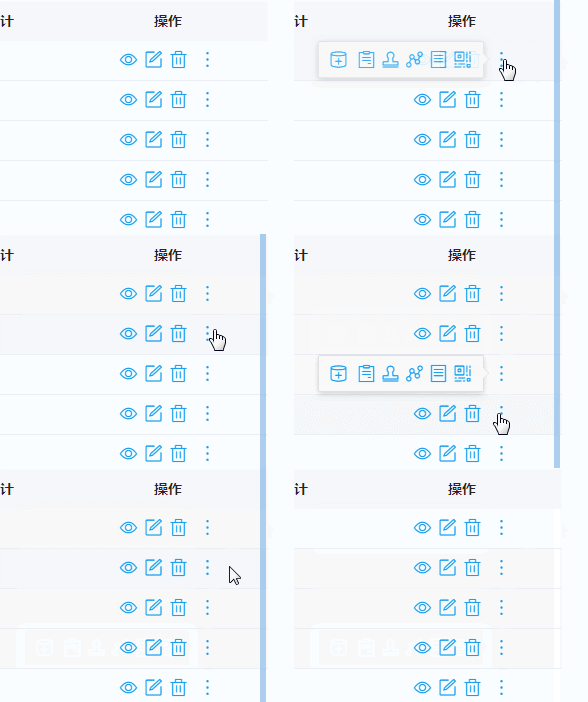
1.遇到问题
因为随着功能的增多,table操作栏中的功能按钮增多,操作列长度就增长,导致不是很美观。所以产品要求超过三个按钮就将多余的按钮隐藏在一个按钮中。点击这个按钮实现展开和折叠其余按钮的效果。
这个需求是UI组件库中没有实现的。所以要求自己实现。
2.解决思路
因为以前操作栏按钮的实现是直接在视图template中写死的。所以我想到是不是可以通过修改UI组件库中table组件接收的数据进行处理与展示。经过研究后发现它是通过编译生成VDOM处理的,所以很难直接处理VDOM,这种方式就不行了。
后来想到能不能将按钮先定义成数据数组,通过处理后再渲染操作按钮。通过尝试后这种方式是可行的。一般按钮有按钮图标、按钮名称、按钮权限、和按钮点击这几个功能。所以最后将每个按钮定义为下面的数据结构。
[{
  icon: 'edit',//图标icon 必填 String
  name: '编辑',//图标title 必填 String
  handler: function (row, scope) {},//图标点击操作方法,返回两个参数行数据和scope数据 必填 Function
  v_if: function (row, scope) {}//图标是否被操作栏包含条件方法,返回两个参数行数据和scope数据,返回值为true就被包含,false不会被包含 非必填 Function
  v_noBtn: 'assetsManage_accountManage'//图标是否被操作栏包含条件字符串
}]
其中v_if和v_noBtn是用来处理按钮权限的。handler是点击触发函数。最后通过权限过滤后的按钮个数来判断按钮的是否需要隐藏。大于三个和不大于三个的按钮分别渲染为对应的视图。这时候又遇到了一个问题,由于table组件样式的限制导致按钮的展示与隐藏弹出框不能超过当前列长度。超出了就隐藏。这个问题本来是想设置定位来实现的,但是由于UI组件一些限制没办法实现。所以最后想法是能不能将这个弹出框DOM渲染在表格或者表格外层div中。这样就解决了这个问题。发现UI库里面有个Popper组件,查看源码后发现它是直接渲染在body中的,正合我意,修改下vue-popper.js,如果获取到props就渲染在对应的元素节点中,如果没有就渲染在body中。
if (this.appendToTable){
    document.querySelector(this.appendToTable).appendChild(this.popperElm);
} else if (this.appendToBody){
    document.body.appendChild(this.popperElm);
}
这样这个需求就实现了。
3.用法
此组件接收三个props:btnData(操作按钮数据对象数组)、scope(table上的scope对象)、option配置项
//默认props:
btnData:[],
option:{
  isHidden:true,//是否开启操作栏隐藏设置,默认开启
  showNum:3//如果isHidden为true时,个数大于3就会隐藏,默认是3
  appendId: '.s-table',//将浮动栏添加到对应id或者class节点中。或者.xxx。传空字符串是添加到body中。
  trigger: 'click',//触发方式,传值可查看Popper UI组件trigger属性
  placement: 'left'//方向,传值可查看Popper UI组件placement属性
}
btnData数组中的对象接收5个属性:
{
  icon: 'edit',//图标icon 必填 String
  name: '编辑',//图标title 必填 String
  handler: function (row, scope) {},//图标点击操作方法,返回两个参数行数据和scope数据 必填 Function
  v_if: function (row, scope) {}//图标是否被操作栏包含条件方法,返回两个参数行数据和scope数据,返回值为true就被包含,false不会被包含 非必填 Function
  v_noBtn: 'assetsManage_accountManage'//图标是否被操作栏包含条件字符串
},
其中v_if和v_noBtn只要有一个返回值为false当前行操作栏中就不包含。
4.实例
此处代码和element标签上有些差异。是因为对element进行了二次处理。除了标签改变外,其余大多是没改变的。组件可以参考下,按照上面的思路和具体需求自己去写一个。
<s-table>
  <s-table-column label="操作" fixed="right">
    <template slot-scope="scope">
      <button-set :scope="scope" :btnData="btnData()" :option="tableOption"></button-set>
    </template>
  </s-table-column>
</s-table>
<script>
  import buttonSet from '@/components/tableHandleHidden/buttonSet';
  export default {
    components: {
      buttonSet
    }
    data() {
      return {
        tableOption: {
          isHidden: true,
          showNum: 3,
          appendId: '#realpagetable_1',
          trigger: 'click',
          placement: 'left'
        }
      }
    },
    methods: {
      btnData() {
        let vm = this;
        return [
          {
            icon: 'eye',
            name: '查看资产详情',
            v_noBtn: 'assetsManage_viewAsset',
            handler: function (row, scope) {
              vm.gotoAssetDetail(row)
            }
          },
          {
            icon: 'edit',
            name: '编辑',
            handler: function (row, scope) {
              vm.curUuid = scope.row.uuid;
              vm.$router.push(`assets_list/assetEdit/${vm.curUuid}/0`);
            },
            v_if: function (row, scope) {
              return vm.isConfigAdminCheck(scope.row.monitorItcomp) || vm.judgeRoleBtn('assetsManage_editAsset')
            }
          }
        ]
      }
    }
  }
</script>
@/components/tableHandleHidden/buttonSet组件:
<template>
  <div class="buttonSet_all">
    <div v-if="data.length===1">
      <i v-for="(item, index) in data[0]" :key="index" :class="`iconfont icon-${item.icon}`" @click="item.handler(scope.row,scope,$event)" :title="item.name"></i>
    </div>
    <div v-else-if="data.length>1">
      <i v-for="(obj, index) in data[0]" :key="index" :class="`iconfont icon-${obj.icon}`" @click="obj.handler(scope.row,scope,$event)" :title="obj.name"></i>
      <s-popover
        popper-class="buttonSet_style"
        :append-to-table="option.appendId?option.appendId:''"
        :ref="'popover' scope.row.uuid"
        :placement="option.placement?option.placement:'left'"
        :trigger="option.trigger?option.trigger:'click'"
      >
        <ul class="s-dropdown-menu button-set-box" style="width:120px;">
          <li style="overflow:hidden;text-overflow: ellipsis; white-space: nowrap;  padding-left: 10px; padding-right: 10px;" class="s-dropdown-item" v-for="(obj, index) in data[1]" :key="index" @click="obj.handler(scope.row,scope,$event)">
            <i :class="`iconfont icon-${obj.icon}`" :title="obj.name" style="font-size:14px; margin-right: 3px; color: #199FED"></i>
            <span :title="obj.name">{{obj.name}}</span>
          </li>
        </ul>
      <i class="iconfont icon-more" slot="reference"></i>
      </s-popover>
    </div>
  </div>
</template>

<script>
// import {chunk} from 'lodash';
  export default {
    props: {
      btnData: {
        type: Array,
        default: function() {
          return []
        }
      },
      scope: {
        type: Object
      },
      option: {
        type: Object,
        default: function() {
          return {
            isHidden: true,
            showNum: 3,
            appendId: '.s-table',
            trigger: 'click',
            placement: 'left'
          }
        }
      }
    },
    data() {
      return {
        data: []
      }
    },
    computed: {},
    created() {
      this.init();
    },
    watch: {
      scope(val) {
        this.init();
      }
    },
    methods: {
      init() {
        let arr = [];
        this.btnData.map(item => {
          if (item.v_if && item.v_noBtn) {
            if (item.v_if(this.scope.row, this.scope) && this.permissionJudge(item.v_noBtn))arr.push(item);
          } else if (item.v_if && !item.v_noBtn) {
            if (item.v_if(this.scope.row, this.scope))arr.push(item);
          } else if (!item.v_if && item.v_noBtn) {
            if (this.permissionJudge(item.v_noBtn))arr.push(item);
          } else {
            arr.push(item);
          }
        })
        if (arr.length > this.option.showNum && this.option.isHidden) {
          this.data = [arr.slice(0, this.option.showNum), arr.slice(this.option.showNum)];
        } else {
          this.data = [arr];
        }
      },
      permissionJudge(value) {
        let authMenu = this.$store.getters.authMenu;// 获取所有一级目录
        for (let item of authMenu) {
          if (item.keyWord === value) {
            return true;
          }
        }
        return false;
      }
    },
    beforeDestroy() {
      // eslint-disable-next-line no-undef
      $('.buttonSet_style').remove()
    }
  }
</script>

<style lang="stylus">
.buttonSet_style{
  padding:10px 0;
}
.button-set-box .s-dropdown-item:hover > i{
  color #fff!important
}

// .buttonSet_style{
//   padding:6px 8px;
//   color: #199FED;//#6da0cb
//   background:#fff;//#19232e;
//   .popper-arrow:after{
//     border-left-color:#fff !important;
//   }
//   .iconfont{
//     font-size: 20px;
//     cursor:pointer;
//     margin:0 2px;
//   }
// }
</style>
到此这篇关于element中table操作按钮展示与折叠的实现示例的文章就介绍到这了,更多相关element table按钮展示折叠内容请搜索Devmax以前的文章或继续浏览下面的相关文章希望大家以后多多支持Devmax!