需求描述
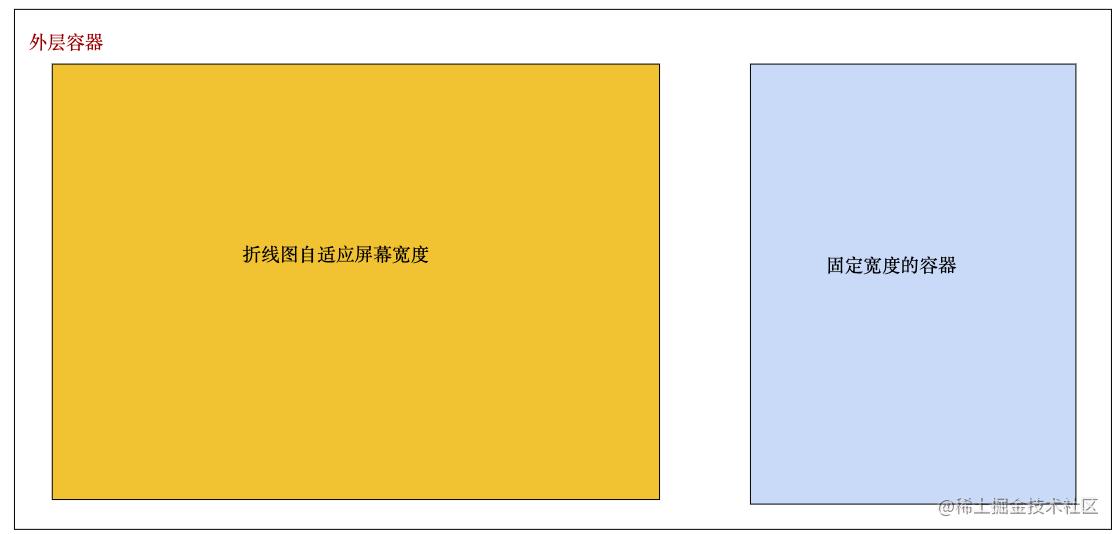
如上图所见,在开发过程中经常会遇到容器自适应展示的功能,那么如果在需要自适应宽高的容器内,echarts折线图要怎么处理呢?
改造前代码实现流程
import React, { useRef, useEffect } from 'react';
import ReactDom from 'react-dom';
import * as echarts from 'echarts';

const Test =  () => {
  const divRef = useRef < HTMLDivElement > (null);
  const chart = useRef < echarts.ECharts > (null);
  const fontColor = "#30eee9";

  useEffect(() => {
    if (!divRef.current) return;
    let myChart = chart.current;
    if (!myChart) {
      chart.current = myChart;
      myChart = echarts.init(divRef.current);
      const option = {
        backgroundColor: "#11183c",
        grid: {
          left: "5%",
          right: "10%",
          top: "20%",
          bottom: "15%",
          containLabel: true,
        },
        tooltip: {
          show: true,
          trigger: "item",
        },
        legend: {
          show: true,
          x: "center",
          y: "35",
          icon: "stack",
          itemWidth: 10,
          itemHeight: 10,
          textStyle: {
            color: "#1bb4f6",
          },
          data: ["已采纳", "已发布"],
        },
        xAxis: [
          {
            type: "category",
            boundaryGap: false,
            axisLabel: {
              color: fontColor,
            },
            axisLine: {
              show: true,
              lineStyle: {
                color: "#397cbc",
              },
            },
            axisTick: {
              show: false,
            },
            splitLine: {
              show: false,
              lineStyle: {
                color: "#195384",
              },
            },
            data: [
              "1月",
              "2月",
              "3月",
              "4月",
              "5月",
              "6月",
              "7月",
              "8月",
              "9月",
              "10月",
              "11月",
              "12月",
            ],
          },
        ],
        yAxis: [
          {
            type: "value",
            name: "",
            min: 0,
            max: 1000,
            axisLabel: {
              formatter: "{value}",
              textStyle: {
                color: "#2ad1d2",
              },
            },
            axisLine: {
              lineStyle: {
                color: "#27b4c2",
              },
            },
            axisTick: {
              show: false,
            },
            splitLine: {
              show: true,
              lineStyle: {
                color: "#11366e",
              },
            },
          },
        ],
        series: [
          {
            name: "已采纳",
            type: "line",
            stack: "总量",
            symbol: "circle",
            symbolSize: 8,
            itemStyle: {
              normal: {
                color: "#0092f6",
                lineStyle: {
                  color: "#0092f6",
                  width: 1,
                }
              },
            },
            markPoint: {
              itemStyle: {
                normal: {
                  color: "red",
                },
              },
            },
            data: [120, 132, 101, 134, 90, 230, 210, 182, 191, 234, 290, 330],
          },
          {
            name: "已发布",
            type: "line",
            stack: "总量",
            symbol: "circle",
            symbolSize: 8,

            itemStyle: {
              normal: {
                color: "#00d4c7",
                lineStyle: {
                  color: "#00d4c7",
                  width: 1,
                },
              },
            },
            data: [220, 182, 191, 234, 290, 330, 310, 201, 154, 190, 330, 410],
          },
        ],
      };

      option && myChart.setOption(option);
    }
  }, []);

  return  <div style={{ width: '100%', height: 280 }} ref={divRef}/>
};
代码思路
以上的功能实现是基于react 和 react hook,在页面展示前先获取dom元素,如果dom成功获取到以后,为这个dom插入option相关的配置,那么现在并没有根据容器的宽度自适应的显示折线图,现在是把获取dom和渲染的方法放在了useEfft中,那么要如何监听自身的容器宽高,并动态的渲染变化呢??
处理方案
使用ResizeObserver对象来监听指定Dom元素(div…)的变化(width、height等等)。一般,浏览器不支持该监听对象,所以需要引入第三方库支持-resize-observer-polyfill
第一步,安装 npm install resize-observer-polyfill;
第二步,页面中引入 import ResizeObserver from 'resize-observer-polyfill';
第三步, 利用 ResizeObserver 对渲染折线图的dom进行监听,如果监听到渲染折线图所在的dom元素宽高发生变化,利用echarts本身提供的resize事件重绘。
第四部, 页面销毁时,取消所有被ResizeObserver对象监听的节点
最终代码
import React, { useRef, useEffect } from 'react';
import ReactDom from 'react-dom';
import * as echarts from 'echarts';
 // 关键代码
import ResizeObserver from 'resize-observer-polyfill';

const Test = () => {
  const divRef = useRef < HTMLDivElement > (null);
  const chart = useRef < echarts.ECharts > (null);
  // 关键代码
  const myObserver = useRef < ResizeObserver > (null);
  const fontColor = "#30eee9";

  useEffect(() => {
    if (!divRef.current) return;
    let myChart = chart.current;
    if (!myChart) {
      chart.current = myChart;
      myChart = echarts.init(divRef.current);
      const option = {
        backgroundColor: "#11183c",
        grid: {
          left: "5%",
          right: "10%",
          top: "20%",
          bottom: "15%",
          containLabel: true,
        },
        tooltip: {
          show: true,
          trigger: "item",
        },
        legend: {
          show: true,
          x: "center",
          y: "35",
          icon: "stack",
          itemWidth: 10,
          itemHeight: 10,
          textStyle: {
            color: "#1bb4f6",
          },
          data: ["已采纳", "已发布"],
        },
        xAxis: [
          {
            type: "category",
            boundaryGap: false,
            axisLabel: {
              color: fontColor,
            },
            axisLine: {
              show: true,
              lineStyle: {
                color: "#397cbc",
              },
            },
            axisTick: {
              show: false,
            },
            splitLine: {
              show: false,
              lineStyle: {
                color: "#195384",
              },
            },
            data: [
              "1月",
              "2月",
              "3月",
              "4月",
              "5月",
              "6月",
              "7月",
              "8月",
              "9月",
              "10月",
              "11月",
              "12月",
            ],
          },
        ],
        yAxis: [
          {
            type: "value",
            name: "",
            min: 0,
            max: 1000,
            axisLabel: {
              formatter: "{value}",
              textStyle: {
                color: "#2ad1d2",
              },
            },
            axisLine: {
              lineStyle: {
                color: "#27b4c2",
              },
            },
            axisTick: {
              show: false,
            },
            splitLine: {
              show: true,
              lineStyle: {
                color: "#11366e",
              },
            },
          },
        ],
        series: [
          {
            name: "已采纳",
            type: "line",
            stack: "总量",
            symbol: "circle",
            symbolSize: 8,
            itemStyle: {
              normal: {
                color: "#0092f6",
                lineStyle: {
                  color: "#0092f6",
                  width: 1,
                }
              },
            },
            markPoint: {
              itemStyle: {
                normal: {
                  color: "red",
                },
              },
            },
            data: [120, 132, 101, 134, 90, 230, 210, 182, 191, 234, 290, 330],
          },
          {
            name: "已发布",
            type: "line",
            stack: "总量",
            symbol: "circle",
            symbolSize: 8,

            itemStyle: {
              normal: {
                color: "#00d4c7",
                lineStyle: {
                  color: "#00d4c7",
                  width: 1,
                },
              },
            },
            data: [220, 182, 191, 234, 290, 330, 310, 201, 154, 190, 330, 410],
          },
        ],
      };
        //关键代码, 利用observe监听折线图所在容器的宽度变化(divRef.current),在ResizeObserver回掉函数中entries返回的内容可以获取的到;最后将获取到宽度赋值给resize方法进行重绘
      myObserver.current = new ResizeObserver((entries) => {
        myChart?.resize(entries[0]?.contentRect.width);
      });
      myObserver.current.observe(divRef.current);
      myChart.setOption(option);
    }

    //关键代码
      return () => {
      if (chart?.current) chart.current.dispose();
      //取消所有被ResizeObserver对象监听的节点
      myObserver.current?.disconnect();
    };
  }, []);

  return (
    <div className='line' style={{ width: '100%', height: 280 }} ref={divRef} />
  )
};
总结
到此这篇关于Echarts折线图如何根据容器宽度自适应展示的文章就介绍到这了,更多相关Echarts折线图宽度自适应内容请搜索Devmax以前的文章或继续浏览下面的相关文章希望大家以后多多支持Devmax!