本文实例为大家分享了微信小程序底部导航栏组件的具体实现代码,供大家参考,具体内容如下
1、在自己项目的公共组件的文件价下新建tabbar.vue(定义的自定义导航栏组件)
<template>
  <view v-if="showTabbar" class="tabbar">
    <view
      v-for="(item, index) in tabList"
      :key="index"
      class="icon"
      @click="switchTabBar(item.path, index)"
    >
      <image :src="index == current ? item.iconActivePath : item.iconPath"></image>
      <text :class="index == current ? 'active_text' : 'text'" bindtap = 'go'>{{ item.name }}</text>
    </view>
  </view>
</template>

<script>
  // import container from '@/channelMessage/get-container'

  export default {
    props: {
      showTabbar: {
        type: Boolean,
        default: true,
      },
      current:{ // 当前页面index
    type:Number,
    default:0
   },
    },
    data() {
      return {
        selectedIndex: 0,
        tabList: [
          {
            name: "首页",
            iconPath: require("../../../static/image/img/tab-home-nor.png"),
            iconActivePath: require("../../../static/image/img/tab-home-sel.png"),
          path: "/pages/index/index",
          },
          {
            name: "购物车",
            iconPath: require("../../../static/image/img/tab-cart-nor.png"),
            iconActivePath: require("../../../static/image/img/tab-cart-sel.png"),
            path: "/pages/cart/cartEdit",
          },
          {
            name: "我的",
            iconPath: require("../../../static/image/img/tab-my-nor.png"),
            iconActivePath: require("../../../static/image/img/tab-my-sel.png"),
            path: "/pages/mine/mine",
          },
        ],
    }
    },

    onShow() {
      // const containerId = container.getContainerId()
      // if (containerId == '1000') {
      //   this.showTabbar = false
      // }
    },
    methods: {
    switchTabBar(path, index) {
      this.item_index = index
      wx.switchTab({
          url: path,
      })
        // this.$router.replace(path)
      },

    },
}
</script>

<style lang="scss" scoped>
  .tabbar {
    position: fixed;
    bottom: 0;
    z-index: 10;
    display: flex;
    align-items: center;
    justify-content: space-around;
    width: 100%;
    height: 100rpx;
    background-color: #ffffff;
    padding-bottom: constant(safe-area-inset-bottom);
    padding-bottom: env(safe-area-inset-bottom);

    .icon {
      display: flex;
      flex-direction: column;
      align-items: center;

      image {
        width: 50rpx;
        height: 50rpx;
      }
  }
  .active_text{
        font-size: 20rpx;
        margin-top: 5rpx;
    color: #d81e06;
      }
  .text{
    font-size: 20rpx;
    margin-top: 5rpx;
    }
  }
</style>
2、在项目中的pages.json文件中新增代码,保证tabbar.vue中的wx.switchTab可以正常使用,代码如下:
"tabBar": {
    "selectedColor": "#EE2F51",
    "list": [{
      "pagePath": "pages/index/index",
      "text": "首页",
      "iconPath": "static/image/img/tab-home-nor.png",
      "selectedIconPath": "static/image/img/tab-home-sel.png"
    },{
      "pagePath": "pages/cart/cartEdit",
      "text": "购物车",
      "iconPath": "static/image/img/tab-cart-nor.png",
      "selectedIconPath": "static/image/img/tab-cart-sel.png"
    },{
      "pagePath": "pages/mine/mine",
      "text": "我的",
      "iconPath": "static/image/img/tab-my-nor.png",
      "selectedIconPath": "static/image/img/tab-my-sel.png"
    }]
  },
3、在main.js中全局注册自定义组件
import tabBar from "./customComponents/commonComponents/tabBar/index.vue";

//换自己的组件位置,这里的index.vue就是前面所说的tabbar.vue
Vue.component("tabBar", tabBar);
4、在需要使用导航栏的页面引入注册的组件
//为页面引入导航栏组件
<tabBar :current=item_index></tabBar>

//标记状态,是的导航栏可以根据页面显示不同的激活状态
data() {
      return {
        item_index: 0,
      }
}

//隐藏微信自带的导航栏
onLoad() {
      wx.hideTabBar();
},
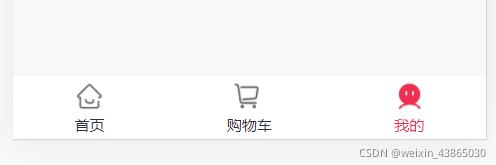
5、展示效果
以上就是本文的全部内容,希望对大家的学习有所帮助,也希望大家多多支持Devmax。