本文实例为大家分享了小程序实现自定义多层级单选和多选的具体代码,供大家参考,具体内容如下
效果:
ps:这儿是用自定义的下拉框,我把它封装成了一个组件
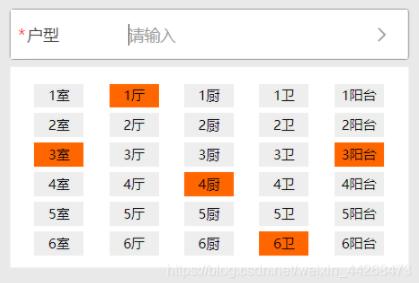
wxml
<view class="select-box">
    <view class="select-title">
        <view class="cell-border">
            <van-field value="{{ layout }}" data-key="layout" placeholder="请输入" required icon="arrow" label="户型" bind:tap="onChange" />
        </view>
    </view>
    <view class="select-list" wx:if="{{show}}">
        <view class="option" wx:for="{{layouts}}" wx:key="index">
            <view class="{{curItem.checked ? 'option-item-active' : 'option-item'}}"
                wx:for="{{item.column}}" wx:key="index"
                wx:for-item="curItem"
                data-key="{{curItem.key}}"
                data-colkey="{{item.colKey}}"
                data-name="{{curItem.name}}"
                bind:tap="getOptionItem">
                {{curItem.name}}
            </view>
        </view>
    </view>
</view>
wxss
.select-box{
    width: 100%;
    padding: 20rpx;
    box-sizing: border-box;
}

.cell-border {
    border-radius: 6rpx;
    border: 1px solid #999;
    margin-bottom: 10rpx;
}
.select-list{
    display: flex;
    flex-direction: row;
    justify-content: space-around;
    width: 100%;
    height: 360rpx;
    padding: 20rpx;
    box-sizing: border-box;
    background-color: #fff;
    border: 1px solid #eee;
}
.select-list .option{
    display: flex;
    flex-direction: column;
    font-size: 24rpx;
}
.option-item{
    width: 80rpx;
    height: 100rpx;
    background-color: #eee;
    text-align: center;
    margin-top: 5px;
    padding: 2px;

}

.option-item-active{
    width: 80rpx;
    height: 100rpx;
    background-color: #FF6600;
    text-align: center;
    margin-top: 5px;
    padding: 2px;
    color:#fff;
}
json
{
    "component": true,
    "usingComponents": {
      "van-field": "../../vant/field/index",
    }
  }
js
ps:data是组件本身的数据,layouts是数据源
Component({
    properties:{

    },
    data:{
        show:false,
        curKey:-1,
        colKey:-1,
        layouts:[
            {
                colKey:0,
                column:[
                    {name:"1室",key:0,},
                    {name:"2室",key:1,},
                    {name:"3室",key:2,},
                    {name:"4室",key:3,},
                    {name:"5室",key:4,},
                    {name:"6室",key:5,} ]
            },
            {
                colKey:1,
                column:[
                    {name:"1厅",key:0,},
                    {name:"2厅",key:1,},
                    {name:"3厅",key:2,},
                    {name:"4厅",key:3,},
                    {name:"5厅",key:4,},
                    {name:"6厅",key:5,} ]
            },
            {
                colKey:2,
                column:[
                {name:"1厨",key:0,},
                {name:"2厨",key:1,},
                {name:"3厨",key:2,},
                {name:"4厨",key:3,},
                {name:"5厨",key:4,},
                {name:"6厨",key:5,}]
            },
            {
                colKey:3,
                column:[
                {name:"1卫",key:0,},
                {name:"2卫",key:1,},
                {name:"3卫",key:2,},
                {name:"4卫",key:3,},
                {name:"5卫",key:4,},
                {name:"6卫",key:5,}
                ]
            },
            {
                colKey:4,
                column:[
                    {name:"1阳台",key:0,},
                    {name:"2阳台",key:1,},
                    {name:"3阳台",key:2,},
                    {name:"4阳台",key:3,},
                    {name:"5阳台",key:4,},
                    {name:"6阳台",key:5,}
                    ]
            }
        ]
    },
    methods:{
        onChange(){
            const {show} = this.data;
            this.setData({
                show:!show
            })
        },
        getOptionItem(event){
            console.log("event",event)
            const key = event.currentTarget.dataset.key;
            const cK = event.currentTarget.dataset.colkey;
            const {curKey,colKey,layouts} = this.data;
            this.setData({
                curKey:key,
                colKey:cK
            })
            //用checked字段判断,允许每列之间单选,多行之间多选
            layouts[cK].column.map(cur => {
                   return cur.checked = false;
            })
            layouts[cK].column[key].checked = true;
            this.setData({layouts})
        }
    }
})
以上就是本文的全部内容,希望对大家的学习有所帮助,也希望大家多多支持Devmax。