echarts是百度推出的一款开源的基于JavaScript的可视化图表库,该开发库目前发展非常不错,且支持各类图形的绘制可定制程度高,Echarts绘图库同样可以与Flask结合,前台使用echart绘图库进行图形的生成与展示,后台则是Flask通过render_template方法返回一串JSON数据集,前台收到后将其应用到绘图库上,实现动态展示Web服务日志状态功能。
如下演示案例中,将分别展示运用该绘图库如何前后端交互绘制(饼状图,柱状图,折线图)这三种最基本的图形。
实现绘制饼状图
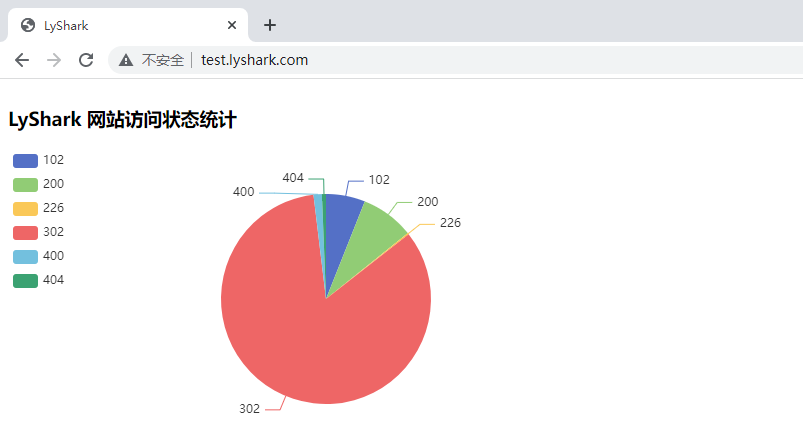
用于模拟统计Web容器的日志数据,通过饼状图将访问状态统计出来。
前端部分/templates/index.html代码如下:
<html>
	<head>
		<meta charset="UTF-8">
		<title>LyShark</title>
		<script src="https://cdn.lyshark.com/javascript/jquery/3.5.1/jquery.min.js"></script>
		<script src="https://cdn.lyshark.com/javascript/echarts/5.0.0/echarts.min.js"></script>
	</head>

	<body>
		<div class="panel panel-primary" style="width: 40%;height: 30%; float: left">
		<div class="panel-heading">
			<h3 class="panel-title">LyShark 网站访问状态统计</h3>
		</div>
		<div class="panel-body">
			<div id="main" style="width:100%; height: 300px"></div>
		</div>
		</div>
	</body>

	<script type="text/javascript" charset="UTF-8">
		var kv = new Array();
		kv = {{ data | safe }}
		var test = new Array();
		for(var logkey in kv){
			test.push( {value:kv[logkey], name:logkey} )
		}
		var display = function(){
			var main = echarts.init(document.getElementById("main"));
			var option = {
				legend: {
					orient: 'vertical',
					left: 'left',
				},
				series: [
					{
						type: 'pie',
						radius: '70%',
						center: ['50%', '50%'],
						detail: {formatter:'{value}'},
						data: test
					}
				]
			};
			main.setOption(option,true);
		};
		display();
	</script>
</html>
后端代码如下通过模拟render_template返回一些数据。
from flask import Flask,render_template,request
import json

app = Flask(import_name=__name__,
            static_url_path='/python',   # 配置静态文件的访问url前缀
            static_folder='static',      # 配置静态文件的文件夹
            template_folder='templates') # 配置模板文件的文件夹

def Count_Flag_And_Flow(file):
    list = []
    flag = {}
    with open(file) as f:
        contexts = f.readlines()
    for line in contexts:
        it = line.split()[8]
        list.append(it)
    list_num = set(list)
    for item in list_num:
        num = list.count(item)
        flag[item] = num
    return flag

@app.route('/', methods=["GET"])
def index():
    Address = {'226': 4, '404': 12, '200': 159, '400': 25, '102': 117, '302': 1625}
    # Address = Count_Flag_And_Flow("d://access_log")
    return render_template("index.html",data = json.dumps(Address))

if __name__ == '__main__':
    app.run(host="127.0.0.1", port=80, debug=False)
运行后访问自定义域名,输出如下效果的饼状图:
实现绘制柱状图
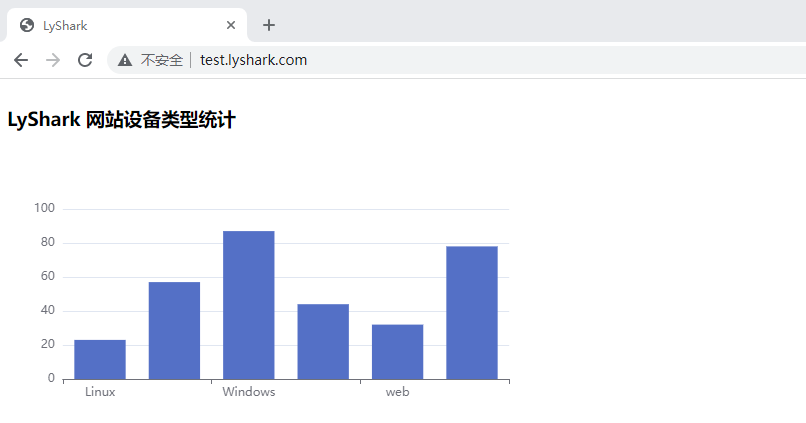
统计访问了本站的所有ID地址并将地址数大于2的全部显示出来.
前端index.html代码如下
<html>
	<head>
		<meta charset="UTF-8">
		<title>LyShark</title>
		<script src="https://cdn.lyshark.com/javascript/jquery/3.5.1/jquery.min.js"></script>
		<script src="https://cdn.lyshark.com/javascript/echarts/5.0.0/echarts.min.js"></script>
	</head>

	<body>
		<div class="panel panel-primary" style="width: 58%;height: 30%; float: left">
			<div class="panel-heading">
				<h3 class="panel-title">LyShark 网站设备类型统计</h3>
			</div>
			<div class="panel-body">
				<div id="main1" style="width:100%; height: 300px"></div>
			</div>
		</div>
	</body>

	<script type="text/javascript" charset="UTF-8">
			var kv = new Array();
			var keys = new Array();
			var values = new Array();
			kv = {{ data | safe }}

			for(var logkey in kv){
				keys.push(logkey);
				values.push(kv[logkey]);
			}
			var display = function() {
				var main1 = echarts.init(document.getElementById("main1"));
				var option = {
					xAxis: {
						type: 'category',
						data: keys
					},
					yAxis: {
						type: 'value'
					},
					series: [{
						data: values,
						type: 'bar'
					}]
				};
				main1.setOption(option,true);
			};
		display();
	</script>
</html>
后端代码如下,路由曾则只保留一个index映射
from flask import Flask,render_template,request
import json

app = Flask(import_name=__name__,
            static_url_path='/python',   # 配置静态文件的访问url前缀
            static_folder='static',      # 配置静态文件的文件夹
            template_folder='templates') # 配置模板文件的文件夹

def Count_Flag_And_Type(file):
    list = []
    flag = {}
    with open(file) as f:
        contexts = f.readlines()
    for line in contexts:
        addr = line.split()[0].replace("(","").replace(")","")
        if addr != "::1":
            list.append(addr)

    # 去重并将其转为字典
    list_num = set(list)
    for item in list_num:
        num = list.count(item)
        # 如果地址只有一次则忽略
        if num > 1:
            flag[item] = num
    return flag

@app.route('/', methods=["GET"])
def index():
    Types = {'Linux': 23, 'studies': 57, 'Windows': 87, 'compatible': 44, 'web': 32, 'X11': 78}
    # Types = Count_Flag_And_Type("d://access_log")
    return render_template("index.html",data = json.dumps(Types))

if __name__ == '__main__':
    app.run(host="127.0.0.1", port=80, debug=False)
柱状图绘制效果如下:
实现绘制折线图
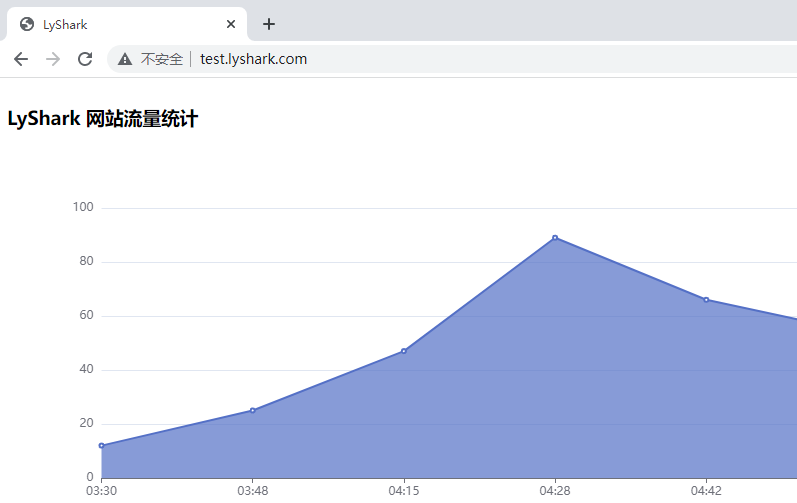
统计指定的时间段内的访问流量数据.
前端index.html代码如下
<html>
	<head>
		<meta charset="UTF-8">
		<title>LyShark</title>
		<script src="https://cdn.lyshark.com/javascript/jquery/3.5.1/jquery.min.js"></script>
		<script src="https://cdn.lyshark.com/javascript/echarts/5.0.0/echarts.min.js"></script>
	</head>

	<body>
		<div class="panel panel-primary" style="width: 100%;height: 30%; float: left">
			<div class="panel-heading">
				<h3 class="panel-title">LyShark 网站流量统计</h3>
			</div>
			<div class="panel-body">
				<div id="main" style="width:100%; height: 400px"></div>
			</div>
		</div>
	</body>

	<script type="text/javascript" charset="UTF-8">
			var kv = new Array();
			var keys = new Array();
			var values = new Array();
			kv = {{ data | safe }};
			for(var logkey in kv){
				keys.push(logkey);
				values.push(kv[logkey]);
			}

			var display = function() {
				var main = echarts.init(document.getElementById("main"));
				var option = {
					xAxis: {
						type: 'category',
						boundaryGap: false,
						data: keys
					},
					yAxis: {
						type: 'value'
					},
					series: [{
						data: values,
						type: 'line',
						areaStyle: {},
					}]
				};
				main.setOption(option,true);
			};
		display();
	</script>
</html>
后端代码如下,路由曾则只保留一个index映射
from flask import Flask,render_template,request
import json

app = Flask(import_name=__name__,
            static_url_path='/python',   # 配置静态文件的访问url前缀
            static_folder='static',      # 配置静态文件的文件夹
            template_folder='templates') # 配置模板文件的文件夹

def Count_Time_And_Flow(file):
    times = {}  # key 保存当前时间信息
    flow = {}   # value 当前时间流量总和
    Count= 0    # 针对IP地址的计数器
    with open(file) as f:
        contexts = f.readlines()
    for line in contexts:
        if line.split()[9] != "-" and line.split()[9] != '"-"':
            size = line.split()[9]
        temp = line.split()[3]
        ip_attr = temp.split(":")[1]   ":"   temp.split(":")[2]
        Count = int(size)   Count
        if ip_attr in times.keys():
            flow[ip_attr] = flow[ip_attr]   int(size)
        else:
            times[ip_attr] = 1
            flow[ip_attr] = int(size)
    return flow

@app.route('/', methods=["GET"])
def index():
    OutFlow = {'03:30': 12, '03:48': 25, '04:15': 47, '04:28': 89, '04:42': 66, '04:51': 54}
    # OutFlow = Count_Time_And_Flow("d://access_log")
    return render_template("index.html",data = json.dumps(OutFlow))

if __name__ == '__main__':
    app.run(host="127.0.0.1", port=80, debug=False)
折现图绘制效果如下:
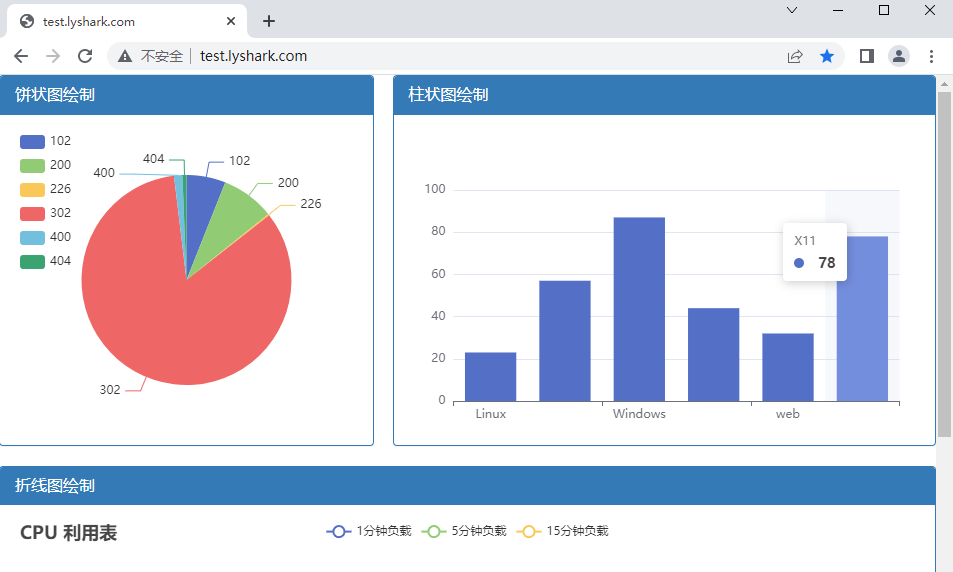
如上是三种常用图形的绘制方式,其他图形同理可以参考如上方代码中的写法,我们可以将这三个图形合并在一起,主要是前端对其进行排版即可。
<!DOCTYPE html>
<html lang="en">
<head>
    <meta charset="UTF-8">
    <link rel="stylesheet" href="https://cdn.lyshark.com/javascript/bootstrap/3.3.7/css/bootstrap.min.css" rel="external nofollow" >
    <script type="text/javascript" src="https://cdn.lyshark.com/javascript/jquery/3.5.1/jquery.min.js"></script>
    <script type="text/javascript" src="https://cdn.lyshark.com/javascript/echarts/5.0.0/echarts.min.js"></script>
</head>
<body>

    <!--饼状图绘制方法-->
    <div class="panel panel-primary" style="width: 40%;height: 30%;float: left">
        <div class="panel-heading">
            <h3 class="panel-title">饼状图绘制</h3>
        </div>
        <div class="panel-body">
            <div id="PieChart" style="width:100%; height: 300px"></div>
        </div>
    </div>

    <!--柱状图绘制方法-->
    <div class="panel panel-primary" style="width: 58%;height: 30%; float: right">
        <div class="panel-heading">
            <h3 class="panel-title">柱状图绘制</h3>
        </div>
        <div class="panel-body">
            <div id="HistogramChart" style="width:100%; height: 300px"></div>
        </div>
    </div>

    <!--折线图绘制方法-->
    <div class="panel panel-primary" style="width: 100%;height: 40%; float: left">
        <div class="panel-heading">
            <h3 class="panel-title">折线图绘制</h3>
        </div>
        <div class="panel-body">
            <div id="Linechart" style="width:100%; height: 460px"></div>
        </div>
    </div>

    <!--饼状图绘制方法-->
    <script type="text/javascript" charset="UTF-8">
        var kv = new Array();
        kv = {{ Address | safe }}
        var test = new Array();
        for(var logkey in kv){
            test.push( {value:kv[logkey], name:logkey} )
        }
        var display = function(){
            var echo = echarts.init(document.getElementById("PieChart"));
            var option = {
                legend: {
                    orient: 'vertical',
                    left: 'left',
                },
                series: [
                    {
                        type: 'pie',
                        radius: '70%',
                        center: ['50%', '50%'],
                        detail: {formatter:'{value}'},
                        data: test
                    }
                ]
            };
            echo.setOption(option,true);
        };
        display();
    </script>

    <!--柱状图绘制方法-->
    <script type="text/javascript" charset="UTF-8">
        var kv = new Array();
        var keys = new Array();
        var values = new Array();
        kv = {{ Types | safe }}

        for(var logkey in kv){
            keys.push(logkey);
            values.push(kv[logkey]);
        }
        var display = function() {
            var echo = echarts.init(document.getElementById("HistogramChart"));
            var option = {
                tooltip: {
                    trigger: 'axis',
                    axisPointer: {
                      type: 'shadow'
                    }
                },
                grid: {
                    left: '3%',
                    right: '4%',
                    bottom: '3%',
                    containLabel: true
                },
                xAxis: {
                    type: 'category',
                    data: keys
                },
                yAxis: {
                    type: 'value'
                },
                series: [{
                    data: values,
                    type: 'bar'
                }]
            };
            echo.setOption(option,true);
        };
        display();
    </script>

    <!--折线图绘制方法-->
    <script type="text/javascript" charset="UTF-8">

        // 函数主要用于将传入的字典分解成key,value格式并返回
        var get_key_value = function(kv)
        {
            var keys = new Array();
            var values = new Array();

            for(var logkey in kv)
            {
                keys.push(logkey);
                values.push(kv[logkey]);
            }
            return [keys,values];
        }

        // 输出1分钟负载
        var kv = new Array();
        kv = {{ x | safe }};
        var x = get_key_value(kv);

        // 输出5分钟负载
        var kv = new Array();
        kv = {{ y | safe }};
        var y = get_key_value(kv);

        // 输出15分钟负载
        var kv = new Array();
        kv = {{ z | safe }};
        var z = get_key_value(kv);

        // 显示利用率
        var display = function() {
            var echo = echarts.init(document.getElementById("Linechart"));
            var option = {
                title: {
                    left: 'left',
                    text: 'CPU 利用表',
                },
                // 调节大小
                grid: {
                    left: '3%',
                    right: '4%',
                    bottom: '3%',
                    containLabel: true
                },
                // tooltip 鼠标放上去之后会自动出现坐标
                tooltip: {
                    trigger: 'axis',
                    axisPointer: {
                        type: 'cross',
                        label: {
                            backgroundColor: '#6a7985'
                        }
                    }
                },
            legend: {
                data: ['1分钟负载', '5分钟负载', '15分钟负载']
            },

            xAxis: {
                type: 'category',
                // data: ['Mon', 'Tue', 'Wed', 'Thu', 'Fri', 'Sat', 'Sun']
                data: x[0]
            },
            yAxis: {
                type: 'value'
            },
            series:
            [
                {
                    name: "1分钟负载",
                    stack: "总量",
                    //data: [10, 25, 99, 87, 54, 66, 2],
                    data: x[1],
                    type: 'line'
                },
                {
                    name: "5分钟负载",
                    stack: "总量",
                    //data: [89, 57, 85, 44, 25, 4, 54],
                    data: y[1],
                    type: 'line'
                },
                {
                    name: "15分钟负载",
                    stack: "总量",
                    //data: [1, 43, 2, 12, 5, 4, 7],
                    data: z[1],
                    type: 'line'
                }
            ]
            };
            echo.setOption(option,true);
        };
        display();
    </script>
</body>
后端代码如下,其中的参数可以从数据库内提取也可以从文件中读入。
from flask import Flask,render_template,request
import json

app = Flask(import_name=__name__,
            static_url_path='/python',   # 配置静态文件的访问url前缀
            static_folder='static',      # 配置静态文件的文件夹
            template_folder='templates') # 配置模板文件的文件夹

@app.route('/', methods=["GET"])
def index():
    Address = {'226': 4, '404': 12, '200': 159, '400': 25, '102': 117, '302': 1625}
    Types = {'Linux': 23, 'studies': 57, 'Windows': 87, 'compatible': 44, 'web': 32, 'X11': 78}
    x = {'03:30': 12, '03:48': 25, '04:15': 47, '04:28': 89, '04:42': 66, '04:51': 54}
    y = {'05:22': 55, '07:48': 29, '07:15': 98, '08:54': 11, '08:41': 61, '06:51': 5}
    z = {'07:30': 1, '09:48': 5, '06:15': 24, '08:28': 59, '2:42': 11, '08:51': 22}

    return render_template("index.html",Address = json.dumps(Address), Types= json.dumps(Types), x = json.dumps(x), y = json.dumps(y), z = json.dumps(z))

if __name__ == '__main__':
    app.run(host="127.0.0.1", port=80, debug=False)
输出效果如下:
到此这篇关于Flask框架利用Echarts实现绘制图形的文章就介绍到这了,更多相关Flask Echarts绘制图形内容请搜索Devmax以前的文章或继续浏览下面的相关文章希望大家以后多多支持Devmax!