本文实例为大家分享了js实现简单放大镜效果的具体代码,供大家参考,具体内容如下
效果
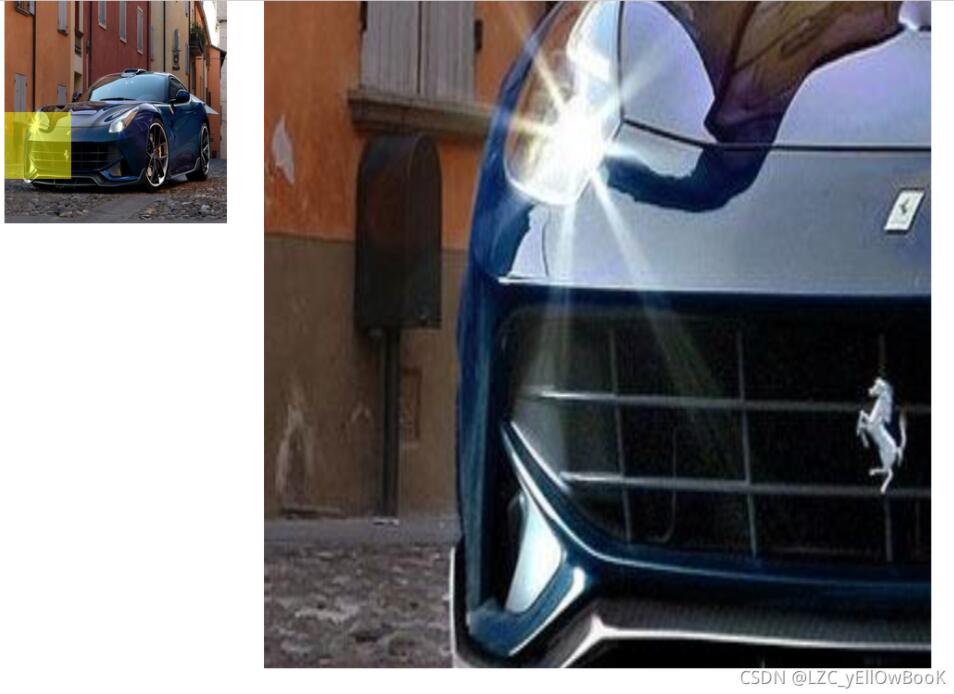
效果,鼠标在原图片移动,黄色小盒子跟随鼠标移动,黄色小盒子盖住的部分,在显示区显示
效果图如下:
核心思路
1.鼠标放置在图片上,显示区出现,鼠标离开小盒子,显示区消失
2.鼠标在图片上移动时,小盒子跟随鼠标移动,且鼠标在黄色小盒子中间位置
3.小盒子给判断,让其不能超出图片区域
4.小盒在图片上移动多少,显示区域要移动同比例的距离
5.当显示区大小发生改变,或显示区内容增大变小,原来图片上的黄色小盒子随之改变
操作
1.先把需要用到元素获取过来
 // 获取页面上我们需要的元素
        var box1=document.querySelector('.box1')
        var yellow=document.querySelector('.yellow')
        var box2=document.querySelector('#rightbox')
        var screen=rightbox.children[0]
2.鼠标放置到图片,显示区域出现,离开则消失
// 鼠标进入和离开图片
        box1.onmouseenter=function(){
            box2.style.display='block'
        }
        box1.onmouseleave=function(){
            box2.style.display='none'
        }
利用鼠标的进入和离开事件就可以做到,分别设置出现和不出现就好了
3.鼠标移动,小盒子跟随移动,且鼠标在黄色小盒子中间
box1.onmousemove=function(e){
          // 算出小盒子在图片时,自身的中心点
           var x=e.pageX-box1.offsetLeft-yellow.offsetWidth/2
           var y=e.pageY-box1.offsetTop-yellow.offsetHeight/2
         //    给黄色小盒子赋值,让黄色小盒子跟随鼠标移动
         yellow.style.left=x 'px'
           yellow.style.top=y 'px'
        }
1.使用事件,鼠标在图片上每一栋一下就触发,做到随时刷新
2.计算出小盒子在图片时,自身的中心点
公式:(用鼠标在页面的位置,减去,图片的偏移距离,减去自身的一半)
这里减去一半是保证鼠标在黄色盒子位置始终保持居中
4.小盒子给判断条件,让黄色小盒子不能超出图片区域
// 鼠标在图片上移动触发事件
        box1.onmousemove=function(e){
            // 算出小盒子在图片的中心点
           var x=e.pageX-box1.offsetLeft-yellow.offsetWidth/2
           var y=e.pageY-box1.offsetTop-yellow.offsetHeight/2

   // --------------------------------------------------------------------------------
 // 新增部分
        //    判断小盒子是否超出img范围,使黄色小盒子不能超出img范围
           if(x<0){
            //    此时的0不是图片的左侧,而是小盒子在最左边时,小盒子的中心点
               x=0
           }else if(x>box1.offsetWidth-yellow.offsetWidth){
            //    小盒子的X轴中心点大于图片盒子的宽度减去自身宽度时,说明超出,则始终等于图片盒子的宽度减去自身宽度
            x=box1.offsetWidth-yellow.offsetWidth
           }

        //    同上
           if(y<0){
               y=0
           }else if(y>box1.offsetHeight-yellow.offsetHeight){
            y=box1.offsetHeight-yellow.offsetHeight
           }

   // ---------------------------------------------------------------------------------
        //    给黄色小盒子赋值,让黄色小盒子跟随鼠标移动
           yellow.style.left=x 'px'
           yellow.style.top=y 'px'
1.判断小盒子的左边是不是超出图片部分,给的if(x<0)此时的0,还是以中心点来计算的
2.判断右边 x>box1.offsetWidth-yellow.offsetWidth
(是否大于 图片区域宽度 减去 小盒子宽度)
为什么是小盒子宽度,判定的是小盒子中心点,且0的位置是小盒子的中心点,已经减去过一半的小盒子,所以右边减去的就是小盒的一半*2
3.上下也一样,这个时候黄色小盒子就不会超出图片区域了
5.小盒在图片上移动多少,显示区域要移动同比例的距离
// 通过计算,得出小盒子在图片移动多少,显示区就移动多少的比例
 srceen.style.left=-x/box1.offsetWidth*srceen.offsetWidth 'px'
 srceen.style.top=-y/box1.offsetHeight*srceen.offsetHeight 'px'
显示区域移动的多少,取决于小盒子移动多少
小盒子移动的值 除以 图片的宽度 乘以 显示区域的宽度
显示区域的移动值 就可以和小盒子 在图片的移动比例 相同
6.显示区大小改变或显示区内容变化,图片上黄色盒子随之改变
 //  计算黄色小盒子在图片上的大小
           yellow.style.width=box1.offsetWidth/(srceen.offsetWidth/box2.offsetWidth) 'px'
           yellow.style.height=box1.offsetHeight/(srceen.offsetHeight/box2.offsetHeight) 'px'
        }
计算方式为:黄色盒子的宽=图片的宽/(显示区域的内容宽度/显示区域的框的宽度)
高度也是一样的
因为,是鼠标移动触发,所以实时刷新
调整
.img2{
            width: 3000px;
            height: 3000px;
            position: absolute;
        }
        #rightbox{
            position: absolute;
            top: 0;
            left: 650px;
            width: 900px;
            height: 900px;
            overflow: hidden;
            display: none;
        }
当需要调整框的大小,或放大比例时,改变这两个样式的宽高即可
内容,css,js 整体代码
<!DOCTYPE html>
<html lang="en">
<head>
    <meta charset="UTF-8">
    <meta http-equiv="X-UA-Compatible" content="IE=edge">
    <meta name="viewport" content="width=device-width, initial-scale=1.0">
    <title>Document</title>
    <style>
        *{
            padding: 0;
            margin: 0;
        }
        .img1{
            width: 300px;
            height: 300px;
        }
        .img2{
            width: 3000px;
            height: 3000px;
            position: absolute;
        }
        #rightbox{
            position: absolute;
            top: 0;
            left: 650px;
            width: 900px;
            height: 900px;
            overflow: hidden;
            display: none;
        }
        .yellow{
            background-color: yellow;
            opacity: 0.5;
            width: 100px;
            height: 100px;
            position: absolute;
            top: 0;
            left: 0;
        }
        .box1{
            width: 300px;
            height: 300px;
            position: relative;
            margin-left: 300PX;
        }
    </style>
</head>
<body>
    <div class="box1">
        <img src="./images/1.jpg" alt="" class="img1">
        <div class="yellow"></div>
    </div>
    <div id="rightbox">
        <img src="./images/1.jpg" alt="" class="img2">
    </div>
    <script>
        // 获取页面上我们需要的元素
        var box1=document.querySelector('.box1')
        var yellow=document.querySelector('.yellow')
        var box2=document.querySelector('#rightbox')
        var srceen=rightbox.children[0]
        // 鼠标进入和离开图片
        box1.onmouseenter=function(){
            box2.style.display='block'
        }
        box1.onmouseleave=function(){
            box2.style.display='none'
        }
        // 鼠标在图片上移动触发事件
        box1.onmousemove=function(e){
            // 算出小盒子在图片的中心点
           var x=e.pageX-box1.offsetLeft-yellow.offsetWidth/2
           var y=e.pageY-box1.offsetTop-yellow.offsetHeight/2


        //    判断小盒子是否超出img范围,使黄色小盒子不能超出img范围
           if(x<0){
            //    此时的0不是图片的左侧,而是小盒子在最左边时,小盒子的中心点
               x=0
           }else if(x>box1.offsetWidth-yellow.offsetWidth){
            //    小盒子的X轴中心点大于图片盒子的宽度减去自身宽度时,说明超出,则始终等于图片盒子的宽度减去自身宽度
            x=box1.offsetWidth-yellow.offsetWidth
           }

        //    同上
           if(y<0){
               y=0
           }else if(y>box1.offsetHeight-yellow.offsetHeight){
            y=box1.offsetHeight-yellow.offsetHeight
           }


        //    给黄色小盒子赋值,让黄色小盒子跟随鼠标移动
           yellow.style.left=x 'px'
           yellow.style.top=y 'px'


        //    通过计算,得出小盒子在图片移动多少,显示区就移动多少的比例
           srceen.style.left=-x/box1.offsetWidth*srceen.offsetWidth 'px'
           srceen.style.top=-y/box1.offsetHeight*srceen.offsetHeight 'px'

        //    计算黄色小盒子在图片上的大小
           yellow.style.width=box1.offsetWidth/(srceen.offsetWidth/box2.offsetWidth) 'px'
           yellow.style.height=box1.offsetHeight/(srceen.offsetHeight/box2.offsetHeight) 'px'
        }

    </script>
</body>
</html>
以上就是本文的全部内容,希望对大家的学习有所帮助,也希望大家多多支持Devmax。