本文实例为大家分享了微信小程序自定义导航栏的具体代码,供大家参考,具体内容如下
第一步 添加属性 “navigationStyle”: “custom”
全局: app.json中添加属性 “navigationStyle”: “custom”
"window": {
    "backgroundTextStyle": "light",
    "navigationBarBackgroundColor": "#fff",
    "navigationBarTitleText": "WeChat",
    "navigationBarTextStyle": "black",
    "navigationStyle": "custom"
  },
局部: 单个文件index.json中添加属性 “navigationStyle”: “custom”
{
  "navigationBarTitleText": "我的",
  "navigationBarTextStyle": "white",
  "navigationStyle": "custom",
  "usingComponents": {}
}
第二步 自定义导航栏
获取设备顶部窗口的高度(不同设备窗口高度不一样,根据这个来设置自定义导航栏的高度)
app.js
// app.js
App({
  onLaunch() {
    //自定义导航栏 获取设备顶部窗口的高度(不同设备窗口高度不一样,根据这个来设置自定义导航栏的高度)
    wx.getSystemInfo({
      success: (res) => {
        let custom = wx.getMenuButtonBoundingClientRect()
        this.globalData.statusBarHeight = res.statusBarHeight
        this.globalData.navBarHeight = custom.height   (custom.top - res.statusBarHeight) * 2
      }
    })
  },
  globalData: {
    statusBarHeight: 0,
    navBarHeight: 0,
  }
})
第三步 自定义组件
navbar.js
const app = getApp()
Component({
  // multipleSlots 为组件开启多插槽模式
  options: {
    multipleSlots: true,
  },
  // externalClasses 为组件指定多个外部样式类
  externalClasses: ['nav-bgc-class', 'nav-title-class', 'ex-back-pre'],
  // properties 组件用来储存外部数据
  properties: {
    navbarData: { //navbarData   由父页面传递的数据,变量名字自命名
      type: Object,
      value: {},
      observer: function (newVal, oldVal) { }
    },
  },
  // 组件用来储存内部私有数据
  data: {
    // 自定义导航栏的高度
    statusBarHeight: app.globalData.statusBarHeight,
    navBarHeight: app.globalData.navBarHeight,
  },
  // attached函数 当组件进入页面节点树时触发,可以使用setData,绝大多数初始化工作在这个时机进行
  attached: function () { },
  // methods对象 定义组件内的各种方法
  methods: {
    // 返回键,触发自定义事件,将返回的事件交给父级页面来分情况定义
    _navback() {
      // this.triggerEvent('goBack')
      wx.navigateBack()
    }
  }
})
navbar.json
{
  "usingComponents": {},
  "component": true
}
navbar.wxml
<!-- 默认为黑色的返回键-->
<view class="nav-wrap nav-bgc-class" style='height: {{statusBarHeight   navBarHeight}}px;'>
  <!--  左上角的返回按钮 其中wx:if='{{navbarData.showCapsule}}' 是控制左上角按钮的显示隐藏,1为显示,0为隐藏 -->
  <view class='nav-capsule' style='margin-top: {{statusBarHeight}}px; height: {{navBarHeight}}px;' wx:if='{{navbarData.showCapsule}}' bindtap='_navback'>
    <image class='back-pre ex-back-pre' src='back.png' mode='aspectFill'></image>
  </view>
    <!--  中间的标题 -->
  <view class='nav-title nav-title-class' style='margin-top: {{statusBarHeight}}px; height: {{navBarHeight}}px;line-height: {{navBarHeight}}px;'>{{navbarData.title}}</view>
</view>
navbar.wxss
/* 顶部固定定位   标题要居中   自定义按钮和标题要和右边微信原生的胶囊上下对齐 */
.nav-wrap {
  position: fixed;
  width: 750rpx;
  top: 0;
  left: 0;
  right: 0;
  background: #fff;
  z-index: 9999999;
  transform: translate3d(0, 0, 0);
}
/* 返回键 */
.nav-capsule {
  width: 140rpx;
  /* background-color: skyblue; */
  /* 让里面的图片元素垂直居中 */
  display: flex;
  align-items: center;
  margin-left: 30rpx;
}

.back-pre {
  width: 32rpx;
  height: 36rpx;
}

/* 标题 */
.nav-title {
  position: absolute;
  left: 0;
  right: 0;
  bottom: 0;
  width: 300rpx;
  margin: auto;
  /* 水平垂直居中 */
  /* display: flex; */
  align-items: center;
  justify-content: space-around;
  /* 超出部分省略号显示 */
  overflow: hidden;
  text-overflow: ellipsis;
  white-space: nowrap;
  /* 字体设置 */
  font-family: PingFangSC-Medium;
  font-size: 32rpx;
  color: #000000;
  letter-spacing: 0;
  text-align: center;
}
第四步 使用组件
新建一个文件夹mine
mine.js
const app = getApp()
Page({
  /**
   * 页面的初始数据
   */
  data: {
    nvabarData: {
      showCapsule: 0, //是否显示左上角图标   1表示显示    0表示不显示
      title: '我的', //导航栏 中间的标题
    },
    height: app.globalData.statusBarHeight   app.globalData.navBarHeight,
  },
  /**
   * 生命周期函数--监听页面加载
   */
  onLoad: function (options) {

  },

  /**
   * 生命周期函数--监听页面初次渲染完成
   */
  onReady: function () {

  },

  /**
   * 生命周期函数--监听页面显示
   */
  onShow: function () {
    var userInfo = wx.getStorageSync('userInfo')
    if (userInfo) {
      this.setData({
        userInfo: userInfo,
        hasUserInfo: true
      })
    }
    var phoneNumber = wx.getStorageSync('phoneNumber')
    if (phoneNumber) {
      this.setData({
        phoneNumber: phoneNumber,
      })
    }
    var loginInfo = wx.getStorageSync('loginInfo')
    if (loginInfo) {
      this.setData({
        loginInfo: loginInfo
      })
    }
  },

  /**
   * 生命周期函数--监听页面隐藏
   */
  onHide: function () {

  },

  /**
   * 生命周期函数--监听页面卸载
   */
  onUnload: function () {

  },

  /**
   * 页面相关事件处理函数--监听用户下拉动作
   */
  onPullDownRefresh: function () {

  },

  /**
   * 页面上拉触底事件的处理函数
   */
  onReachBottom: function () {

  },

  /**
   * 用户点击右上角分享
   */
  onShareAppMessage: function () {

  }
})
mine.json
{
  "navigationStyle": "custom",
  "usingComponents": {
      "nav-bar": "/components/navbar/navbar",
  }
}
mine.wxml
<!-- navbar头部 -->
<nav-bar navbar-data='{{nvabarData}}'></nav-bar>
<view style='margin-top: {{height}}px;'>
  内容
</view>
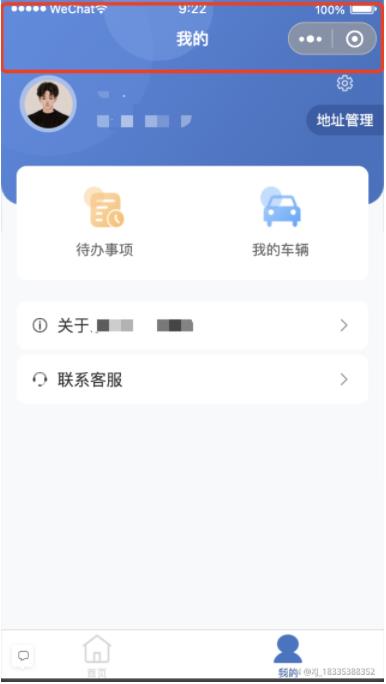
第五步 看效果
以上就是本文的全部内容,希望对大家的学习有所帮助,也希望大家多多支持Devmax。