项目下载:
高德地图测试demo,高德地图测试demo-Node.js文档
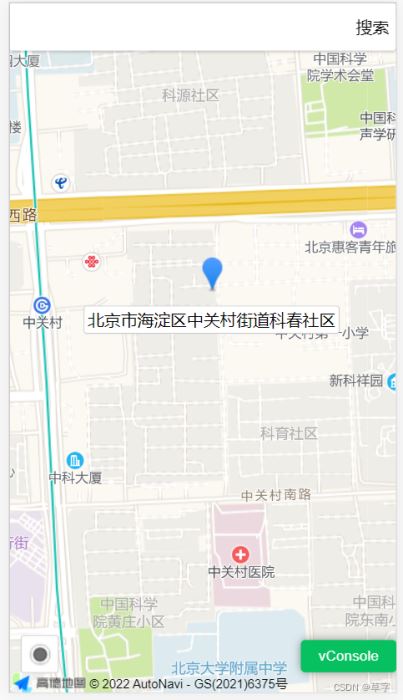
效果图:
一、申请高德地图的使用密钥key。
高德开放平台 | 高德地图API
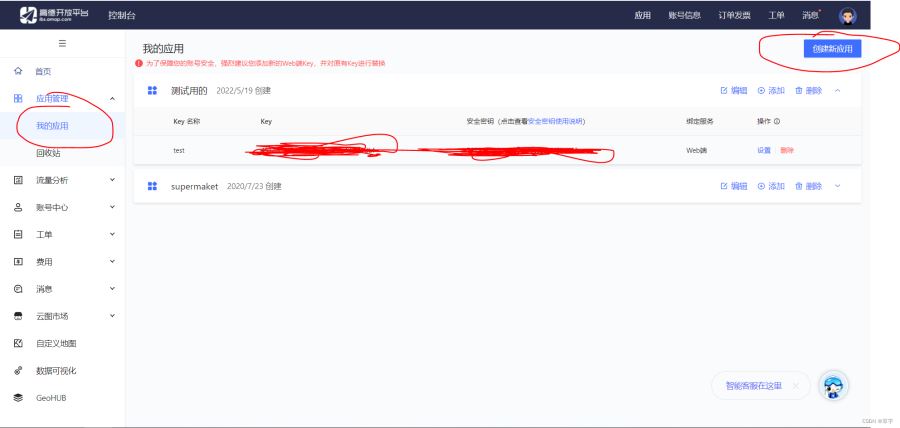

在高德地图控制台里面“我的应用”中创建应用,并添加key就可以拿到密钥key和安全密钥了。
二、安装依赖。
npm install -S vue-amap
三、使用。
main.js引入依赖。
import VueAMap from 'vue-amap'
Vue.use(VueAMap);
// 初始化vue-amap
VueAMap.initAMapApiLoader({
	key: '你的key',// 高德的key
	// 插件集合
	plugin: [
		'AMap.CircleEditor',// 圆形编辑器插件
		"AMap.Geolocation", // 定位控件,用来获取和展示用户主机所在的经纬度位置
		"AMap.Geocoder", // 地理编码与逆地理编码服务,用于地址描述与坐标间的相互转换
		"AMap.Autocomplete",
		"AMap.PlaceSearch",
		"AMap.CitySearch",
	],
	// 高德 sdk 版本,默认为 1.4.4
	v: '1.4.4'
});
//高德的安全密钥
window._AMapSecurityConfig = {
	securityJsCode:'你的安全密钥',
}
封装组件:aliMap.vue
<template>
  <div>
    <div>
      <div style="border: 1px solid #cccccc">
        <!-- //搜索框 -->
        <el-amap-search-box
          :search-option="searchOption"
          :on-search-result="onSearchResult"
        />
        <!-- 地图 -->
        <el-amap
          class="amap-box"
          :zoom="amap.zoom"
          :center="amap.center"
          :plugin="amap.plugin"
          :events="amap.events"
        >
          <!-- 当前位置图标 -->
          <el-amap-marker
            v-for="(marker, index) in amap.markers"
            :key="'marker'   index"
            :position="marker.position"
          />
          <!-- 位置名称显示 -->
          <el-amap-text
            v-for="(marker, index) in amap.markers"
            :key="'text'   index"
            :text="marker.text"
            :offset="marker.offset"
            :position="marker.position"
          />
        </el-amap>
      </div>
    </div>
  </div>
</template>
<script>
//初始数据
function getFormData() {
  return {
    lat: "39.909186",
    lon: "116.39746",
    orgAddr: "天安门",
    province: "",
    city: "",
    district: "",
  };
}

export default {
  name: "Map",
  data() {
    const vm = this;
    return {
      // form对象
      dataForm: getFormData(),
      // 地图搜索对象
      searchOption: {
        city: "全国",
        citylimit: true,
      },
      lng: 0,
      lat: 0,
      // 地图对象
      amap: {
        zoom: 16,
        center: [116.319802, 39.98294],
        events: {
          // 点击获取地址的数据
          click(e) {
            const { lng, lat } = e.lnglat;
            vm.dataForm.lon = lng;
            vm.dataForm.lat = lat;
            // 这里通过高德 SDK 完成。
            var geocoder = new AMap.Geocoder({
              radius: 100,
              extensions: "all",
            });
            geocoder.getAddress([lng, lat], function (status, result) {
              if (status === "complete" && result.info === "OK") {
                if (result && result.regeocode) {
                  console.log("点击获取地址的数据", result);
                  vm.dataForm.orgAddr = result.regeocode.formattedAddress;
                  vm.dataForm.province = result.regeocode.addressComponent.province;
                  vm.dataForm.city = result.regeocode.addressComponent.city;
                  vm.dataForm.district = result.regeocode.addressComponent.district;
                  vm.dataForm.lat = lat ? lat.toString() : "";
                  vm.dataForm.lon = lng ? lng.toString() : "";
                  vm.amap.markers = [];
                  const obj = {
                    position: [lng, lat],
                    text: result.regeocode.formattedAddress,
                    offset: [0, 30],
                  };
                  vm.amap.markers.push(obj);
                  vm.sure();
                }
              }
            });
            vm.$nextTick();
          },
        },

        plugin: [
          {
            // 定位
            pName: "Geolocation",
            events: {
              init(o) {
                // o是高德地图定位插件实例
                o.getCurrentPosition((status, result) => {
                  console.log("定位:", result);
                  if (result && result.position) {
                    // 设置经度
                    vm.lng = result.position.lng;
                    // 设置维度
                    vm.lat = result.position.lat;
                    // 设置坐标
                    vm.amap.center = [vm.lng, vm.lat];
                    let op = {
                      position: [vm.lng, vm.lat],
                      text: result.formattedAddress,
                      offset: [0, 30],
                    };
                    vm.amap.markers.push(op);
                    // 页面渲染好后
                    vm.$nextTick();
                  }
                });
              },
            },
          },
        ],
        //
        markers: [],
      },
    };
  },
  created() {},
  methods: {
    // 地图搜索回调
    onSearchResult(pois) {
      const vm = this;
      vm.amap.markers = [];
      let latSum = 0;
      let lngSum = 0;
      console.log("地图回调", pois);
      if (pois.length > 0) {
        pois.forEach((poi, index) => {
          const { lng, lat } = poi;
          if (index === 0) {
            lngSum = lng;
            latSum = lat;
            const obj = {
              position: [poi.lng, poi.lat],
              text: poi.name,
              offset: [0, 30],
            };
            vm.amap.markers.push(obj);
            console.log("地图搜索回调", poi);
            vm.dataForm.orgAddr = poi.name;
            vm.dataForm.lat = poi.lat ? poi.lat.toString() : "";
            vm.dataForm.lon = poi.lng ? poi.lng.toString() : "";
          }
        });
        vm.amap.center = [lngSum, latSum];
      }
    },
    // 提交方法
    sure() {
      const vm = this;
      this.$emit("updateLocation", vm.dataForm);
    },
  },
};
</script>
<style lang="scss" scoped>
.amap-box {
  height: 44vh;
      height: calc(100vh - 45px);
}
.el-vue-search-box-container {
  // top: 45px;
  width: 100% !important;
}
.search-box {
  position: absolute;
  z-index: 5;
  width: 70%;
  left: 13%;
  top: 10px;
  height: 30px;
}

.search-box .el-input {
  float: left;
  width: 100%;
  height: 100%;
  box-sizing: border-box;
  border-radius: 0 7px 7px 0;
  outline: none;
  position: relative;
}

.search-box .el-button {
  position: absolute;
  right: 0;
  top: 1px;
  width: 20%;
  background: #38a28a;
  border-radius: 0 7px 7px 0;
  border: none;
  color: #fff;
  outline: none;
}

.tip-box {
  text-align: center;
  width: 100%;
  position: absolute;
  top: 35px;
  padding: 10px 0;
  background-color: #fff;
  opacity: 0.8;
}
</style>
使用组件:
<template>
<div>
    <Map ref="map" @updateLocation="updateLocation" />
</div>
</template>

<script>
import Map from '@/components/aliMap.vue'
export default {
    name: '',
    props: {
    },
    components: {
        Map
    },
    data () {
        return {

        }
    },
    mounted() {

    },
    methods: {
        updateLocation(Addr) {
            console.log('位置信息:',Addr)
        }
    },
}
</script>

<style scoped lang='scss'>

</style>
四、常见问题。
经常有人说不显示,麻烦自己检查一下控制台报错。
1.css预处理器不一样。
我的代码用的是scss,使用时请根据自己项目使用的情况(scss或less,也可以将css预处理器删除了)进行修改。
2.是否修改成自己的高德地图key?
3.展示地图的dom的容器是否存在大小,是否显示?
4.高德地图依赖是否一致?
第三方依赖经常出现修改api的情况,如果控制台报错的是某个变量函数未定义或找不到,多半是依赖的版本不一致造成的,建议安装指定版本。
5.部分网友还把百度地图和高德地图混入使用。
到此这篇关于Vue使用高德地图选点定位搜索定位的文章就介绍到这了,更多相关vue高德地图定位内容请搜索Devmax以前的文章或继续浏览下面的相关文章希望大家以后多多支持Devmax!