该章节我们将要学习如何将 word 文件转为 PDF文件,其实网上有很多种生成 PDF 的教程,不过绝大多数都是以 windows 为主的,并且兼容有很多的问题。windows、mac、linux 同时兼容的情况比较少,所以今天的章节我们就来学习一下如何在 windows、mac、linux 三种系统中都可以生成 PDF 的解决方案。

pdf 工具包 - pdfkit

pdfkit 包的安装:

pip install pdfkit

依赖工具:

下载符合与自己当前系统的安装包安装完成之后就可以达到兼容的效果了。

html 转 pdf

html 转 pdf 方法:

pdfkit.from_file(html文件, 保存路径) 利用 pdfkit.from_file() 函数传入 "html" 文件与 pdf 的保存路径

代码示例如下:

# coding:utf-8
import pdfkit  # 需安装 pdfkit 第三方包 "pip install pdfkit" 以及第三方依赖 "wkhtmltopdf"

pdfkit.from_file('html测试文件.html', 'html测试文件.pdf')

运行结果如下:

网址 转 pdf

网址 转 pdf 方法:

pdfkit.from_url(网址, 保存路径) 利用 pdfkit.from_url() 函数传入 "网址" 文件与 pdf 的保存路径

“html” 文件与网址的区别在于实际上html文件有可能是我们本地开发生成的,也有可能是通过 “网页另存为” 的方式存储在本地的。所以 网址 与 html文件 还是有一点点区别的,但是它们的本质其实是一样的。

代码示例如下:

# coding:utf-8
import pdfkit  # 需安装 pdfkit 第三方包 "pip install pdfkit" 以及第三方依赖 "wkhtmltopdf"

pdfkit.from_url('https://www.163.com', 'test1.pdf')

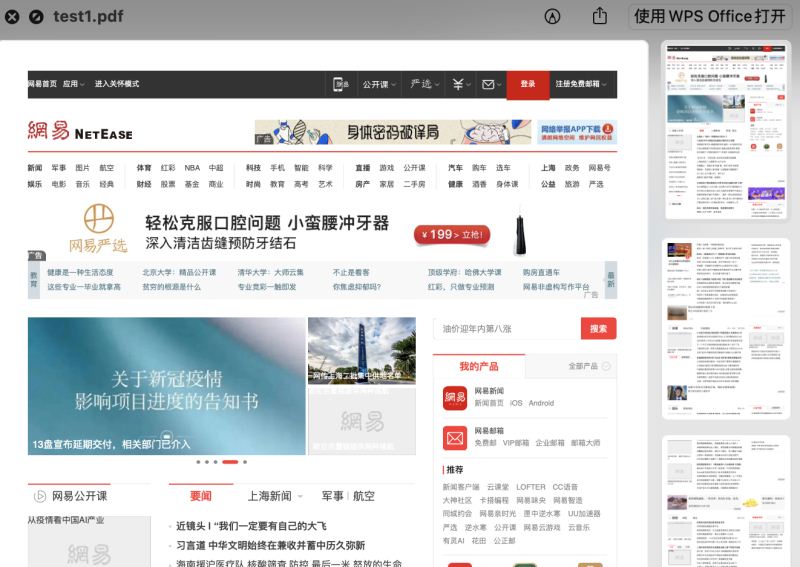
运行结果如下:
字符串生成pdf

网址 转 pdf 方法:

pdfkit.from_string(基于html的字符串, 保存路径) 利用 pdfkit.from_string() 函数传入 "网址" 文件与 pdf 的保存路径

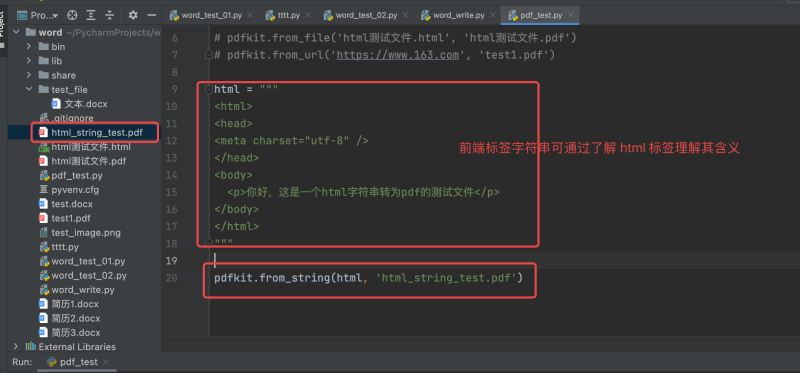
基于html的字符串 其实就是前端的一种超文本文件格式,以这种前端规范生成的字符串其实就是 html 的字符串了

# coding:utf-8

import pdfkit  # 需安装 pdfkit 第三方包 "pip install pdfkit" 以及第三方依赖 "wkhtmltopdf"

html = """
<html>
<head>
<meta charset="utf-8" />
</head>
<body>
  <p>你好,这是一个html字符串转为pdf的测试文件</p>
</body>
</html>
"""

pdfkit.from_string(html, 'html_string_test.pdf')

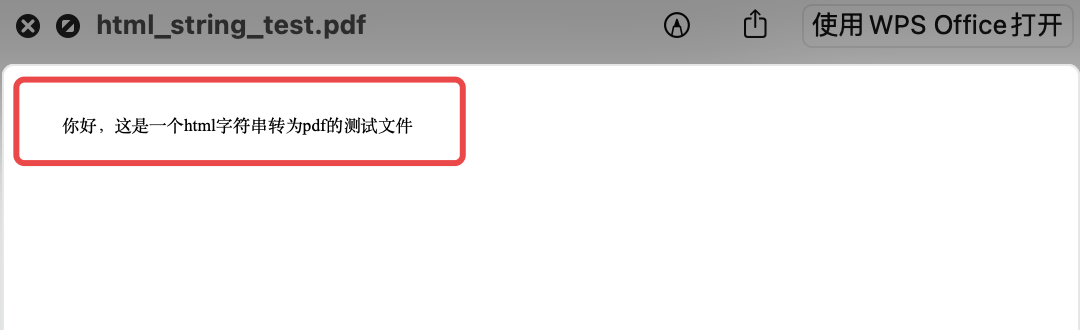
运行结果如下:
结合 pydocx 将 word 转 html 再转 pdf

首先需要安装 pydocx 依赖包 —> pip install pydocx

导入 PyDocX 函数 —> from pydocx import PyDocX

利用 PyDocX 将 word 文件转换为 html 格式(会生成一个 html 的字符串对象)

将 生成的 html 字符串 写入到一个 html 文件中

然后利用 pdfkit 包的 pdfkit.from_file() 函数将其转为 pdf 文件

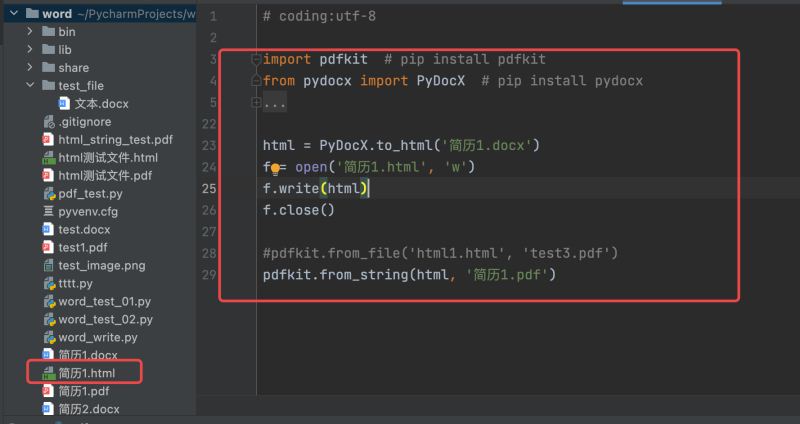
代码示例如下:

# coding:utf-8

import pdfkit  # pip install pdfkit
from pydocx import PyDocX  # pip install pydocx

html = PyDocX.to_html('简历1.docx')
f = open('简历1.html', 'w')
f.write(html)
f.close()

#pdfkit.from_file('html1.html', 'test3.pdf')
pdfkit.from_string(html, '简历1.pdf')

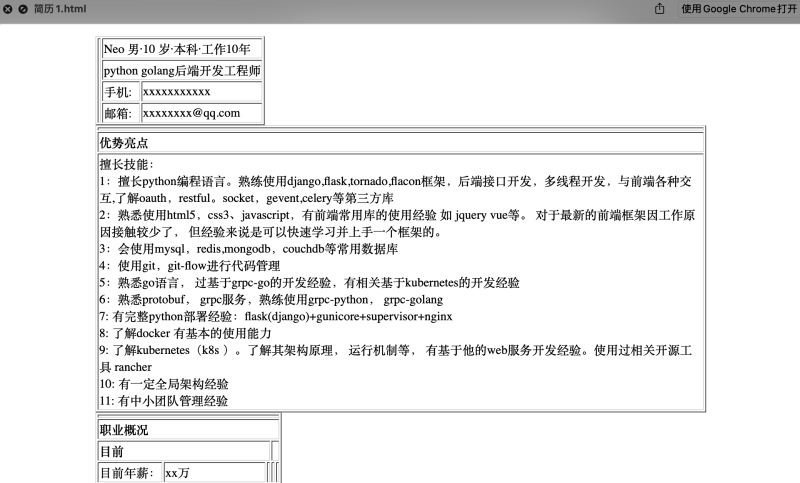
运行结果如下:
到此这篇关于Python自动化办公之Word转PDF的实现的文章就介绍到这了,更多相关Python Word转PDF内容请搜索Devmax以前的文章或继续浏览下面的相关文章希望大家以后多多支持Devmax!

Python自动化办公之Word转PDF的实现的更多相关文章

  1. 基于JavaScript编写一个图片转PDF转换器

    本文为大家介绍了一个简单的 JavaScript 项目,可以将图片转换为 PDF 文件。你可以从本地选择任何一张图片,只需点击一下即可将其转换为 PDF 文件,感兴趣的可以动手尝试一下

  2. ios – 将PDF文件附加到电子邮件 – Swift

    我想发送带有PDF附件的电子邮件.我创建了PDF文件,然后我做了以下哪些错误我相信:在发送电子邮件之前,我可以看到附带的chart.pdf,但是当我发送电子邮件时,它是在没有附件的情况下发送的,这是因为我没有正确附加文件.解决方法您将错误的mimeType传递给addAttachmentData().使用application/pdf而不是pdf.

  3. xcode – 无法在iOS8beta5中使用UIWebView打开PDF文件

    如果是,请提供一些示例代码.解决方法我找到了一种在WebView中查看PDF的解决方法

  4. iOS从UIWebview内容创建pdf

    哪个是从webview内容中获取最佳质量pdf文档的最佳选择?

  5. ios – 在Swift中将图像合并为PDF

    我想创建一个应用程序,要求用户从设备相机上传图片,然后使用swift将这些图像合并为PDF.怎么能实现这一目标?

  6. 我们可以在IOS应用程序的UIWebview中将条款和条件作为PDF加载吗?

    我在UIWebview中向我的应用添加了条款和条件.我真正想知道的是,我可以将其显示为逐页的pdf文档,还是应该使用任何其他方法?App商店会接受pdf格式吗?解决方法是的,这可以使用UIWebview完成,肯定会被Apple接受.如果您尝试从WebURL显示PDF文件,请使用以下代码.或者,如果您的应用程序中捆绑了PDF文件,请使用以下代码.

  7. ios – 通过UIDocumentInteractionController与Mail交互

    我正在通过UIDocumentInteractionController与其他应用共享PDF.在添加此功能之前,我使用MFMailComposeViewController定制了“发送到电子邮件”按钮–但现在我的UIDocumentInteractionController中还有一个Mail按钮,我想使用它来避免重复按钮.我的问题是,通过旧的邮件控制器,我曾经设置主题和内容文本,而如果我使用UID

  8. Quicklook / QLPreviewController,iOS 8的一些问题,但一切都适用于iOS 7.1

    我正在使用QuickLook查看PDF文件.它在iOS7.1中正常工作,但iOS8GM会出现一些问题.图片比文字好,我想告诉你问题:iOS7.1Xcode6使用QuickLook进行转换页面滚动,navigationBar隐藏得很好————————————————–————————而现在,iOS8GM与Xcode6使用QuickLook进行转换…页面滚动,navigationBar不隐藏,页面指示器隐藏在NavigationBar后面与iPhone模拟器,iPad模拟器,iPhone设备和iPad设备相同

  9. 如何选择PDF中的文本行然后突出显示它们? (IOS)

    我不想使用FastPDFKit,因为它显示徽标并且需要花钱,或者UIWebView,因为它对我们可以用它做的事情非常有限,而且我想学习如何自己做这些:-)谢谢!

  10. 如何在iOS上生成带有“真实”文本内容的PDF?

    我想在iOS6应用程序中生成一个好看的PDF.我试过了:>UIView在上下文中渲染>使用CoreText>使用NsstringdrawInRect>使用UILabeldrawRect这是一个代码示例:呈现的UIViews只包含UIImageView一堆UILabel.我还尝试了在stackoverflow上找到的建议:继承UILabel并执行此操作:但这也没有改变任何事情.无论我做什么,当在预览中打开PDF时,文本部分可以选择作为块,但不是每个字符的字符,并且缩放pdf显示它实际上是位图图像.有什么建议

随机推荐

  1. 10 个Python中Pip的使用技巧分享

    众所周知,pip 可以安装、更新、卸载 Python 的第三方库,非常方便。本文小编为大家总结了Python中Pip的使用技巧,需要的可以参考一下

  2. python数学建模之三大模型与十大常用算法详情

    这篇文章主要介绍了python数学建模之三大模型与十大常用算法详情,文章围绕主题展开详细的内容介绍,具有一定的参考价值,感想取得小伙伴可以参考一下

  3. Python爬取奶茶店数据分析哪家最好喝以及性价比

    这篇文章主要介绍了用Python告诉你奶茶哪家最好喝性价比最高,文中通过示例代码介绍的非常详细,对大家的学习或者工作具有一定的参考学习价值,需要的朋友们下面随着小编来一起学习吧

  4. 使用pyinstaller打包.exe文件的详细教程

    PyInstaller是一个跨平台的Python应用打包工具,能够把 Python 脚本及其所在的 Python 解释器打包成可执行文件,下面这篇文章主要给大家介绍了关于使用pyinstaller打包.exe文件的相关资料,需要的朋友可以参考下

  5. 基于Python实现射击小游戏的制作

    这篇文章主要介绍了如何利用Python制作一个自己专属的第一人称射击小游戏,文中的示例代码讲解详细,感兴趣的小伙伴可以跟随小编一起动手试一试

  6. Python list append方法之给列表追加元素

    这篇文章主要介绍了Python list append方法如何给列表追加元素,具有很好的参考价值,希望对大家有所帮助。如有错误或未考虑完全的地方,望不吝赐教

  7. Pytest+Request+Allure+Jenkins实现接口自动化

    这篇文章介绍了Pytest+Request+Allure+Jenkins实现接口自动化的方法,文中通过示例代码介绍的非常详细。对大家的学习或工作具有一定的参考借鉴价值,需要的朋友可以参考下

  8. 利用python实现简单的情感分析实例教程

    商品评论挖掘、电影推荐、股市预测……情感分析大有用武之地,下面这篇文章主要给大家介绍了关于利用python实现简单的情感分析的相关资料,文中通过示例代码介绍的非常详细,需要的朋友可以参考下

  9. 利用Python上传日志并监控告警的方法详解

    这篇文章将详细为大家介绍如何通过阿里云日志服务搭建一套通过Python上传日志、配置日志告警的监控服务,感兴趣的小伙伴可以了解一下

  10. Pycharm中运行程序在Python console中执行,不是直接Run问题

    这篇文章主要介绍了Pycharm中运行程序在Python console中执行,不是直接Run问题,具有很好的参考价值,希望对大家有所帮助。如有错误或未考虑完全的地方,望不吝赐教

返回
顶部