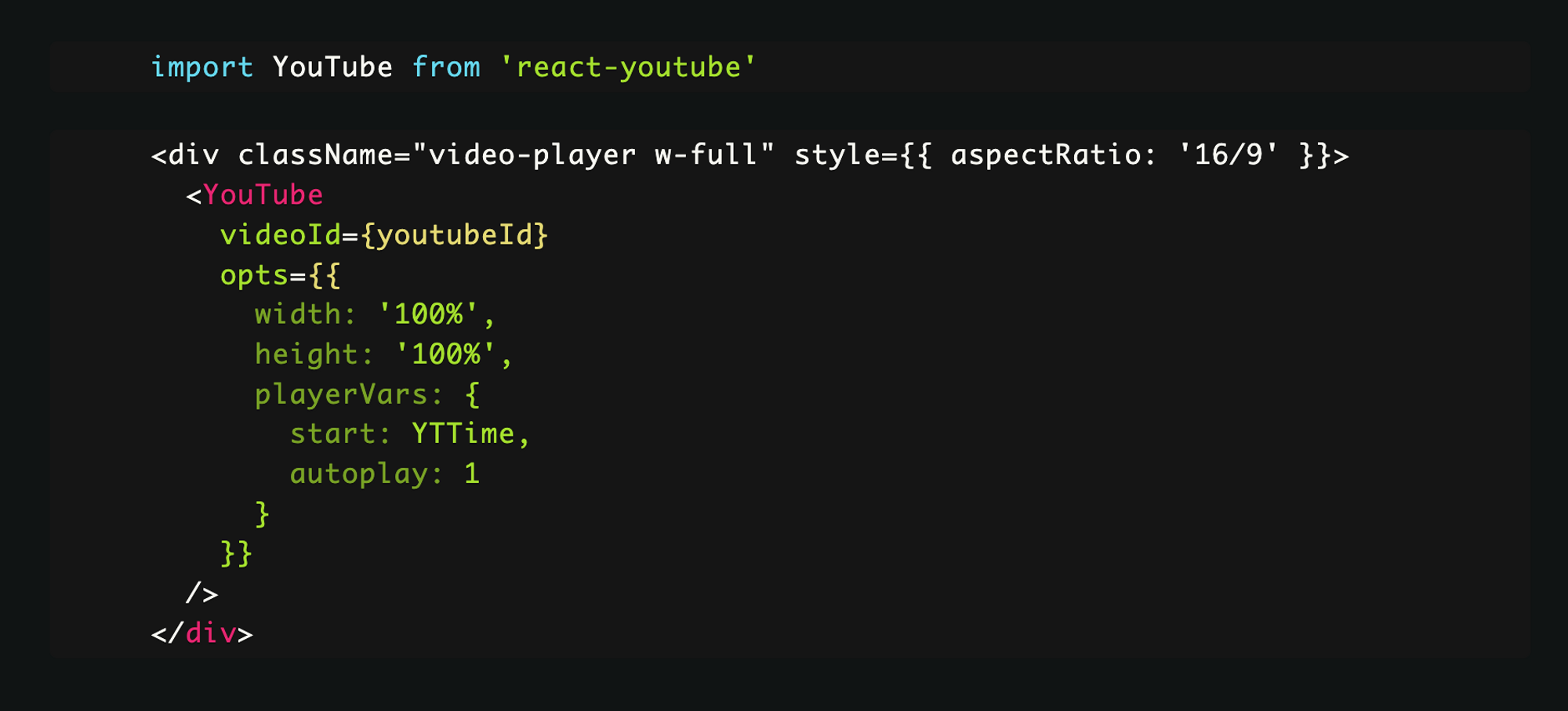
原本 Prism 的样子
为 Prism 加入 Mac 窗口三个点
我们使用
JavaScript 在 pre 前面加入一个 class 为 ‘pre-mac’ 的 div const container = document?.getElementById('container')
const codeBlocks = container?.getElementsByTagName('pre')
Array.from(codeBlocks).forEach(item => {
item.style.whiteSpace = 'pre-wrap'
// Add pre-mac element for Mac Style UI
const preMac = document.createElement('div')
preMac.classList.add('pre-mac')
preMac.innerHTML = '<span></span><span></span><span></span>'
item.parentElement.insertBefore(preMac, item)
})接着,我们为这些 <span> 使用 css 画成圆圈并填入对应色彩,程序如下
.pre-mac {
  position: relative;
  margin-top: -7px;
  top: 21px;
  left: 10px;
  width: 100px;
  z-index: 99;
}

.pre-mac > span {
  float: left;
  width: 10px;
  height: 10px;
  border-radius: 50%;
  margin-right: 5px;
}

.pre-mac > span:nth-child(1) {
  background: red;
}

.pre-mac > span:nth-child(2) {
  background: sandybrown;
}

.pre-mac > span:nth-child(3) {
  background: limegreen;
}
这样就会帮我们画出如同 Mac 窗口的红绿灯窗口三键
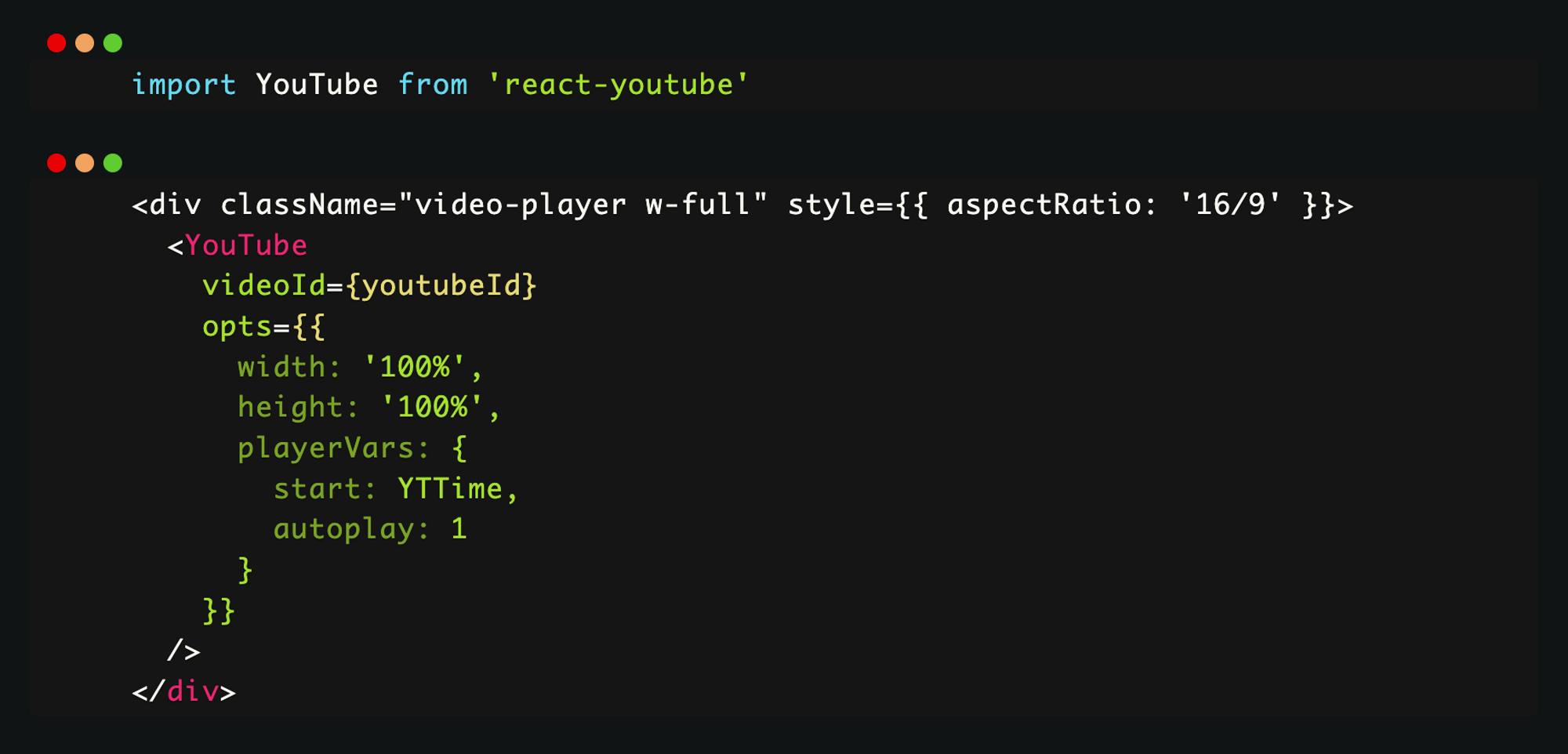
Code 加入了 Mac 窗口三键
为 Prism 加入 行数
为每个
pre 加入新的 class ”line-numbers”item.classList.add('line-numbers')让 Prism 重新跑起来!
Prism.highlightAll()
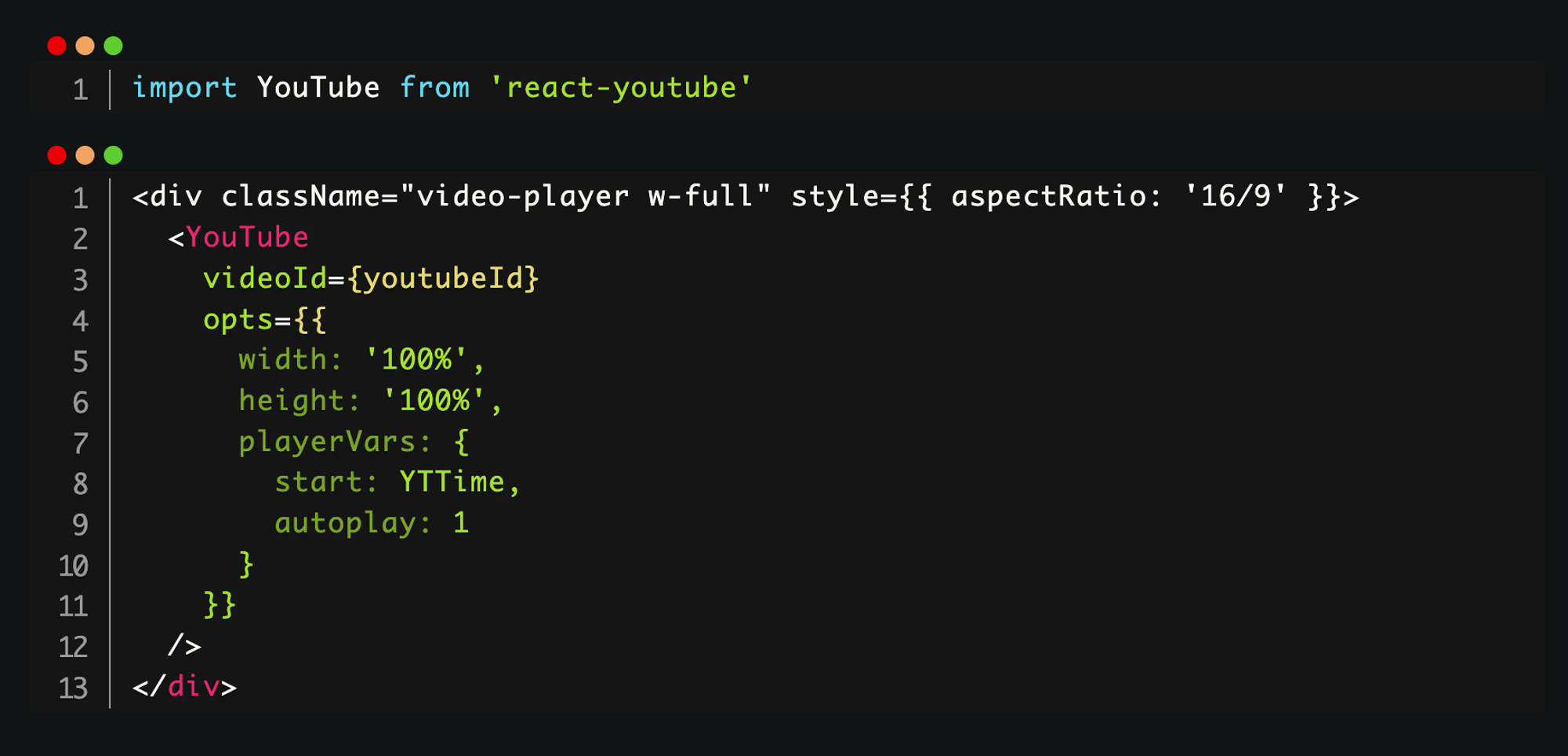
Code 多了行数显示
为 Prism 加入 Toolbar
因为要加入
Copy 按钮 与 编程语言显示 ,这两个功能都会在工具列上使用到!在博客详细页面,我们引入
toolbar 这个 plugin!// @/themes/[your_theme]/components/ArticleDetail.js import 'prismjs/plugins/toolbar/prism-toolbar'
为 Prism 加入 Copy 按钮
让拷贝代码变得很轻松,一键拷贝!
在博客详细页面,我们引入
copy-to-clipboard 这个 plugin!// @/themes/[your_theme]/components/ArticleDetail.js import 'prismjs/plugins/copy-to-clipboard/prism-copy-to-clipboard'
为 Prism 加入编程语言显示
// @/themes/[your_theme]/components/ArticleDetail.js
import 'prismjs/plugins/copy-to-clipboard/prism-copy-to-clipboard'
使用漂亮的代码主题: One Dark
首先,我们要先装
prism-themes 来装额外的主题!我选择 one-dark 这个很多人用的主题!yarn add prism-themes
再来,我们要在 app 底层加载这个 css
// @/pages/_app.js
import 'prism-themes/themes/prism-one-dark.css'
最后,我对于 css 与底色做一些调整,并加入圆角,漂亮的 Mac 风格代码萤光器就做好啦!