一、快捷键的使用

经常用到的快捷键如下:
新建

shift cmd n     新建项目

cmd n             新建文件


视图

option cmd 回车 打开助理编辑器

cmd 回车           显示主窗口

cmd 0             导航窗口

option cmd 0    工具窗口


在.m & .h之间切换           control cmd 上/下

按照浏览文件的前后顺序切换     control cmd 左右

查看头文件       control cmd j

切换到对应的函数control 6 支持智能输入,注意输入法


运行

cmd r             运行

cmd .             停止

cmd b             编译

cmd shift b 静态内存分析编译,可以检查程序结构上是否存在内存泄露


排版

    control i         将选中按钮重新缩进

    cmd ]             向右增加缩进

    cmd [             向左减少缩进

    cmd /             注释/取消注释,提示:取消注释时,注释双斜线必须在行首

    cmd 向上           到文件开始位置

    cmd 向下           到文件末尾位置


二、OC专有注释

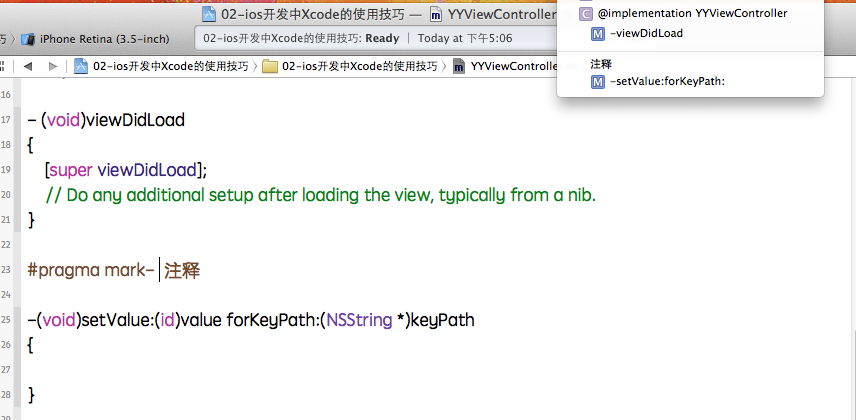
注释形式和效果

(1)#pragma mark 注释

2015121792754855.png (836×416)

(2)#pragma mark- 注释

2015121792825033.png (856×420)

三、warning的使用(注意)

使用形式:

#warning 代码还没有写完

可以帮助我们对代码进行快速的定位
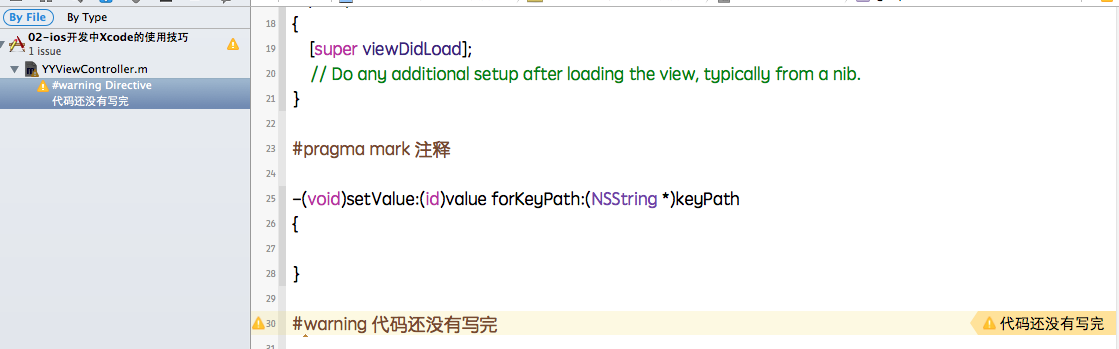
2015121792908607.png (1119×349)

四、代码块的使用

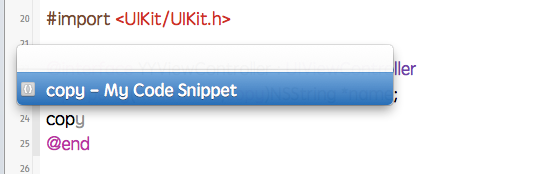
对于经常使用的代码块,可以以代码块的方式保存起来,设置提示词,以便快速的编码。
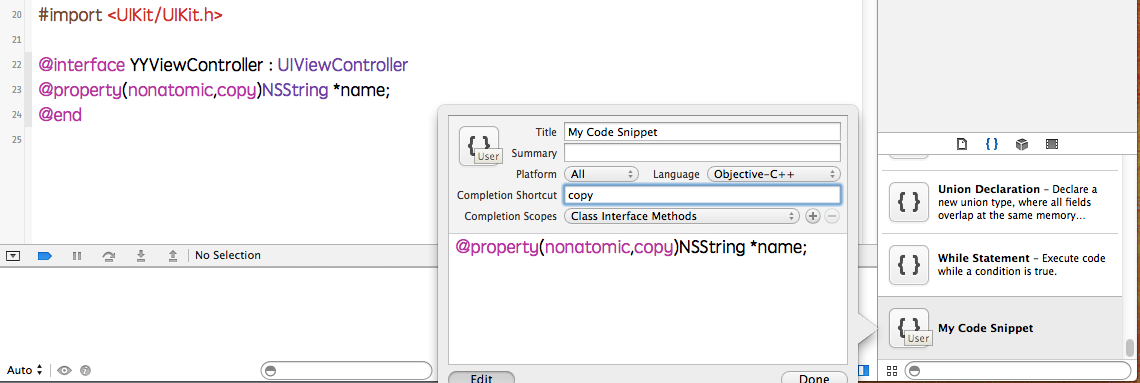
2015121792928112.png (1140×383)

2015121792948247.png (552×174)

对代码块进行适当的编辑

使用<#name#>和<#type#>让保存的代码块不被“写死”;

设置后的提示效果:
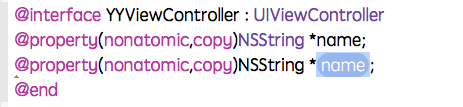
2015121793005194.png (463×107)

2015121793023613.png (402×38)

五、打印内容查看(重写description方法的技巧)

代码示例:   

- (NSString *)description

{

    // 包含对象类型名称,以及对象的指针地址

    return [NSString stringWithFormat:@" {answer: %@, title: %@, icon: %@, options: %@}", [self class], self, self.answer, self.title, self.icon, self.options];

}

提示:

如果要在开发时,跟踪对象的明细信息,可以重写description方法,类似于java的toString()

为根类添加一个扩展

#import "NSArray Log.h"
@implementation NSArray (Log)
- (NSString *)descriptionWithLocale:(id)locale

{

    // 遍历数组中的所有内容,将内容拼接成一个新的字符串返回

    NSMutableString *strM = [NSMutableString string];


    [strM appendString:@"(\n"];


    // 遍历数组,self就是当前的数组

    for (id obj in self) {

        // 在拼接字符串时,会调用obj的description方法

        [strM appendFormat:@"\t%@,\n", obj];

    }

    [strM appendString:@")"];

    return strM;

}
@end

六、插件
这里推荐两款好用的Xcode插件

1、插件和使用如下:

(1).两款插件

对项目中图片提供自动提示功能的插件:KSImageNamed-Xcode-master

提供快速创建自动注释:VVDocumenter-Xcode-master

(2).使用介绍:

(a)KSImageNamed-Xcode-master的使用
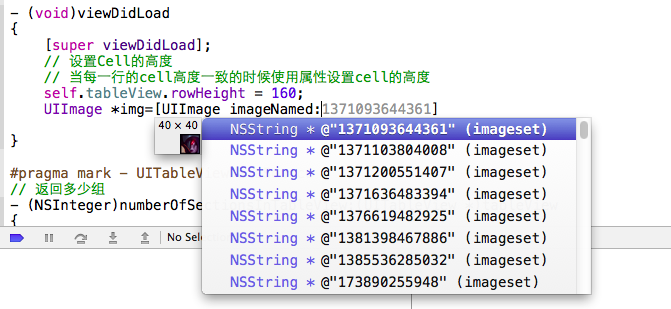
2015121793204590.png (671×309)安装该插件后,会对文件中图片进行智能提示。

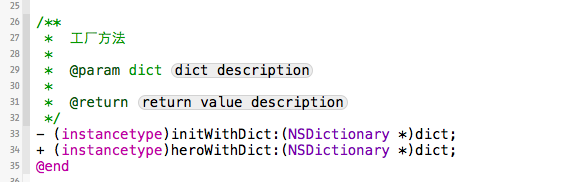
(2)VVDocumenter-Xcode-master能提供快速注释

只要在需要进行注释的地方敲三个斜杠(即///),就能根据环境提供以下两种格式的注释。

第一种格式的注释:

2015121793329872.png (490×78)

第二种格式的注释(在方法前):

2015121793254084.png (581×182)

针对iOS开发的一些Xcode使用技巧小结的更多相关文章

  1. ios – Xcode找不到Alamofire,错误:没有这样的模块’Alamofire’

    我正在尝试按照github(https://github.com/Alamofire/Alamofire#cocoapods)指令将Alamofire包含在我的Swift项目中.我创建了一个新项目,导航到项目目录并运行此命令sudogeminstallcocoapods.然后我面临以下错误:搜索后我设法通过运行此命令安装cocoapodssudogeminstall-n/usr/local/bin

  2. ios – Xcode在发布时崩溃

    我正在开发iOS应用程序,我在应用程序中没有更改任何内容.但是在重新启动我的Mac时,XCode每次都会崩溃.不知道这是否重要,但我的聚光灯找不到任何应用程序当我打开取景器并使用快捷键cmdshiftH时我看到一个白色的窗户.Xcode不再启动并抛出此错误:我希望有一个人可以帮助我.这会导致与权限冲突吗?

  3. xcode找不到匹配的配置文件

    我有一个AdhociOS应用程序,它给了我“在xcode6中找不到匹配的配置文件”,我创建了一个Adhoc配置文件,下载它,双击它并在General–Identity下选择了一个团队.但我接着得到了那条消息,并尝试使用“修复问题”按钮没有帮助.在构建设置–供应配置文件–发布我有“自动”.任何人都可以帮助我,我完全迷失了……

  4. iOS:调试无法在XCode中运行

    我正在使用XCode4和iOSSDK4.3.我的调试工作正常,但现在我发现在设置断点时,应用暂停,但XCode不关注编辑器中的行.点击断点时也不会显示绿色箭头.我有一个在AppDelegate中分配的UINavigationController.当我在didFinishLaunchingWithOptions中设置断点时,一切都按预期工作:这是当一个断点暂停了mapViewController中的

  5. ios – 如何/是否在Xcode中制作通用故事板

    在Xcode中创建故事板文件时,您必须选择是否适用于iPhone或iPad.这意味着应始终将iPhone和iPadUI放入单独的故事板中.这是真的?我的应用程序有多个故事板.虽然Main.storyboard文件在iPhone和iPad之间存在很大差异,但其他故事板几乎完全相同.唯一的区别可能是推动iPhone与iPhone上的popover,可以通过编程方式处理.制作两个故事板似乎非常愚蠢和多余.因此,如果制作一个“通用”故事板,是否应该在Xcode中选择iPhone或iPad?

  6. xcode – 如何通过LLDB命令行添加断点操作?

    如果你从Xcode编辑一个断点,有一个超级有用的选项,可以添加一个“Action”,以便在每次遇到断点时自动执行.如何从LLDB命令行添加此类操作?

  7. XCode:将故事板导出到图像

    我有一个小问题……

  8. xcode6.1 – Xcode 6.1中项目模板中缺少类前缀

    项目模板上曾经有一个类前缀字段,这有助于区分项目类和框架类.Xcode6.1项目模板中不再提供此功能.这背后的意图是什么?

  9. 为Xcode中的iPhone 5手电筒应用调暗LED

    我期待用滑块选项调暗手电筒的LED.我知道Apple支持iOS6但是,我不确定要使用哪些代码.这是我目前在.m文件中的代码.解决方法–(BOOL)setTorchModeOnWithLevel:(float)torchLevel错误:(NSError**)outError你想要的是什么但是,从我所看到的,它只在某些间隔(~0.2)更新.编辑–完整示例:这是一个UiSlider.您需要在滑块上添加I

  10. ios – 将视频分享到Facebook

    我正在编写一个简单的测试应用程序,用于将视频从iOS上传到Facebook.由于FacebookSDK的所有文档都在Objective-C中,因此我发现很难在线找到有关如何使用Swift执行此操作的示例/教程.到目前为止我有这个在我的UI上放置一个共享按钮,但它看起来已禁用,从我读到的这是因为没有内容设置,但我看不出这是怎么可能的.我的getVideoURL()函数返回一个NSURL,它肯定包含视

随机推荐

  1. iOS实现拖拽View跟随手指浮动效果

    这篇文章主要为大家详细介绍了iOS实现拖拽View跟随手指浮动,文中示例代码介绍的非常详细,具有一定的参考价值,感兴趣的小伙伴们可以参考一下

  2. iOS – genstrings:无法连接到输出目录en.lproj

    使用我桌面上的项目文件夹,我启动终端输入:cd然后将我的项目文件夹拖到终端,它给了我路径.然后我将这行代码粘贴到终端中找.-name*.m|xargsgenstrings-oen.lproj我在终端中收到此错误消息:genstrings:无法连接到输出目录en.lproj它多次打印这行,然后说我的项目是一个目录的路径?没有.strings文件.对我做错了什么的想法?

  3. iOS 7 UIButtonBarItem图像没有色调

    如何确保按钮图标采用全局色调?解决方法只是想将其转换为根注释,以便为“回答”复选标记提供更好的上下文,并提供更好的格式.我能想出这个!

  4. ios – 在自定义相机层的AVFoundation中自动对焦和自动曝光

    为AVFoundation定制图层相机创建精确的自动对焦和曝光的最佳方法是什么?

  5. ios – Xcode找不到Alamofire,错误:没有这样的模块’Alamofire’

    我正在尝试按照github(https://github.com/Alamofire/Alamofire#cocoapods)指令将Alamofire包含在我的Swift项目中.我创建了一个新项目,导航到项目目录并运行此命令sudogeminstallcocoapods.然后我面临以下错误:搜索后我设法通过运行此命令安装cocoapodssudogeminstall-n/usr/local/bin

  6. ios – 在没有iPhone6s或更新的情况下测试ARKit

    我在决定下载Xcode9之前.我想玩新的框架–ARKit.我知道要用ARKit运行app我需要一个带有A9芯片或更新版本的设备.不幸的是我有一个较旧的.我的问题是已经下载了新Xcode的人.在我的情况下有可能运行ARKit应用程序吗?那个或其他任何模拟器?任何想法或我将不得不购买新设备?解决方法任何iOS11设备都可以使用ARKit,但是具有高质量AR体验的全球跟踪功能需要使用A9或更高版本处理器的设备.使用iOS11测试版更新您的设备是必要的.

  7. 将iOS应用移植到Android

    我们制作了一个具有2000个目标c类的退出大型iOS应用程序.我想知道有一个最佳实践指南将其移植到Android?此外,由于我们的应用程序大量使用UINavigation和UIView控制器,我想知道在Android上有类似的模型和实现.谢谢到目前为止,guenter解决方法老实说,我认为你正在计划的只是制作难以维护的糟糕代码.我意识到这听起来像很多工作,但从长远来看它会更容易,我只是将应用程序的概念“移植”到android并从头开始编写.

  8. ios – 在Swift中覆盖Objective C类方法

    我是Swift的初学者,我正在尝试在Swift项目中使用JSONModel.我想从JSONModel覆盖方法keyMapper,但我没有找到如何覆盖模型类中的Objective-C类方法.该方法的签名是:我怎样才能做到这一点?解决方法您可以像覆盖实例方法一样执行此操作,但使用class关键字除外:

  9. ios – 在WKWebView中获取链接URL

    我想在WKWebView中获取tapped链接的url.链接采用自定义格式,可触发应用中的某些操作.例如HTTP://我的网站/帮助#深层链接对讲.我这样使用KVO:这在第一次点击链接时效果很好.但是,如果我连续两次点击相同的链接,它将不报告链接点击.是否有解决方法来解决这个问题,以便我可以检测每个点击并获取链接?任何关于这个的指针都会很棒!解决方法像这样更改addobserver在observeValue函数中,您可以获得两个值

  10. ios – 在Swift的UIView中找到UILabel

    我正在尝试在我的UIViewControllers的超级视图中找到我的UILabels.这是我的代码:这是在Objective-C中推荐的方式,但是在Swift中我只得到UIViews和CALayer.我肯定在提供给这个方法的视图中有UILabel.我错过了什么?我的UIViewController中的调用:解决方法使用函数式编程概念可以更轻松地实现这一目标.

返回
顶部