本文实例为大家分享了iOS实现无限循环轮播图的具体代码,供大家参考,具体内容如下
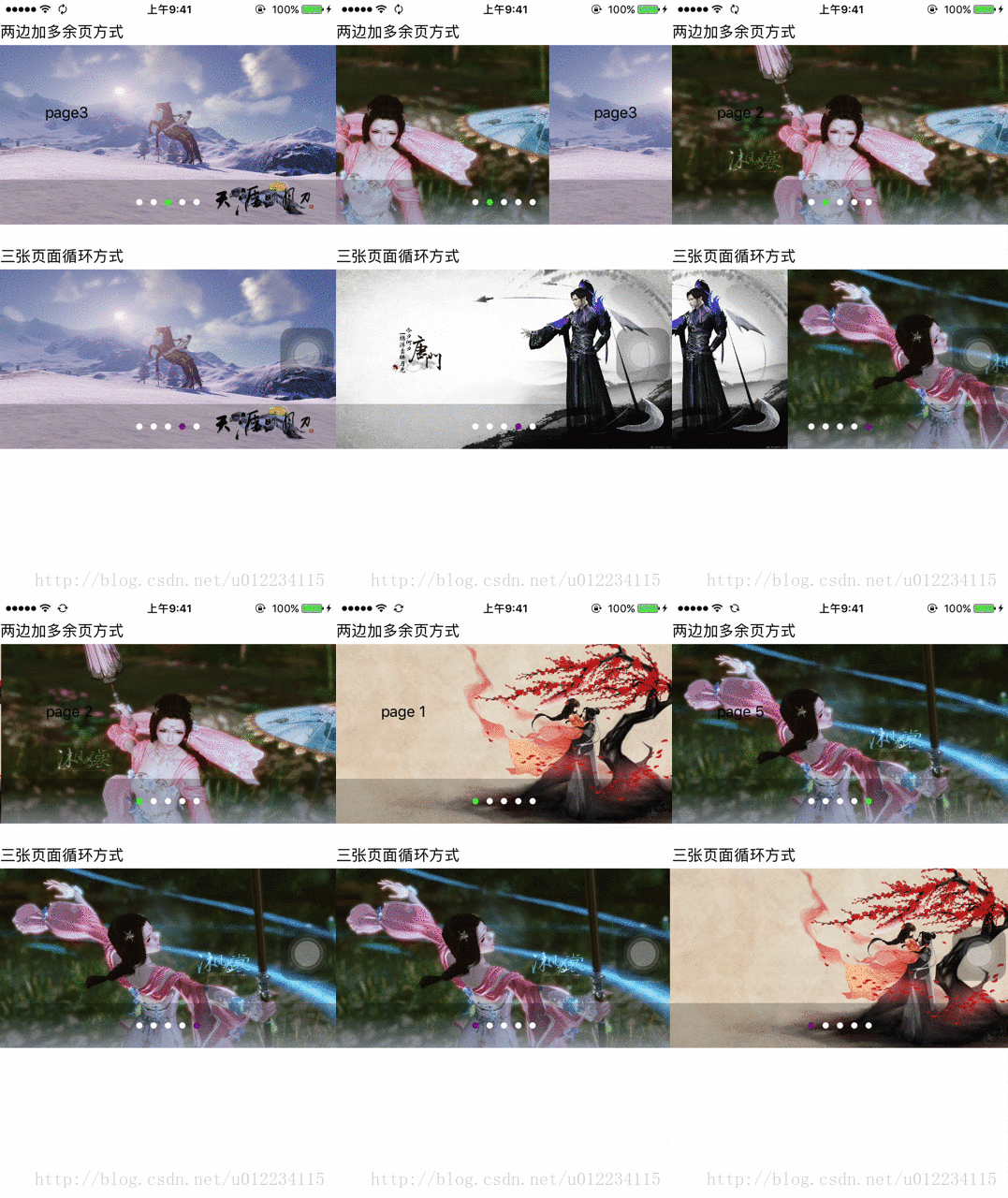
轮播图基础控件,左滑右滑都能无限循环
预览
思路
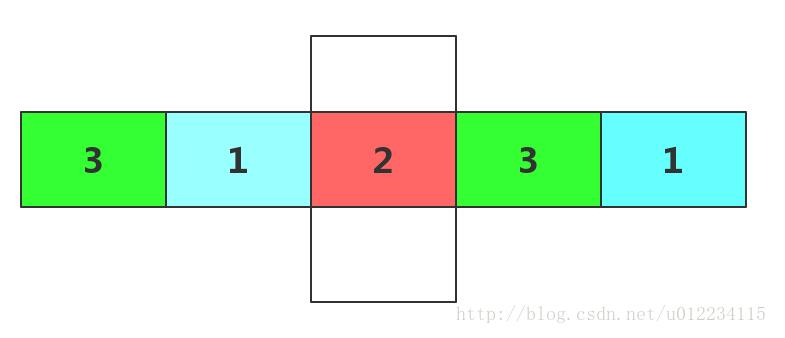
(1)在第一张左边加一张最后一张的图片,往左滑到边缘结束后计算偏移量迅速定位成最后一张
#pragma mark - pagecontrol事件
// 这个是点击小圆点条进行切换,到边不能循环
- (void)pageControlTouched
{
 // 点击的时候停止计时
 [self.kvTimer setFireDate:[NSDate distantFuture]];

 // 滑到指定页面
 NSInteger curPageIdx = _pageControl.currentPage;
 CGFloat offsetX = self.frame.size.width * (curPageIdx   1);
 [self.scrollView setContentOffset:CGPointMake(offsetX, 0) animated:YES];

 // 重新开启定时器
 [self.kvTimer setFireDate:[NSDate dateWithTimeInterval:kTimerInterval sinceDate:[NSDate date]]];
}

#pragma mark - 滚动事件
- (void)scrollViewWillBeginDragging:(UIScrollView *)scrollView
{
// printf("start drag\n");
 // 记录偏移量
 preOffsetX = scrollView.contentOffset.x;
 // 开始手动滑动时暂停定时器
 [self.kvTimer setFireDate:[NSDate distantFuture]];
}

- (void)scrollViewDidEndDecelerating:(UIScrollView *)scrollView
{
// printf("end drag\n");
 // 左右边界
 CGFloat leftEdgeOffsetX = 0;
 CGFloat rightEdgeOffsetX = self.frame.size.width * (_pageCount   1);

 if (scrollView.contentOffset.x < preOffsetX)
 {
 // 左滑
 if (scrollView.contentOffset.x > leftEdgeOffsetX)
 {
  self.pageControl.currentPage = scrollView.contentOffset.x / self.frame.size.width - 1;
 }
 else if (scrollView.contentOffset.x == leftEdgeOffsetX)
 {
  self.pageControl.currentPage = _pageCount - 1;
 }

 if (scrollView.contentOffset.x == leftEdgeOffsetX)
 {
  self.scrollView.contentOffset = CGPointMake(self.frame.size.width * _pageCount, 0);
 }
 }
 else
 {
 // 右滑

 // 设置小点
 if (scrollView.contentOffset.x < rightEdgeOffsetX)
 {
  self.pageControl.currentPage = scrollView.contentOffset.x / self.frame.size.width - 1;
 }
 else if (scrollView.contentOffset.x == rightEdgeOffsetX)
 {
  self.pageControl.currentPage = 0;
 }

 // 滑动完了之后从最后多余页赶紧切换到第一页
 if (scrollView.contentOffset.x == rightEdgeOffsetX)
 {
  self.scrollView.contentOffset = CGPointMake(self.frame.size.width, 0);
 }

 }
 // 结束后又开启定时器
 [self.kvTimer setFireDate:[NSDate dateWithTimeInterval:kTimerInterval sinceDate:[NSDate date]]];
}

- (void)scrollViewDidEndScrollingAnimation:(UIScrollView *)scrollView
{
// printf("end scroll\n");
}

#pragma mark - 定时器控制的滑动
// 往右边滑
- (void)changePageRight
{
 // 设置当前需要偏移的量,每次递增一个page宽度
 CGFloat offsetX = _scrollView.contentOffset.x   CGRectGetWidth(self.frame);

 // 根据情况进行偏移
 CGFloat edgeOffsetX = self.frame.size.width * (_pageCount   1); // 最后一个多余页面右边缘偏移量

 // 从多余页往右边滑,赶紧先设置为第一页的位置
 if (offsetX > edgeOffsetX)
 {
 // 偏移量,不带动画,欺骗视觉
 self.scrollView.contentOffset = CGPointMake(self.frame.size.width, 0);
 // 这里提前改变下一个要滑动到的位置为第二页
 offsetX = self.frame.size.width * 2;
 }

 // 带动画滑动到下一页面
 [self.scrollView setContentOffset:CGPointMake(offsetX, 0) animated:YES];
 if (offsetX < edgeOffsetX)
 {
 self.pageControl.currentPage = offsetX / self.frame.size.width - 1;
 }
 else if (offsetX == edgeOffsetX)
 {
 // 最后的多余那一页滑过去之后设置小点为第一个
 self.pageControl.currentPage = 0;
 }
}

// 往左边滑
- (void)changePageLeft
{
 // 设置当前需要偏移的量,每次递减一个page宽度
 CGFloat offsetX = _scrollView.contentOffset.x - CGRectGetWidth(self.frame);

 // 根据情况进行偏移
 CGFloat edgeOffsetX = 0; // 最后一个多余页面左边缘偏移量

 // 从多余页往左边滑动,先设置为最后一页
 if (offsetX < edgeOffsetX)
 {
 self.scrollView.contentOffset = CGPointMake(self.frame.size.width * _pageCount, 0);
 offsetX = self.frame.size.width * (_pageCount - 1);
 }

 // 带动画滑动到前一页面
 [self.scrollView setContentOffset:CGPointMake(offsetX, 0) animated:YES];
 if (offsetX > edgeOffsetX)
 {
 self.pageControl.currentPage = offsetX / self.frame.size.width - 1;
 }
 else if (offsetX == edgeOffsetX)
 {
 // 最后的多余那一页滑过去之后设置小点为最后一个
 self.pageControl.currentPage = _pageCount - 1;
 }
}
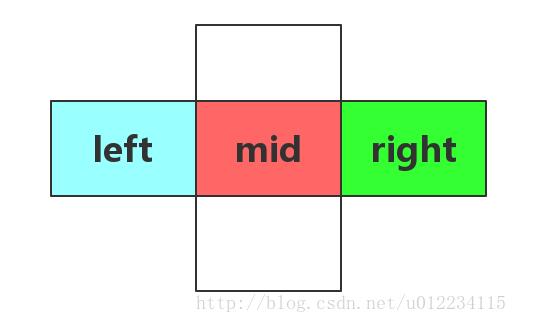
(2)总共只有左、中、右三个页面,每次滑动后重新进行数据跟页面的关联
#pragma mark - 定时器回调
- (void)changePageRight
{
 // 往右滑并且设置小圆点,永远都是滑到第三页
 [_scrollView setContentOffset:CGPointMake(self.frame.size.width * 2, 0) animated:YES];
 [self resetPageIndex:YES];
}

- (void)changePageLeft
{
 // 往左滑,永远都是滑动到第一页
 [_scrollView setContentOffset:CGPointMake(0, 0) animated:YES];
 [self resetPageIndex:NO];
}

#pragma mark - 重新设置索引和页面图片
- (void)resetPageIndex:(BOOL)isRight
{
 if (isRight)
 {
 // 根据之前的page下标来修改
 if (_prePageIndex == _pageCount - 1)
 {
  // 到头了就回到第一个
  _pageControl.currentPage = 0;
 }
 else
 {
  // 这里用_prePageIndex来算,否则点击小圆点条会重复计算了
  _pageControl.currentPage = _prePageIndex   1;
 }
 }
 else
 {
 if (_prePageIndex == 0)
 {
  _pageControl.currentPage = _pageCount - 1;
 }
 else
 {
  _pageControl.currentPage = _prePageIndex - 1;
 }
 }
 _prePageIndex = _pageControl.currentPage;
}

- (void)resetPageView
{
 // 每次滑动完了之后又重新设置当前显示的page时中间的page
 UIImageView *leftPage = [_scrollView viewWithTag:1000];
 UIImageView *middlePage = [_scrollView viewWithTag:1001];
 UIImageView *rightPage = [_scrollView viewWithTag:1002];

 if (_pageControl.currentPage == _pageCount - 1)
 {
 // n- 1 -> n -> 0
 leftPage.image = _kvImageArray[_pageControl.currentPage - 1];
 middlePage.image = _kvImageArray[_pageControl.currentPage];
 rightPage.image = _kvImageArray.firstObject;

 }
 else if (_pageControl.currentPage == 0)
 {
 // n -> 0 -> 1
 // 到尾部了,改成从头开始
 leftPage.image = _kvImageArray.lastObject;
 middlePage.image = _kvImageArray.firstObject;
 rightPage.image = _kvImageArray[1];
 }
 else
 {
 // x - 1 -> x -> x   1
 leftPage.image = _kvImageArray[_pageControl.currentPage - 1];
 middlePage.image = _kvImageArray[_pageControl.currentPage];
 rightPage.image = _kvImageArray[_pageControl.currentPage   1];
 }

 // 重新设置偏移量
 _scrollView.contentOffset = CGPointMake(self.frame.size.width, 0);
}

#pragma mark - pagecontrol事件
- (void)pageControlTouched
{
 [self stopTimer];

 NSInteger curPageIndex = _pageControl.currentPage;
 if (curPageIndex > _prePageIndex)
 {
 // 右滑
 [self changePageRight];
 }
 else
 {
 // 左滑
 [self changePageLeft];
 }

 [self startTimer];
}

#pragma mark - scrollview滑动代理
- (void)scrollViewWillBeginDragging:(UIScrollView *)scrollView
{
 // 先停掉定时器
 [self stopTimer];

}

- (void)scrollViewDidEndDecelerating:(UIScrollView *)scrollView
{
 // 手动拖拽滑动结束后
 if (scrollView.contentOffset.x > self.frame.size.width)
 {
 // 右滑
 [self resetPageIndex:YES];
 }
 else
 {
 // 左滑
 [self resetPageIndex:NO];
 }
 [self resetPageView];

 // 开启定时器
 [self startTimer];
}

- (void)scrollViewDidEndScrollingAnimation:(UIScrollView *)scrollView
{
 // 自动滑动结束后重新设置图片
 [self resetPageView];
}
源代码下载
csdn:轮播图
github:轮播图
以上就是本文的全部内容,希望对大家的学习有所帮助,也希望大家多多支持Devmax。