window.requestAnimationFrame() 方法告诉浏览器您希望执行动画,并请求浏览器调用指定的函数在下一次重绘之前更新动画。该方法使用一个回调函数作为参数,这个回调函数会在浏览器重绘之前调用。
如果你想做逐帧动画的时候,你应该用这个方法。这就要求你的动画函数执行会先于浏览器重绘动作。通常来说,被调用的频率是每秒60次,但是一般会遵循W3C标准规定的频率。如果是后台标签页面,重绘频率则会大大降低。
基本语法:
requestID = window.requestAnimationFrame(callback);  // Firefox 23 / IE10 / Chrome / Safari 7 (incl. iOS)
requestID = window.mozRequestAnimationFrame(callback);  // Firefox < 23
requestID = window.webkitRequestAnimationFrame(callback); // Older versions Chrome/Webkit
浏览器支持情况:
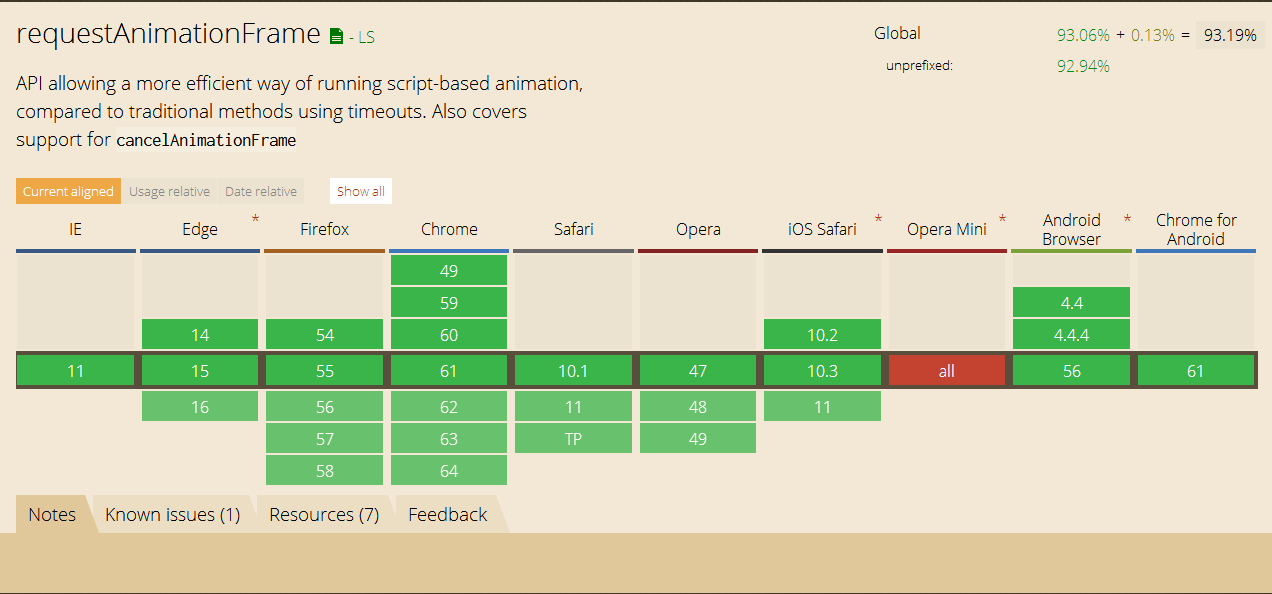
下面通过两个简单的Demo介绍下window.requestAnimationFrame() 方法的使用
返回顶部
<!DOCTYPE html>
<html lang="en">
<head>
  <meta charset="UTF-8">
  <title>返回顶部</title>
  <style>
    .box {
      margin: 0 auto;
      width: 100%;
      height: 5000px;
    }

    .box1 {
      background: #b94a48;
    }

    .box2 {
      background: #fb8c00;
    }

    .box3 {
      background: #669900;
    }

    .box4 {
      background: #c0a16b;
    }

    .top {
      position: fixed;
      right: 20px;
      bottom: 20px;
      width: 40px;
      height: 40px;
      background: #8dc7ff;
      border-radius: 50%;
      cursor: pointer;
    }
  </style>
  <script>
    window.requestAnimationFrame = (function () {
      return window.requestAnimationFrame ||
        window.webkitRequestAnimationFrame ||
        window.mozRequestAnimationFrame ||
        function (callback) {
          window.setTimeout(callback, 6000 / 60)
        }
    })()

    window.cancelAnimFrame = (function () {
      return window.cancelAnimationFrame ||
        window.webkitCancelAnimationFrame ||
        window.mozCancelAnimationFrame ||
        window.oCancelAnimationFrame ||
        window.msCancelAnimationFrame ||
        function (callback) {
          window.clearTimeout(callback)
        }
    })()

    function scrollToTop() {
      let top = window.pageYOffset
      const duration = 320
      const step = top / (duration / (1000 / 60)) >> 0
      const fn = () => {
        if (top >= 0) {
          top -= step
          window.scrollTo(0, top)
          fn.rafTimer = window.requestAnimationFrame(fn)
        } else {
          window.scrollTo(0, 0)
          window.cancelAnimationFrame(fn.rafTimer)
        }
      }
      fn.rafTimer = window.requestAnimationFrame(fn)
    }
  </script>
</head>
<body>
<div class="box box1"></div>
<div class="box box2"></div>
<div class="box box3"></div>
<div class="box box4"></div>
<div class="top" onclick="scrollToTop()"></div>
</body>
</html>
锚点定位
<!DOCTYPE html>
<html lang="en">
<head>
  <meta charset="UTF-8">
  <title>锚点定位</title>
  <style>
    .top {
      margin: 100px auto;
      cursor: pointer;
    }

    .top1 {
      color: #b94a48;
    }

    .top2 {
      color: #fb8c00;
    }

    .top3 {
      color: #669900;
    }

    .top4 {
      color: #c0a16b;
    }

    .box {
      margin: 0 auto;
      width: 100%;
      height: 5000px;
    }

    .box1 {
      background: #b94a48;
    }

    .box2 {
      background: #fb8c00;
    }

    .box3 {
      background: #669900;
    }

    .box4 {
      background: #c0a16b;
    }

  </style>
  <script>
    window.requestAnimationFrame = (function () {
      return window.requestAnimationFrame ||
        window.webkitRequestAnimationFrame ||
        window.mozRequestAnimationFrame ||
        function (callback) {
          window.setTimeout(callback, 6000 / 60)
        }
    })()

    window.cancelAnimFrame = (function () {
      return window.cancelAnimationFrame ||
        window.webkitCancelAnimationFrame ||
        window.mozCancelAnimationFrame ||
        window.oCancelAnimationFrame ||
        window.msCancelAnimationFrame ||
        function (callback) {
          window.clearTimeout(callback)
        }
    })()

    function goPosition(index) {
      let top = 0
      let distance = document.getElementById(index).offsetTop
      const duration = 320
      const step = distance / (duration / (1000 / 60)) >> 0
      const fn = () => {
        if (distance >= top) {
          top  = step
          window.scrollTo(0, top)
          fn.rafTimer = window.requestAnimationFrame(fn)
        } else {
          window.cancelAnimationFrame(fn.rafTimer)
        }
      }
      fn.rafTimer = window.requestAnimationFrame(fn)
    }

  </script>
</head>
<body>
<div class="top top1" onclick="goPosition('box1')">跳到第一个</div>
<div class="top top2" onclick="goPosition('box2')">跳到第二个</div>
<div class="top top3" onclick="goPosition('box3')">跳到第三个</div>
<div class="top top4" onclick="goPosition('box4')">跳到第四个</div>
<div id="box1" class="box box1"></div>
<div id="box2" class="box box2"></div>
<div id="box3" class="box box3"></div>
<div id="box4" class="box box4"></div>
</body>
</html>
网上技术大牛针对浏览器兼容封装源码:
// http://paulirish.com/2011/requestanimationframe-for-smart-animating/
// http://my.opera.com/emoller/blog/2011/12/20/requestanimationframe-for-smart-er-animating

// requestAnimationFrame polyfill by Erik Möller. fixes from Paul Irish and Tino Zijdel

// MIT license

(function() {
    var lastTime = 0;
    var vendors = ['ms', 'moz', 'webkit', 'o'];
    for(var x = 0; x < vendors.length && !window.requestAnimationFrame;   x) {
        window.requestAnimationFrame = window[vendors[x] 'RequestAnimationFrame'];
        window.cancelAnimationFrame = window[vendors[x] 'CancelAnimationFrame']
                                   || window[vendors[x] 'CancelRequestAnimationFrame'];
    }

    if (!window.requestAnimationFrame)
        window.requestAnimationFrame = function(callback, element) {
            var currTime = new Date().getTime();
            var timeToCall = Math.max(0, 16 - (currTime - lastTime));
            var id = window.setTimeout(function() { callback(currTime   timeToCall); },
              timeToCall);
            lastTime = currTime   timeToCall;
            return id;
        };

    if (!window.cancelAnimationFrame)
        window.cancelAnimationFrame = function(id) {
            clearTimeout(id);
        };
}());
到此这篇关于JS使用window.requestAnimationFrame()实现逐帧动画的文章就介绍到这了。希望对大家的学习有所帮助,也希望大家多多支持Devmax。