前言

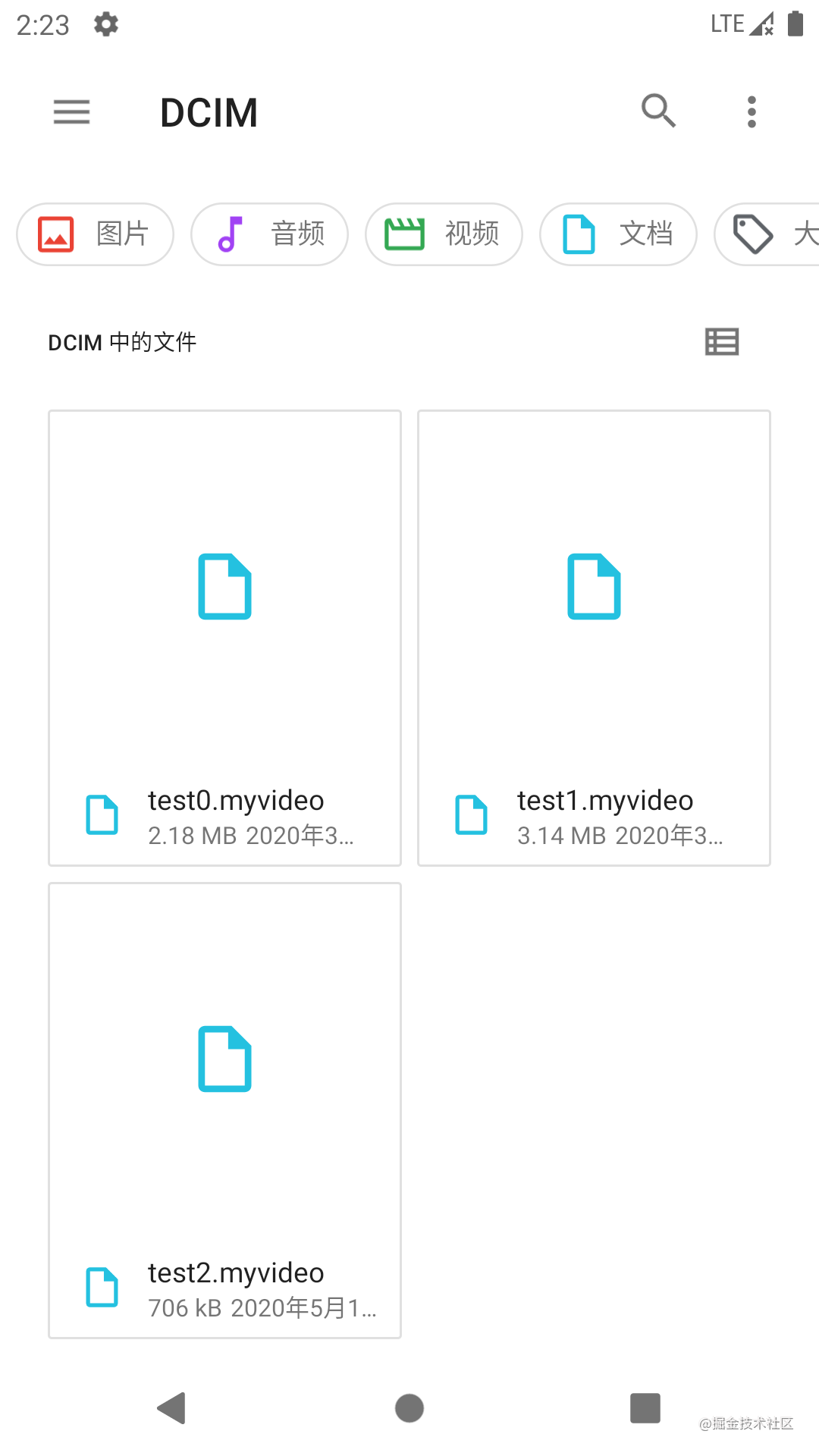
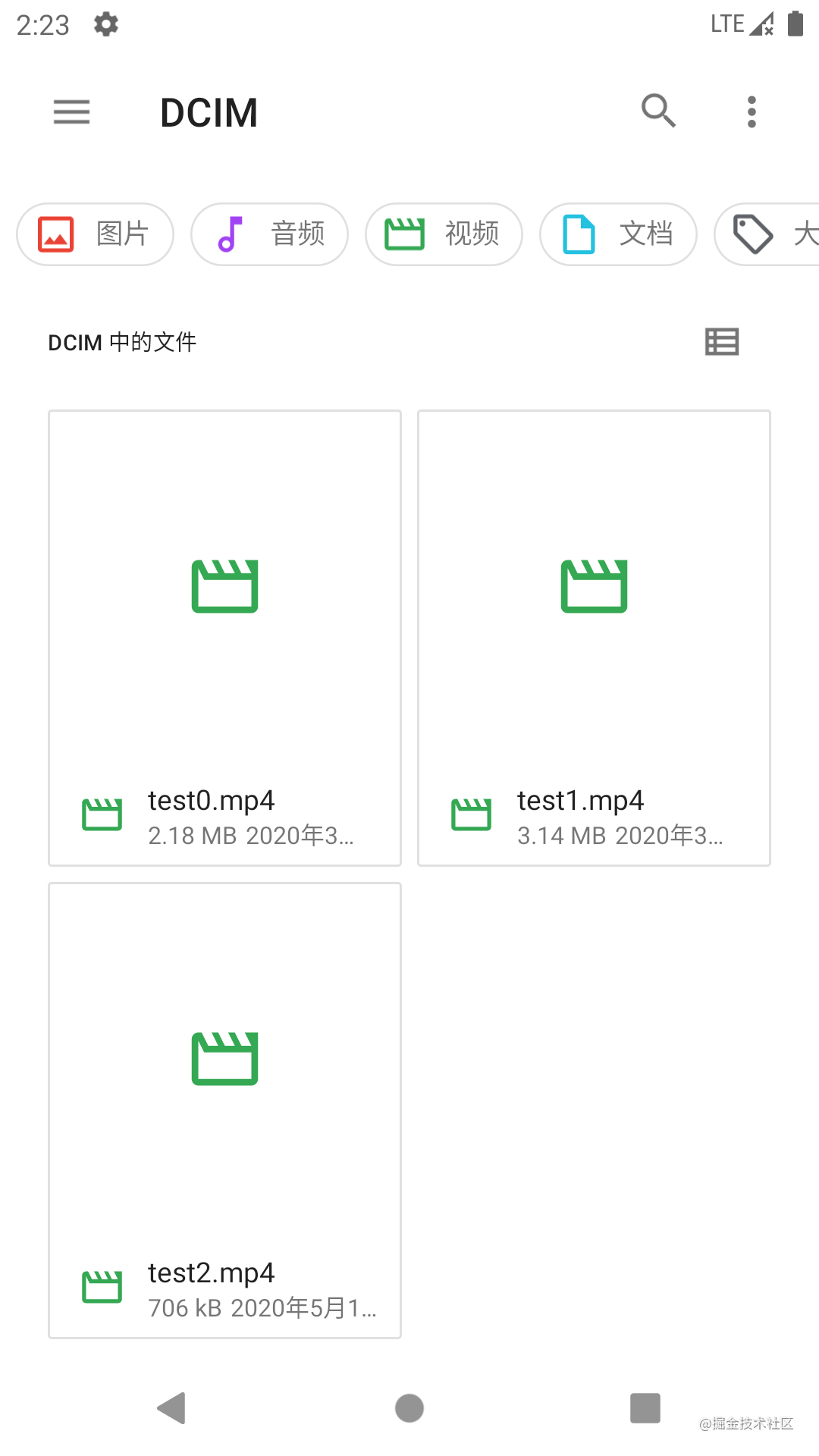
有时候可能会遇到需要批量修改文件格式的需求,但百度了很久都没有找到相关的应用什么的,于是学过两天 Android 的我想自己去弄一个 APP 来实现这个需求。
1. 使用 shell 脚本批量修改文件格式/文件名

第一种方法是我第一次成功的方法,因为 android 本身也是 Linux 改过来的,所以使用一点点 shell 命令应该很合理吧?而且这种方法应该无视任意版本的 Android(像 Android 1-11)都能成功,下面就简单介绍下这种方法。

shell 就是命令行,一般来说在 Linux 对单个文件我们可以使用 mv oldFileName newFileName 去修改文件名(包含文件格式),如果要批量的去修改,那么加一个循环就可以实现,代码如下

# 遍历所有 .mp4 文件
for name in *.mp4
do
# 修改文件格式,随便取个名字
mv "$name" "${name%.mp4}.myvideo"
done

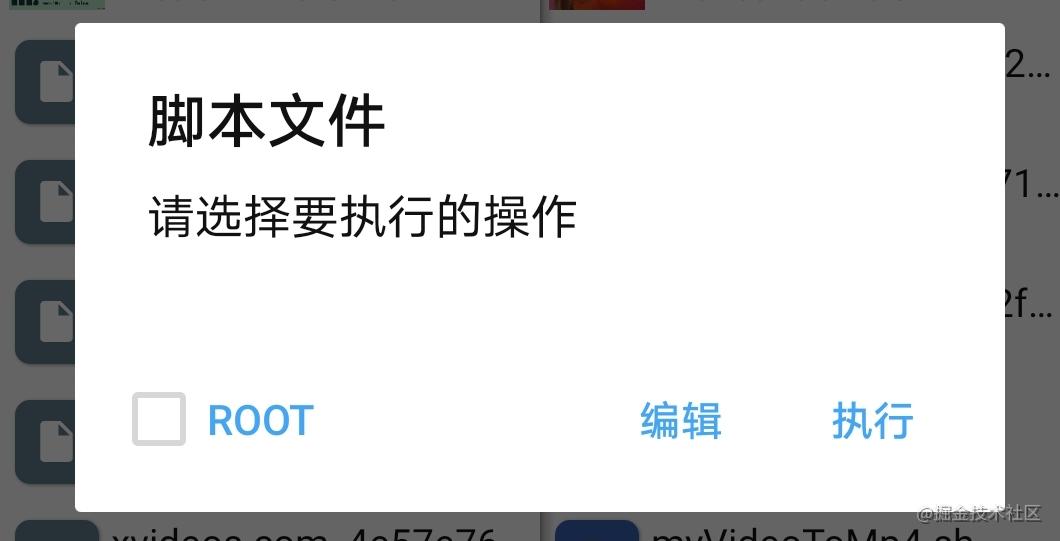
然后把存放代码的文本文件后缀名修改成 .sh,再随便找一个可以执行 .sh(脚本文件)或者能够开启终端(如果是自己开终端的话记得 chmod 777 script.sh 修改文件权限)的应用就可以执行代码了,我使用的是 MT管理器去执行 (酷安里面可以下一个,酷安 -> MT管理器)
说说这种方法的优劣

优点,没有涉及太多代码知识,其中的 shell 脚本也只有一个 for 循环,代码也很容易修改成符合相应需求的代码,可以说是 0 负担解决需求,而且不同版本的 Android 只要能够执行脚本文件就能够做到批量修改,兼容性强
缺点,缺点就很明显,需要下载应用(你又不知道这个应用有没有风险,可能有广告,也不会有人专门为了批处理文件去写个APP,除非是你个人开发)

2. 使用 DocumentFile 批量修改文件格式/文件名

这个方法才是符合文章主题的方法,自己写一个 APP 来实现这个需求。

在前面说过,脚本文件才是我第一个成功的方案,在此之前我一直都视图用 java 去实现批处理文件,这在 Android 10(API 29)之前按照网上的大部分教程都能够实现,但是 Android 10 启用分区存储,每个应用只能够访问自身专属空间和 Android 规定的几个外部共享存储空间(比如相册里面的媒体内容,已经 Download 文件夹下面的文件)
这个时候使用 File#renameTo() 这种常规的方式在 android 10 上的机子就行不通了,你需要获得相应的权限才能够对文件进行操作(其他应用的产生的文件,你自己应用的文件还是可以任意修改的)。

一开始我只是想对视频文件修改格式,按照 android 官方文档里面介绍的媒体文件更新(链接),我们需要在捕获平台抛出的 RecoverableSecurityException 来征得用户同意修改文件,这不就于我们文章的标题背道而驰了吗?我要一个个去申请权限,那我还不如直接用本地的文件管理器去一个个重命名文件,也可以修改文件格式/文件名
舍弃官方给出的媒体文件更新的方法,采用官方文档给出的另一种方案,从共享存储空间访问文档和其他文件,用户只需要授予一次批处理文件所在目录的访问权限,就可以对目录下的文件进行任意修改,有了思路就可以写出相应的逻辑,代码如下

...
/**
 * 使用 ACTION_OPEN_DOCUMENT_TREE intent 操作
 * 支持用户选择特定目录,授予应用对该目录中所有文件
 * 和子目录的访问权限
 */
public void getPermission() {
    Intent intent = new Intent(Intent.ACTION_OPEN_DOCUMENT_TREE);
    intent.addFlags(Intent.FLAG_GRANT_READ_URI_PERMISSION);
    startActivityForResult(intent, STORAGE_PERMISSION_REQ_CODE);
}
...
@Override
protected void onActivityResult(int requestCode, int resultCode, Intent data) {
    super.onActivityResult(requestCode, resultCode, data);
    if (resultCode == Activity.RESULT_OK && requestCode == STORAGE_PERMISSION_REQ_CODE) {
        if (Build.VERSION.SDK_INT >= Build.VERSION_CODES.KITKAT) {
            // 拿到目录的 Uri
            folderUri = data.getData();
            ...
        }
    }
}

通过上面的代码拿到目录的 Uri 后就可以遍历其中的文件并且可以对它们为所欲为,申请过一次权限以后就不需要再申请了,因此我们可以对目录的 Uri 进行数据持久化处理(将 Uri 转成 String 后使用 SharedPreferences )

接下来是遍历文件和修改文件格式的代码

// folderUri 是你获取到的目录 Uri
DocumentFile[] files = DocumentFile.fromTreeUri(this, folderUri).listFiles();
for (int i = 0; i < files.length; i  ) {
    if (files[i].getName().endsWith(".myvideo")) {
        // 调用 DocumentFile 的 renameTo API就可以修改文件名了
        files[i].renameTo(files[i].getName().replaceAll(".myvideo", ".mp4"));
    }
}
// .mp4 to myvideo 也是上面的代码反转一下

至此我们就完成了相应的需求啦

关于 DocumentFile 和 DocumentsContract**

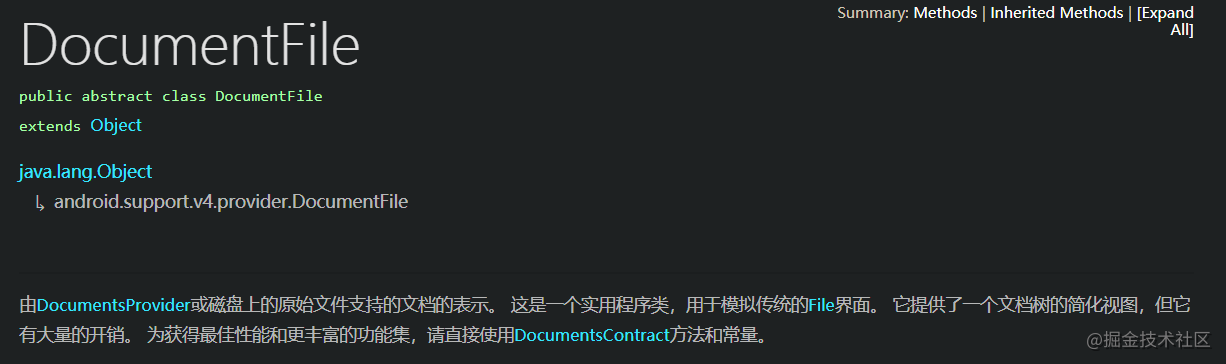
文档里面说 DocumentFile 有大量开销,建议用 DocumentsContract,但我实在是找不到相关的遍历操作,API 里面讲了一点,但我这种 Android 小白不是很能看得懂啊,所以还是用了 DocumentFile 相应的 API
需求扩展

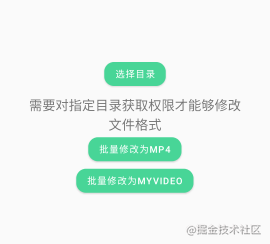
我写的布局文件里面只有三个按钮,如果需要实时观察变化的话,可以引入一些文件选择器框架进行查看,比如 github 里面的 FilePicker(我没有试过)
总结

到此这篇关于Android批量修改文件格式/文件名的文章就介绍到这了,更多相关Android批量修改文件格式内容请搜索Devmax以前的文章或继续浏览下面的相关文章希望大家以后多多支持Devmax!

Android批量修改文件格式/文件名的神操作分享的更多相关文章

  1. html5 canvas合成海报所遇问题及解决方案总结

    这篇文章主要介绍了html5 canvas合成海报所遇问题及解决方案总结,小编觉得挺不错的,现在分享给大家,也给大家做个参考。一起跟随小编过来看看吧

  2. Html5 video标签视频的最佳实践

    这篇文章主要介绍了Html5 video标签视频的最佳实践,文中通过示例代码介绍的非常详细,对大家的学习或者工作具有一定的参考学习价值,需要的朋友们下面随着小编来一起学习学习吧

  3. HTML5在微信内置浏览器下右上角菜单的调整字体导致页面显示错乱的问题

    HTML5在微信内置浏览器下,在右上角菜单的调整字体导致页面显示错乱的问题,本文给大家介绍的非常详细,对大家的学习或工作具有一定的参考借鉴价值,需要的朋友参考下吧

  4. ios – containerURLForSecurityApplicationGroupIdentifier:在iPhone和Watch模拟器上给出不同的结果

    我使用默认的XCode模板创建了一个WatchKit应用程序.我向iOSTarget,WatchkitAppTarget和WatchkitAppExtensionTarget添加了应用程序组权利.(这是应用程序组名称:group.com.lombax.fiveminutes)然后,我尝试使用iOSApp和WatchKitExtension访问共享文件夹URL:延期:iOS应用:但是,测试NSURL

  5. Ionic – Splash Screen适用于iOS,但不适用于Android

    我有一个离子应用程序,其中使用CLI命令离子资源生成的启动画面和图标iOS版本与正在渲染的启动画面完美配合,但在Android版本中,只有在加载应用程序时才会显示白屏.我检查了config.xml文件,所有路径看起来都是正确的,生成的图像出现在相应的文件夹中.(我使用了splash.psd模板来生成它们.我错过了什么?这是config.xml文件供参考,我觉得我在这里做错了–解决方法在config.xml中添加以下键:它对我有用!

  6. ios – 无法启动iPhone模拟器

    /Library/Developer/CoreSimulator/Devices/530A44CB-5978-4926-9E91-E9DBD5BFB105/data/Containers/Bundle/Application/07612A5C-659D-4C04-ACD3-D211D2830E17/ProductName.app/ProductName然后,如果您在Xcode构建设置中选择标准体系结构并再次构建和运行,则会产生以下结果:dyld:lazysymbolbindingFailed:Symbol

  7. Xamarin iOS图像在Grid内部重叠

    heyo,所以在Xamarin我有一个使用并在其中包含一对,所有这些都包含在内.这在Xamarin.Android中看起来完全没问题,但是在Xamarin.iOS中,图像与标签重叠.我不确定它的区别是什么–为什么它在Xamarin.Android中看起来不错但在iOS中它的全部都不稳定?

  8. 在iOS上向后播放HTML5视频

    我试图在iPad上反向播放HTML5视频.HTML5元素包括一个名为playbackRate的属性,它允许以更快或更慢的速率或相反的方式播放视频.根据Apple’sdocumentation,iOS不支持此属性.通过每秒多次设置currentTime属性,可以反复播放,而无需使用playbackRate.这种方法适用于桌面Safari,但似乎在iOS设备上的搜索限制为每秒1次更新–在我的情况下太慢了.有没有办法在iOS设备上向后播放HTML5视频?解决方法iOS6Safari现在支持playbackRat

  9. 使用 Swift 语言编写 Android 应用入门

    Swift标准库可以编译安卓armv7的内核,这使得可以在安卓移动设备上执行Swift语句代码。做梦,虽然Swift编译器可以胜任在安卓设备上编译Swift代码并运行。这需要的不仅仅是用Swift标准库编写一个APP,更多的是你需要一些框架来搭建你的应用用户界面,以上这些Swift标准库不能提供。简单来说,构建在安卓设备上使用的Swiftstdlib需要libiconv和libicu。通过命令行执行以下命令:gitclonegit@github.com:SwiftAndroid/libiconv-libi

  10. Android – 调用GONE然后VISIBLE使视图显示在错误的位置

    我有两个视图,A和B,视图A在视图B上方.当我以编程方式将视图A设置为GONE时,它将消失,并且它正下方的视图将转到视图A的位置.但是,当我再次将相同的视图设置为VISIBLE时,它会在视图B上显示.我不希望这样.我希望视图B回到原来的位置,这是我认为会发生的事情.我怎样才能做到这一点?编辑–代码}这里是XML:解决方法您可以尝试将两个视图放在RelativeLayout中并相对于彼此设置它们的位置.

随机推荐

  1. Flutter 网络请求框架封装详解

    这篇文章主要介绍了Flutter 网络请求框架封装详解,小编觉得挺不错的,现在分享给大家,也给大家做个参考。一起跟随小编过来看看吧

  2. Android单选按钮RadioButton的使用详解

    今天小编就为大家分享一篇关于Android单选按钮RadioButton的使用详解,小编觉得内容挺不错的,现在分享给大家,具有很好的参考价值,需要的朋友一起跟随小编来看看吧

  3. 解决android studio 打包发现generate signed apk 消失不见问题

    这篇文章主要介绍了解决android studio 打包发现generate signed apk 消失不见问题,具有很好的参考价值,希望对大家有所帮助。一起跟随小编过来看看吧

  4. Android 实现自定义圆形listview功能的实例代码

    这篇文章主要介绍了Android 实现自定义圆形listview功能的实例代码,本文通过实例代码给大家介绍的非常详细,对大家的学习或工作具有一定的参考借鉴价值,需要的朋友可以参考下

  5. 详解Android studio 动态fragment的用法

    这篇文章主要介绍了Android studio 动态fragment的用法,本文给大家介绍的非常详细,对大家的学习或工作具有一定的参考借鉴价值,需要的朋友可以参考下

  6. Android用RecyclerView实现图标拖拽排序以及增删管理

    这篇文章主要介绍了Android用RecyclerView实现图标拖拽排序以及增删管理的方法,帮助大家更好的理解和学习使用Android,感兴趣的朋友可以了解下

  7. Android notifyDataSetChanged() 动态更新ListView案例详解

    这篇文章主要介绍了Android notifyDataSetChanged() 动态更新ListView案例详解,本篇文章通过简要的案例,讲解了该项技术的了解与使用,以下就是详细内容,需要的朋友可以参考下

  8. Android自定义View实现弹幕效果

    这篇文章主要为大家详细介绍了Android自定义View实现弹幕效果,文中示例代码介绍的非常详细,具有一定的参考价值,感兴趣的小伙伴们可以参考一下

  9. Android自定义View实现跟随手指移动

    这篇文章主要为大家详细介绍了Android自定义View实现跟随手指移动,文中示例代码介绍的非常详细,具有一定的参考价值,感兴趣的小伙伴们可以参考一下

  10. Android实现多点触摸操作

    这篇文章主要介绍了Android实现多点触摸操作,实现图片的放大、缩小和旋转等处理,文中示例代码介绍的非常详细,具有一定的参考价值,感兴趣的小伙伴们可以参考一下

返回
顶部