本文实例为大家分享了jquery实现轮播图的具体代码,供大家参考,具体内容如下
一、实现功能:
1、通过定时实现图片自我轮播
2、当图片轮播到最后一张时,会从第一张开始继续轮播
3、点击小圈圈图标能自动切换到对应图片
4、鼠标悬浮图片上停止图片轮播,当鼠标移开图片,会继续轮播
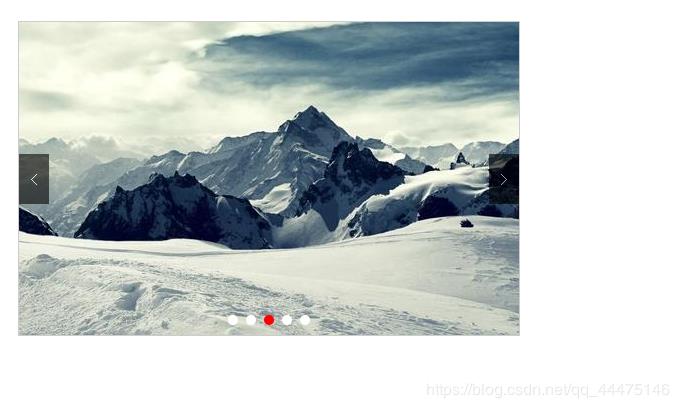
5、鼠标悬浮图片上会显示左右键图标,鼠标离开,会隐藏左右键图标
6、点击左键图标会切换到上一张图片,当切换到第一张图片时,再次点击左键图标会切换到最后一张图片;点击右键图标会显示到下一张图片,当切换到最后一张图片时,再次点击右键图标会切换达到第一张图片。
二、实现代码:
1、css代码:
<style>
 /*设置body*/
 body{
 margin:0;
 padding:0;
 font:16px "微软雅黑",sans-serif;
 }
 /*设置轮播图的边框相对定位*/
 .play-box{
 position:relative;
 width:500px;
 height:313px;
 margin:100px auto;
 border:1px solid #ccc;
 }
 /*设置边框下的图片*/
 .play-box img{
 width:500px;
 height:313px;
 border:0;
 }
 /*设置超链接下的所有图片不显示*/
 .play-box a{
 display:block; /*现在是文本状态,要修改为块状*/
 overflow:hidden; /*隐藏超过边框高度的图片*/
 opacity:0; /*默认图片为全透明*/
 height:0; /*默认高度为0*/
 transition:opacity .5s; /*默认透明度过渡时间为0.5s*/
 }
 /*设置当前图片显示*/
 #imgList a.current{
 opacity:1; /*默认图片显示*/
 height:auto; /*默认高度为自动*/
 }
 /*设置列表ul*/
 ul{
 margin:0;
 padding:0;
 list-style:none;
 }
 /*设置列表ul下的li*/
 ul li{
 width:10px;
 height:10px;
 margin:0 4px;
 font-size:0;
 border-radius:50%;
 background-color:#fff;
 cursor:pointer;
 float:left;
 }
 /*当图片变化时,图标也跟着变化*/
 ul li.current{
 background-color:red;
 }
 /*设置图标绝对定位*/
 .iconList{
 position:absolute;
 bottom:10px;
 left:50%;
 margin-left:-45px;
 }
 /*设置向左向右图标*/
 .sliderbar{
 position:absolute;
 top:50%;
 margin-top:-25px;
 width:30px;
 height:50px;
 font-family:simsun;
 color:#fff;
 text-align:center;
 line-height:50px;
 background-color:#000;
 opacity:.6;
 display:none;
 cursor:pointer;
 }
 /*设置向左图标*/
 .slidebar-left{
 left:0;
 }
 /*设置向右图标*/
 .slidebar-right{
 right:0;
 }
</style>
2、body代码
<!--轮播图边框-->
 <div id="playBox" class="play-box">
 <!--图片列表-->
 <div id="imgList">
  <a href="#" target="_blank" class="current">
  <img src="image/5.jpg"/>
  </a>
  <a href="#" target="_blank">
  <img src="image/6.jpg"/>
  </a>
  <a href="#" target="_blank">
  <img src="image/7.jpg"/>
  </a>
  <a href="#" target="_blank">
  <img src="image/8.jpg"/>
  </a>
  <a href="#" target="_blank">
  <img src="image/9.jpg"/>
  </a>
 </div>
 <!--图标列表-->
 <div class="iconList">
  <ul>
  <li class="current">1</li>
  <li>2</li>
  <li>3</li>
  <li>4</li>
  <li>5</li>
  </ul>
 </div>
 <!--左箭头-->
 <div class="sliderbar slidebar-left"><</div>
 <!--右箭头-->
 <div class="sliderbar slidebar-right">></div>
</div>
3、jquery代码:
<script src="js/jquery-3.4.1.min.js"></script>
<script>
 $(document).ready(function(){
 //设置变量速度为3秒
 var speed = 3000;
 //循环变量为1,是避免定时器再等第一章图片
 var m = 1;
 //设置定时器的函数和时间
 var playTimer = setInterval(runPlay,speed);
 //定时函数
 function runPlay(){
 //判读如果m大于4,就设置m=0
 if(m>4){
 m=0;
 }
 //调用controlPlay函数来控制图片变化
 controlPlay(m);
 m  ;
 }
 //通过参数控制图片的变化,图标变化
 function controlPlay(n){
 $("#imgList a").removeClass("current").eq(n).addClass("current");
 $("ul li").removeClass("current").eq(n).addClass("current");
 }
 //给整个轮播图绑定鼠标事件,当鼠标放到轮播图上停止轮播图,当鼠标离开轮播图继续滚动
 $("#playBox").mouseenter(function(){
 //停止定时
 clearInterval(playTimer);
 //左右控制按钮显示
 $(".sliderbar").fadeIn(300);
 }).mouseleave(function(){
 //重新开始定时
 playTimer =setInterval(runPlay,speed);
 //左右控制按钮隐藏
 $(".sliderbar").fadeOut(300);
 });
 //给li绑定控制图标绑定单击事件
 $("ul li").click(function(){
 controlPlay($(this).index());
 //鼠标点击过后修改m的值
 m =$(this).index() 1;
 }).hover(function(){
 //给li取消鼠标悬停的冒泡
 return false;
 })
 //给左右的控制图标取消 鼠标悬停的冒泡
 $(".sliderbar").hover(function(){
 return false;
 })
 //下一张图片
 $(".slidebar-right").click(function(){
 //判断m的值
 if(m>4){
 m=0;
 }
 //显示下一站图片
 controlPlay(m);
 m   ;
 })
 //上一张图片
 $(".slidebar-left").click(function(){
 //m默认显示下一张,所以为了显示上一张,m必须减2
 m -= 2;
 if(m<0){
 m=4;
 }
 //显示上一张图片
 controlPlay(m);
 //保证m要显示下一张
 m   ;
 })
 });
</script>
三、实现效果图
1、默认显示效果
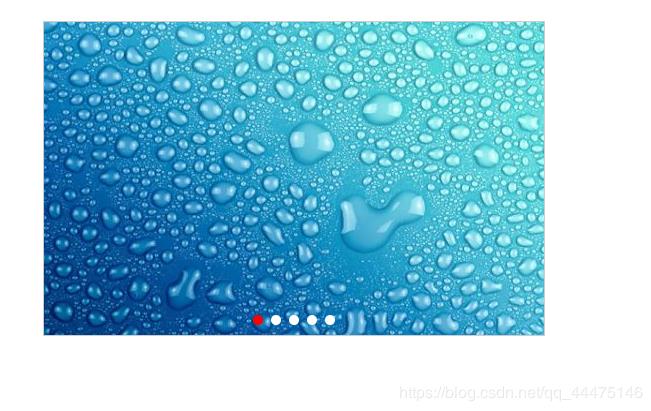
2、鼠标悬浮效果
精彩专题分享:jQuery图片轮播 JavaScript图片轮播 Bootstrap图片轮播
以上就是本文的全部内容,希望对大家的学习有所帮助,也希望大家多多支持Devmax。