话不多说,直接上图,要实现类似如下效果。
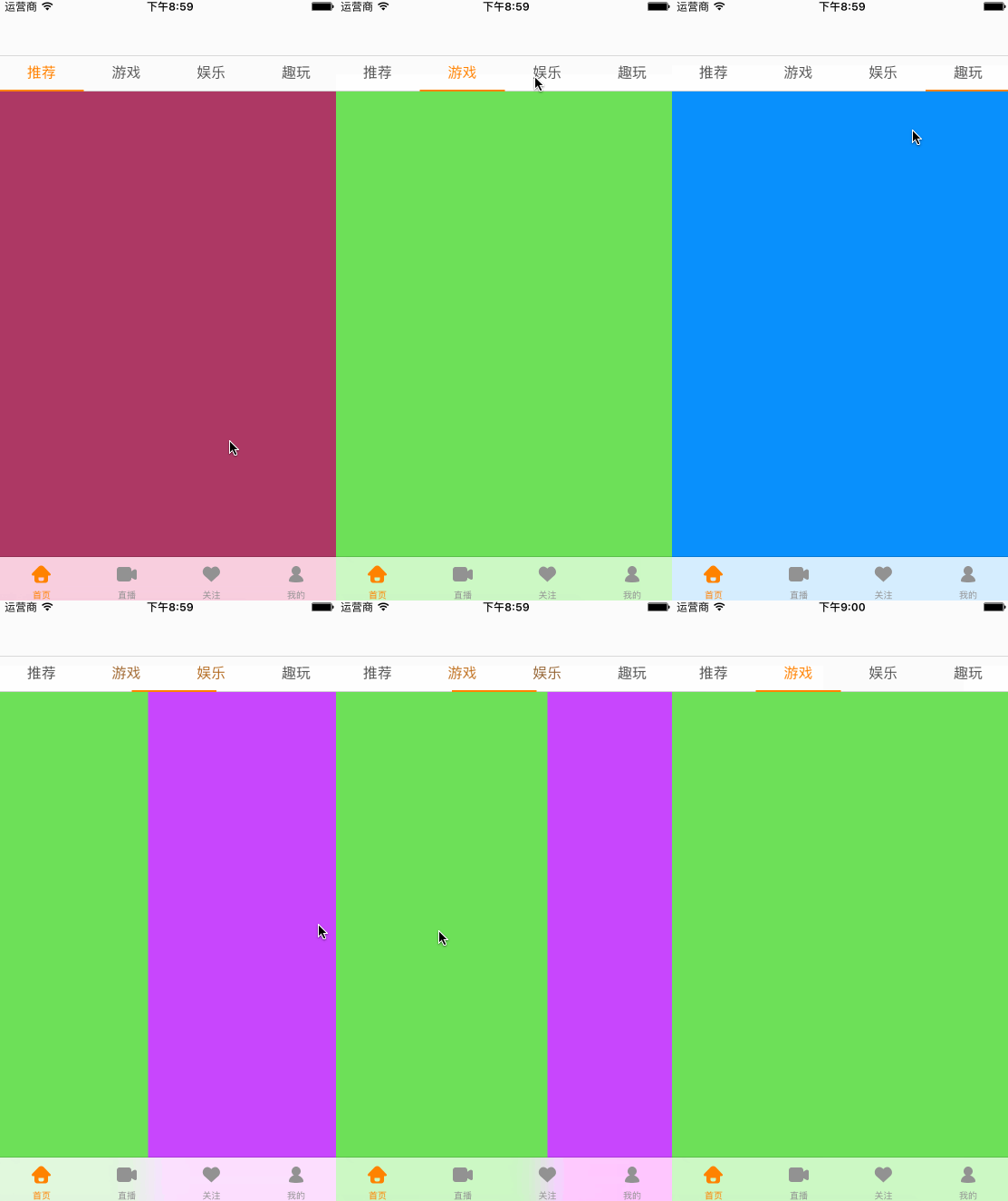
这个效果非常常见,这里着重讲讲核心代码
封装顶部的PageTitleView
封装构造函数
封装构造函数,让别人在创建对象时,就传入其实需要显示的内容 frame:创建对象时确定了
- frame就可以直接设置子控件的位置和尺寸
- isScrollEnable:是否可以滚动。某些地方该控件是可以滚动的。
- titles:显示的所有标题
// MARK:- 构造函数
init(frame: CGRect, isScrollEnable : Bool, titles : [String]) {
selfisScrollEnable = isScrollEnable
selftitles = titles
superinit(frame: frame)
}
设置UI界面
设置UI界面
- 添加UIScrollView,如果标题过多,则可以滚动
- 初始化所有的Label,用于显示标题。并且给label添加监听手势
- 添加顶部线和滑块的View
实现相对来说比较简单,这里代码从略
封装底部的PageCotentView
封装构造函数
封装构造函数,让别人在创建对象时,就传入其实需要显示的内容
- 所有用于显示在UICollectionView的Cell的所有控制器
- 控制器的父控制器
// MARK:- 构造函数
init(frame: CGRect, childVcs : [UIViewController], parentViewController : UIViewController) {
selfchildVcs = childVcs
selfparentViewController = parentViewController

superinit(frame: frame)
}
设置UI界面内容
设置UI界面
- 将所有的子控制器添加到父控制器中
- 添加UICollectionView,用于展示内容
// MARK:- 懒加载属性
private lazy var collectionView : UICollectionView = {
// 1.创建布局
let layout = UICollectionViewFlowLayout()
layout.itemSize = self.bounds.size
layout.minimumLineSpacing = 0
layout.minimumInteritemSpacing = 0
layout.scrollDirection = .Horizontal
// 2.创建collectionView
let collectionView = UICollectionView(frame: self.bounds, collectionViewLayout: layout)
collectionView.showsHorizontalScrollIndicator = false
collectionView.pagingEnabled = true
collectionView.bounces = false
collectionView.scrollsToTop = false
collectionView.dataSource = self
collectionView.delegate = self
collectionView.registerClass(UICollectionViewCell.self, forCellWithReuseIdentifier: kContentCellID)
return collectionView
}()
private func setupUI() {
// 1.添加所有的控制器
for childVc in childVcs {
parentViewController?.addChildViewController(childVc)
}
// 2.添加collectionView
addSubview(collectionView)
}
实现UICollectionView的数据源方法
- 在返回Cell的方法中,先将cell的contentView中的子控件都移除,防止循环引用
- 取出indexPath.item对应的控制器,将控制器的View添加到Cell的contentView中
// MARK:- 遵守UICollectionView的数据源
extension PageContentView : UICollectionViewDataSource {
func collectionView(collectionView: UICollectionView, numberOfItemsInSection section: Int) -> Int {
return childVcs.count
}
func collectionView(collectionView: UICollectionView, cellForItemAtIndexPath indexPath: NSIndexPath) -> UICollectionViewCell {
let cell = collectionView.dequeueReusableCellWithReuseIdentifier(kContentCellID, forIndexPath: indexPath)
// 移除之前的
for subview in cell.contentView.subviews {
subview.removeFromSuperview()
}
// 取出控制器
let childVc = childVcs[indexPath.item]
childVc.view.frame = cell.contentView.bounds
cell.contentView.addSubview(childVc.view)
return cell
}
}
PageTitleView点击改变PageContentView
通过代理将PageTitleView的事件传递出去
/// 定义协议
protocol PageTitleViewDelegate : class {
func pageTitleView(pageTitleView : PageTitleView, didSelectedIndex index : Int)
}
@objc private func titleLabelClick(tapGes : UITapGestureRecognizer) {
// 1.获取点击的下标志
guard let view = tapGes.view else { return }
let index = view.tag
// 2.滚到正确的位置
scrollToIndex(index)
// 3.通知代理
delegate?.pageTitleView(self, didSelectedIndex: index)
}
内部调整
// 内容滚动
private func scrollToIndex(index : Int) {
// 1.获取最新的label和之前的label
let newLabel = titleLabels[index]
let oldLabel = titleLabels[currentIndex]
// 2.设置label的颜色
newLabel.textColor = kSelectTitleColor
oldLabel.textColor = kNormalTitleColor
// 3.scrollLine滚到正确的位置
let scrollLineEndX = scrollLine.frame.width * CGFloat(index)
UIView.animateWithDuration(0.15) {
self.scrollLine.frame.origin.x = scrollLineEndX
}
// 4.记录index
currentIndex = index
}
在PageContentView中设置当前应该滚动的位置
// MARK:- 对外暴露方法
extension PageContentView {
 func scrollToIndex(index : Int) {
let offset = CGPoint(x: CGFloat(index) * collectionViewboundswidth, y: 0)
 collectionViewsetContentOffset(offset, animated: false)
}
}
PageContentView滚动调整PageTitleView
通过观察,我们发现:
1> 原来位置的Title颜色会逐渐变暗
2> 目标位置的Title颜色会逐渐变亮
3> 变化程度是和滚动的多少相关
由此得出结论:
我们一共需要获取三个值
1> 起始位置下标值
2> 目标位置下标值
3> 当前滚动的进度
其实前2点可以由第3点计算而来,可以只需要将进度传递出去。
根据进度值处理标题颜色渐变及滑块逻辑
。当前进度值唯一确定了标题的状态,计算出需要发生颜色变化的两相邻标题索引
。注意:下标值需要防止越界问题,临界点的处理
实现代码
extension PageContentView : UICollectionViewDelegate {

func scrollViewWillBeginDragging(scrollView: UIScrollView) {

startOffsetX = scrollView.contentOffset.x

}

func scrollViewDidScroll(scrollView: UIScrollView) {

// 0.判断是否是点击事件

 if isForbidScrollDelegate { return }

// 1.定义获取需要的数据

 var progress : CGFloat = 0

 let currentOffsetX = scrollView.contentOffset.x

 let scrollViewW = scrollView.bounds.width

  // 1.计算progress

  progress = currentOffsetX / scrollViewW

  // 3.将progress传递给titleView

 delegate?.pageContentView(self, progress: progress)

 }

}
根据滚动传入的值,调整PageTitleView
两种颜色必须使用RGB值设置(方便通过RGB实现渐变效果)
private let kNormalRGB : (CGFloat, CGFloat, CGFloat) = (85, 85, 85)

private let kSelectRGB : (CGFloat, CGFloat, CGFloat) = (255, 128, 0)

private let kDeltaRGB = (kSelectRGB.0 - kNormalRGB.0, kSelectRGB.1 - kNormalRGB.1, kSelectRGB.2 - kNormalRGB.2)

private let kNormalTitleColor = UIColor(red: 85/255.0, green: 85/255.0, blue: 85/255.0, alpha: 1.0)

private let kSelectTitleColor = UIColor(red: 255.0/255.0, green: 128/255.0, blue: 0/255.0, alpha: 1.0)
调整scrollLine及两个Label颜色渐变
// MARK:- 对外暴露方法

extension PageTitleView

 func changeLabel(progress: CGFloat) {

// 开启弹簧效果时的过滤处理
 var progress = progress > 0 ? progress : 0

  progress = progress <= CGFloat(titleLabels.count - 1) ? progress : CGFloat(titleLabels.count - 1)

 var leftLabelIndex = Int(floor(progress))

 let ratio = progress - CGFloat(leftLabelIndex)

 //获取leftLabel和rightLabel

 let leftLabel = titleLabels[leftLabelIndex]

 if leftLabelIndex >= 3{

  leftLabelIndex = 3

 }

 print("leftLabelIndex = \(leftLabelIndex)")

 var rightIndex = leftLabelIndex   1

 if rightIndex >= 3{

  rightIndex = 3

 }

 print("rightIndex = \(rightIndex)")

 let rightLabel = titleLabels[rightIndex]

 //滑块的逻辑

 let moveTotalX = leftLabel.frame.width

 let moveX = moveTotalX * ratio

 scrollLine.frame.origin.x = leftLabel.frame.origin.x   moveX

 //3.Label颜色的渐变

 // 3.1.取出变化的范围

 let colorDelta = (kSelectedColor.0 - kNormalColor.0, kSelectedColor.1 - kNormalColor.1, kSelectedColor.2 - kNormalColor.2)

 if leftLabelIndex != rightIndex {

 // 3.2.变化leftLabel

 leftLabel.textColor = UIColor(r: kSelectedColor.0 - colorDelta.0 * ratio, g: kSelectedColor.1 - colorDelta.1 * ratio, b: kSelectedColor.2 - colorDelta.2 * ratio)

 // 3.2.变化rightLabel

 rightLabel.textColor = UIColor(r: kNormalColor.0   colorDelta.0 * ratio, g: kNormalColor.1   colorDelta.1 * ratio, b: kNormalColor.2   colorDelta.2 * ratio)

 }

 // 4.记录最新的index

 currentIndex = leftLabelIndex
 }
}
以上就是本文的全部内容,希望对大家的学习有所帮助,也希望大家多多支持Devmax。