一、实现效果
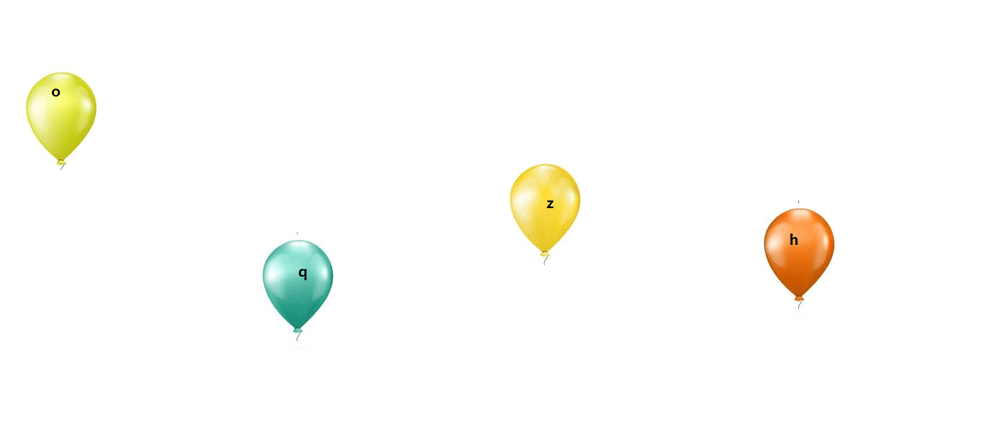
1、定义球的类
气球类中我们需要对26个字符进行处理
this.arr = "abcdefghijklmnopqrstuvwxyz".split("");生成一个随机字母
this.index = parseInt(Math.random() * this.arr.length);
// 定义随机字符
this.str = this.arr[this.index];
生成一个div标签并对图片进行处理
// 元素属性
this.dom = document.createElement("div");
// 图片属性
this.img = img;
// 图片的宽
this.width = this.img.width / 4;
// 图片的高
this.height = this.img.height / 3;
// 图片的背景定位X
this.positionX = parseInt(Math.random() * 4);
// 图片的背景定位Y
this.positionY = parseInt(Math.random() * 3);
关于样式的处理操作
// 设置样式
this.setStyle = function() {
// 设置元素定位
this.dom.style.position = "absolute";
this.dom.style.left = 0;
// 设置元素的内部文本
this.dom.innerHTML = this.str;
// 设置文本样式
this.dom.style.lineHeight = this.height * 2 / 3  "px";
this.dom.style.textAlign = "center";
this.dom.style.fontSize = "20px";
this.dom.style.fontWeight = "bold";
this.dom.style.top = parseInt(Math.random() * (document.documentElement.clientHeight - this.height))   "px";
// 设置元素的宽度和高度
this.dom.style.width = this.width   "px";
this.dom.style.height = this.height   "px";
// 设置元素背景图片
this.dom.style.backgroundImage = "url("   this.img.src   ")";
// 设置元素的背景定位
this.dom.style.backgroundPositionX = -this.width * this.positionX   "px";
this.dom.style.backgroundPositionY = -this.height * this.positionY   "px";
}
定义一个上树的方法
// 上树方法
this.upTree = function() {
document.body.appendChild(this.dom);
}
我们需要检测气球是否到达浏览器边缘
// 检测气球是否到达边界
this.check = function() {
// 判断定位left值值是否到达别界
if (this.dom.offsetLeft >= document.documentElement.clientWidth - this.width) {
// 设置定位值
this.dom.style.left = document.documentElement.clientWidth - this.width   "px";
return true;
}
return false;
}
定义一个下树的方法
// 下树方法
this.boom = function() {
this.dom.parentNode.removeChild(this.dom);
}
定义一个移动的方法,其中的数字表示气球移动的速度
// 移动方法
this.move = function() {
this.dom.style.left = this.dom.offsetLeft   5   "px";
}
定义初始化的方法并执行
// 定义初始化方法
this.init = function() {
this.setStyle();
this.upTree();
}
// 执行init
this.init();
创建图片元素
// 创建图片元素
var img = document.createElement("img");
// 设置路径
img.src = "images/balloon.jpg";气球每隔多少时间生成一个,我们需要设置定时器以及气球到达边界的处理,其中代码中的70表示每移动70次创建一个气球。
// 定义数组
var arr = [];
// 定义定时器
var timer = null;
// 定义一个信号量
var count = 0;
// 添加事件
img.onload = function() {
// 初始化气球对象
var balloon = new Balloon(img);
// 第一个气球也要放入数组中
arr.push(balloon);
// 赋值定时器
timer = setInterval(function() {
// 信号量
count  ;
// 判断信号量
if (count % 70 === 0) {
// 气球每移动70次, 创建一个气球
arr.push(new Balloon(img));
}
// 循环数组
for (var i = 0; i < arr.length; i  ) {
// 调用move方法
arr[i].move();
// 调用check方法
var result = arr[i].check();
// 判断是否到达别界
if (result) {
// 说明气球到达边界了
// 将气球从数组中移除
arr.splice(i, 1);
// 防止数组塌陷
i--;
// 清除并接触边界进行弹窗
// clearInterval(this.timer)
// alert('游戏结束')
}
}
}, 20)
最后就是我们在气球未触到边缘时,通过键盘清除打出对应的字母
// 给document绑定键盘事件
document.onkeydown = function(e) {
// 获取用户按下的字符
var key = e.key;
// 拿着这个key与数组中每一个气球对象的str属性值作比对,如果比对上了,就让气球从数组中移除并且从dom中移除

for (var i = 0; i < arr.length; i  ) {
// 判断
if (key.toLowerCase() === arr[i].str.toLowerCase()) {
// 调用boom方法
arr[i].boom();
// 移除当前项
arr.splice(i, 1);
break;
}
}
}
二、源码仓库和效果
<!DOCTYPE html>
<html lang="en">
<head>
	<meta charset="UTF-8">
	<title>Document</title>
</head>
<body>
	<script type="text/javascript">
	// 定义气球类
	function Balloon(img) {
		// 定义携带的字符
		this.arr = "abcdefghijklmnopqrstuvwxyz".split("");
		// 定义索引
		this.index = parseInt(Math.random() * this.arr.length);
		// 定义随机字符
		this.str = this.arr[this.index];
		// 元素属性
		this.dom = document.createElement("div");
		// 图片属性
		this.img = img;
		// 图片的宽
		this.width = this.img.width / 4;
		// 图片的高
		this.height = this.img.height / 3;
		// 图片的背景定位X
		this.positionX = parseInt(Math.random() * 4);
		// 图片的背景定位Y
		this.positionY = parseInt(Math.random() * 3);
		// 设置样式
		this.setStyle = function() {
			// 设置元素定位
			this.dom.style.position = "absolute";
			this.dom.style.left = 0;
			// 设置元素的内部文本
			this.dom.innerHTML = this.str;
			// 设置文本样式
			this.dom.style.lineHeight = this.height * 2 / 3  "px";
			this.dom.style.textAlign = "center";
			this.dom.style.fontSize = "20px";
			this.dom.style.fontWeight = "bold";
			this.dom.style.top = parseInt(Math.random() * (document.documentElement.clientHeight - this.height))   "px";
			// 设置元素的宽度和高度
			this.dom.style.width = this.width   "px";
			this.dom.style.height = this.height   "px";
			// 设置元素背景图片
			this.dom.style.backgroundImage = "url("   this.img.src   ")";
			// 设置元素的背景定位
			this.dom.style.backgroundPositionX = -this.width * this.positionX   "px";
			this.dom.style.backgroundPositionY = -this.height * this.positionY   "px";
		}
		// 上树方法
		this.upTree = function() {
			document.body.appendChild(this.dom);
		}
		// 检测气球是否到达边界
		this.check = function() {
			// 判断定位left值值是否到达别界
			if (this.dom.offsetLeft >= document.documentElement.clientWidth - this.width) {
				// 设置定位值
				this.dom.style.left = document.documentElement.clientWidth - this.width   "px";
				return true;
			}
			return false;
		}
		// 下树方法
		this.boom = function() {
			this.dom.parentNode.removeChild(this.dom);
		}
		// 移动方法
		this.move = function() {
			this.dom.style.left = this.dom.offsetLeft   5   "px";
		}
		// 定义初始化方法
		this.init = function() {
			this.setStyle();
			this.upTree();
		}
		// 执行init
		this.init();
	}

	// 创建图片元素
	var img = document.createElement("img");
	// 设置路径
	img.src = "images/balloon.jpg";

	// 定义数组
	var arr = [];
	// 定义定时器
	var timer = null;
	// 定义一个信号量
	var count = 0;
	// 添加事件
	img.onload = function() {
		// 初始化气球对象
		var balloon = new Balloon(img);
		// 第一个气球也要放入数组中
		arr.push(balloon);
		// 赋值定时器
		timer = setInterval(function() {
			// 信号量
			count  ;
			// 判断信号量
			if (count % 70 === 0) {
				// 气球每移动70次, 创建一个气球
				arr.push(new Balloon(img));
			}
			// 循环数组
			for (var i = 0; i < arr.length; i  ) {
				// 调用move方法
				arr[i].move();
				// 调用check方法
				var result = arr[i].check();
				// 判断是否到达别界
				if (result) {
					// 说明气球到达边界了
					// 将气球从数组中移除
					arr.splice(i, 1);
					// 防止数组塌陷
					i--;
          // 清除并接触边界进行弹窗
          // clearInterval(this.timer)
          // alert('游戏结束')
				}
			}
		}, 20)
	}


	// 给document绑定键盘事件
	document.onkeydown = function(e) {
		// 获取用户按下的字符
		var key = e.key;
		// 拿着这个key与数组中每一个气球对象的str属性值作比对,如果比对上了,就让气球从数组中移除并且从dom中移除

		for (var i = 0; i < arr.length; i  ) {
			// 判断
			if (key.toLowerCase() === arr[i].str.toLowerCase()) {
				// 调用boom方法
				arr[i].boom();
				// 移除当前项
				arr.splice(i, 1);
				break;
			}
		}
	}
	</script>
</body>
</html>
效果:
到此这篇关于JavaScript实现气球打字的小游戏的文章就介绍到这了,更多相关JavaScript气球打字游戏内容请搜索Devmax以前的文章或继续浏览下面的相关文章希望大家以后多多支持Devmax!