一、 前言
JS是单线程的,也就意味着所有任务需要排队,只有当前一个任务结束了,后一个任务才会执行。如果前一个任务耗时很长,后一个任务就不得不一直等着。
Cocos Creator 是采用 Java Script/Type Script语言开发,本质上是JS,同样会拥有以上特征。特别地,如果使用不当,极有可能导致界面卡顿。
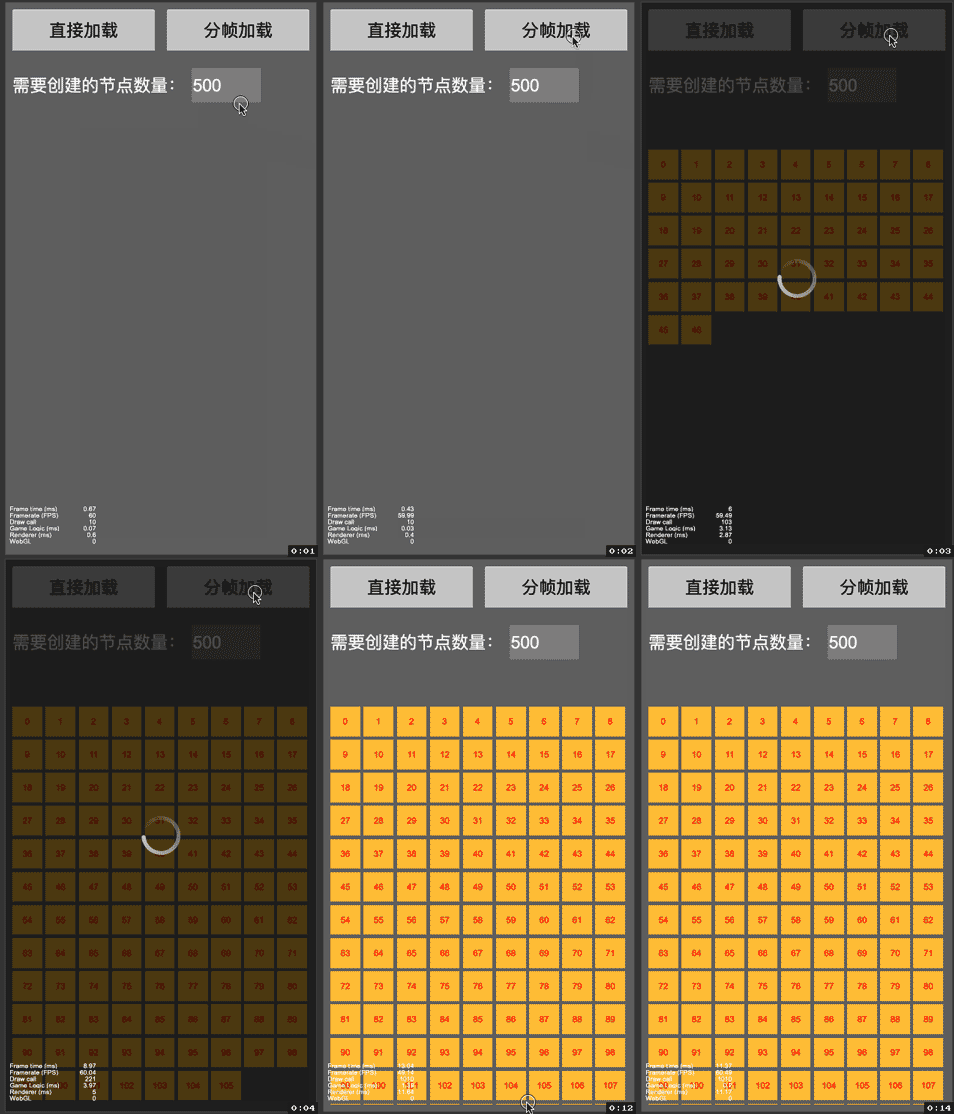
比如:在为一个ScrollView的Content创建500个节点的的时候,可能就会出现下面界面卡死的问题
PS:本来加载过程中有一个loading对话框,因为卡死了,就感觉从来没出现

通过阅读本文,你将了解到如何利用「分帧加载」技术解决上述问题,最终效果对比如下:
二、卡死问题分析
在正常情况下,我们为ScrollView创建一定数量的子节点的时候,代码可能是这样子的
public directLoad(length: number) {
    for (let i = 0; i < length; i  ) {
        this._initItem(i);
    }
}

private _initItem(itemIndex: number) {
    let itemNode = cc.instantiate(this.itemPrefab);
    itemNode.width = this.scrollView.content.width / 10;
    itemNode.height = itemNode.width;
    itemNode.parent = this.scrollView.content;
    itemNode.setPosition(0, 0);
}
一般而言,当length的值很小,比如10个的时候,程序跑起来的时候,看上去可能会没什么问题,但其实如果仔细一点观察,就发现其实也是会卡死一会,只是很快就结束了。
特别地,如果length的值到一点量级,比如50 个,那么这段代码就会出现上面截图那样子—— 卡死
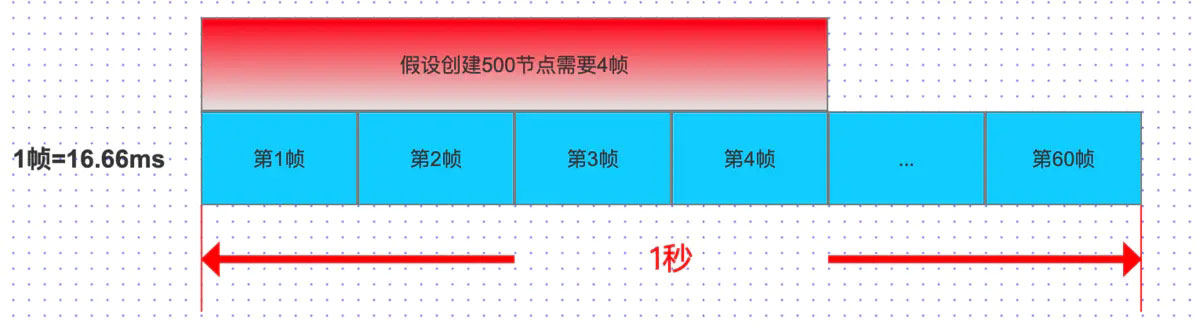
归根到底,问题在于通过 cc.instantiate 创建节点以及为这个节点 setParent 时,所需要的时间并没有想象中那么小,当然,也没有想象中那么大。但是当连续创建一定数量的时候,问题就会被放大,也就是说,这个创建节点的时间可能需要一段时间。
可视化一点去理解这个问题的话,恩,大概就是下图这样子
Direct Load
很明显,按照上图,第1到4帧都被完成占用了,导致这期间所有的其他逻辑都会不能执行(Loading对话框出不来,旋转动画卡死等等)。
那么怎么解决呢?
三、解决方案(理论篇)
可能有同学第一时间想到用Promise异步解决,但是在这个问题上,Promise只是把红色的这段连续创建节点的代码放到后面一点的时间去执行,但是当红色的代码执行的时候,它依旧会卡死那段时间,所以Promise是不能应对这种场合的。
那么应该怎么解决呢?
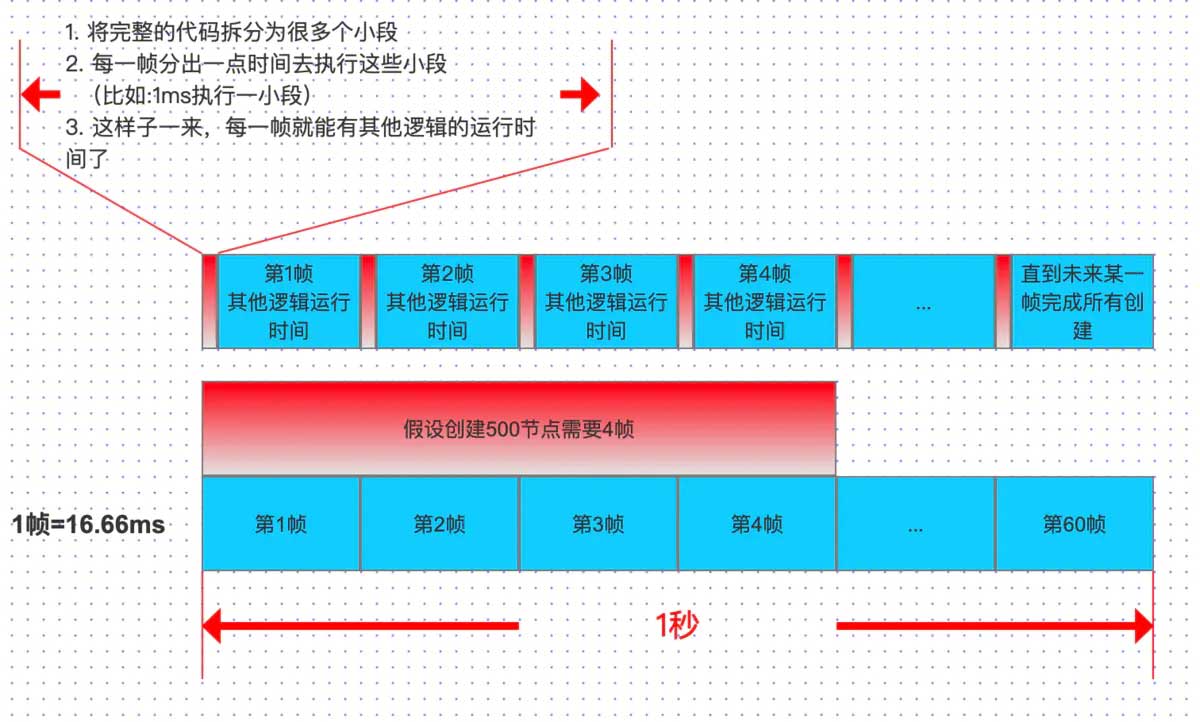
其中,一种解决方案,就是我们今天要讲的 「分帧加载」 ,怎么理解「分帧加载」呢?
惯例,先上图:
Framing Load
配合上图,就比较好理解「分帧加载」了,具体执行过程为
- 先将耗时卡死的代码拆分为很多小段
- 然后每一帧,分配一点时间去执行这些小段
- 这样子一来,每一帧,我们就留了时间给其他逻辑去跑(那么Loading对话框也可以出来了,旋转动画也可以继续了)
OK,理论说清楚了,那么实际怎么弄呢?
比如:
- 怎么拆分代码为很多小段?
- 怎么分配每一帧的一些时间去执行这些小段呢?
这个时候,我们需要用到 ES6(ES2015)的协程——Generator,去帮助我们实现。
四、解决方案(代码篇)
以我们第二节举例用到的代码(为ScrollView创建一定数量的子节点)为例子,我们将 实现代码为多个小段 以及 分配每一帧的一些时间去执行这些小段 。
4.1 利用 Generator 将代码拆分为多个小段
拆分前:
public directLoad(length: number) {
    for (let i = 0; i < length; i  ) {
        this._initItem(i);
    }
}

private _initItem(itemIndex: number) {
    let itemNode = cc.instantiate(this.itemPrefab);
    itemNode.width = this.scrollView.content.width / 10;
    itemNode.height = itemNode.width;
    itemNode.parent = this.scrollView.content;
    itemNode.setPosition(0, 0);
}
拆分后:
/**
 * (新增代码)获取生成子节点的Generator
 */
private *_getItemGenerator(length: number) {
    for (let i = 0; i < length; i  ) {
        yield this._initItem(i);
    }
}

/**
 * (和拆分前的代码一致)
 */
private _initItem(itemIndex: number) {
    let itemNode = cc.instantiate(this.itemPrefab);
    itemNode.width = this.scrollView.content.width / 10;
    itemNode.height = itemNode.width;
    itemNode.parent = this.scrollView.content;
    itemNode.setPosition(0, 0);
}
这里的原理就是 利用 Generator 将一次 for 循环里创建所有节点,改为拆分 for 循环的每一步为一个小段
当然,这份「拆分后」的代码并不能跑起来,因为它只是实现了拆分步骤,要让它跑起来,我们要上下面的第二段代码
4.2 分配每一帧的一些时间去执行
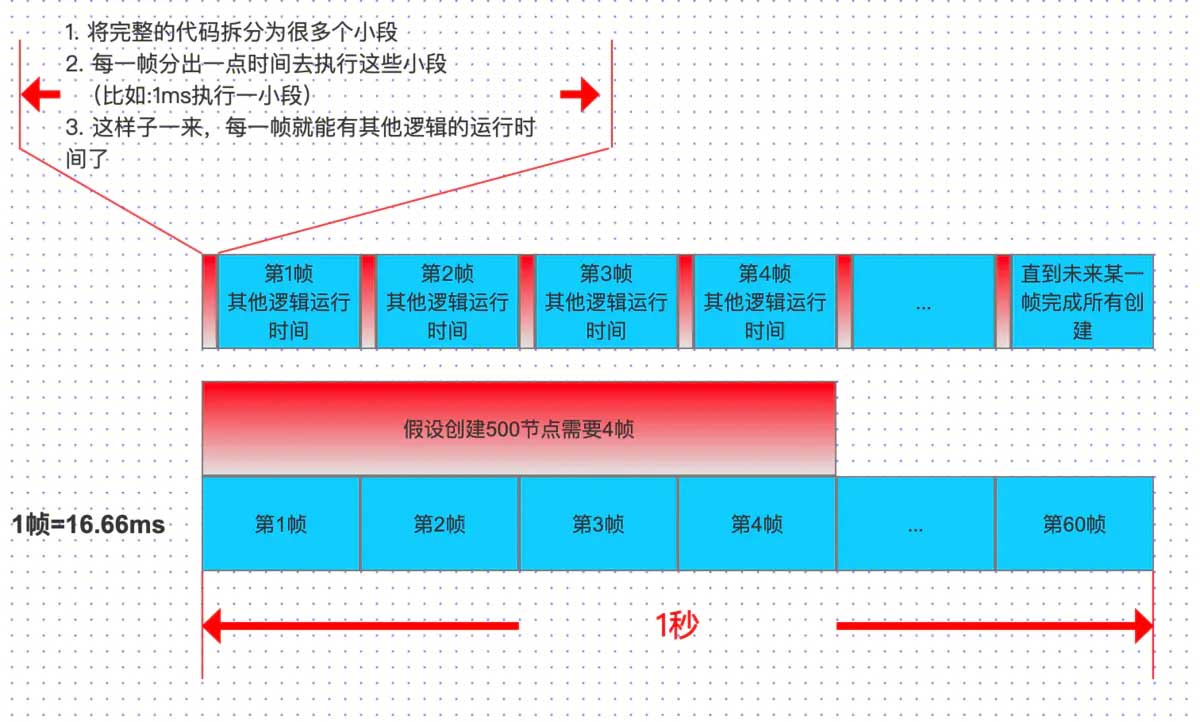
在看一次我们刚才的图
Framing Load
配合图,得出的代码
/**
 * 实现分帧加载
 */
async framingLoad(length: number) {
    await this.executePreFrame(this._getItemGenerator(length), 1);
}

/**
 * 分帧执行 Generator 逻辑
 *
 * @param generator 生成器
 * @param duration 持续时间(ms)
 *          每次执行 Generator 的操作时,最长可持续执行时长。
 *          假设值为8ms,那么表示1帧(总共16ms)下,分出8ms时间给此逻辑执行
 */
private executePreFrame(generator: Generator, duration: number) {
    return new Promise((resolve, reject) => {
        let gen = generator;
        // 创建执行函数
        let execute = () => {

            // 执行之前,先记录开始时间戳
            let startTime = new Date().getTime();

            // 然后一直从 Generator 中获取已经拆分好的代码段出来执行
            for (let iter = gen.next(); ; iter = gen.next()) {

                // 判断是否已经执行完所有 Generator 的小代码段
                // 如果是的话,那么就表示任务完成
                if (iter == null || iter.done) {
                    resolve();
                    return;
                }

                // 每执行完一段小代码段,都检查一下是否
                // 已经超过我们分配给本帧,这些小代码端的最大可执行时间
                if (new Date().getTime() - startTime > duration) {

                    // 如果超过了,那么本帧就不在执行,开定时器,让下一帧再执行
                    this.scheduleOnce(() => {
                        execute();
                    });
                    return;
                }
            }
        };

        // 运行执行函数
        execute();
    });
}
代码中已经附有大量注释,但还是有几个点需要说明一下:
- 为了方便知道这些小任务是否已经都执行完了,我采用了Promise,当都完成了的时候,
resolve一下 - 每一个小代码段的执行时间可能不固定的,可能会超出占用我们的一些期望时间。比如我们期望每一帧分配1ms 去执行这些小代码段,假设前3段小代码段,每一段的执行时间假设为 0.2ms,0.5ms, 0.4ms,那么在我给出的这段代码中,是会执行完这3段小代码段,然后就终止本帧继续执行这些小代码段,因为这里的耗时已经是 1.1ms,比我设定的 1ms 已经多出了 0.1ms 。当然你可以自行改动代码,让这些执行严格按照最大1ms去执行,以实现不超时执行(即不再执行第3个小段)
至此,我们一定程度上已经实现了「分帧加载」了~
本项目中所有图示、代码都在Github仓库中,如果需要运行验证,可直接拉下项目即可,不用自己手撸代码验证
👉👉https://github.com/zhitaocai/CocosCreator-ScrollVIewPlus👈👈
五、总结
- 尽管我们标题是 「ScrollView 优化系列」,但我更加倾向于,「利用分帧加载去优化ScrollView」。在这篇文章上,我们举的例子是创建节点,但是我刻意不说「分帧创建」,这是因为我认为
「分帧加载」是一种性能优化方案 ,可以「分帧创建」、「分帧运行」、「分帧计算」、「分帧渲染」等。 - 在实现分帧上,我们用到了
this.scheduleOnce函数,但是其实可以尝试在update(dt:number)上执行,不妨尝试修改我的 「测试项目」去验证呢~ - TypeScript 要用上 Generator 还需要需改一下Cocos项目中的
tsconfig.json:compilerOptions.lib数组中添加es2015
以上就是CocosCreator ScrollView优化系列之分帧加载的详细内容,更多关于CocosCreator ScrollView优化分帧加载的资料,请关注Devmax其它相关文章!