本文实例为大家分享了JavaScript实现简易tab栏切换效果的具体代码,供大家参考,具体内容如下
1. tab栏-案例1
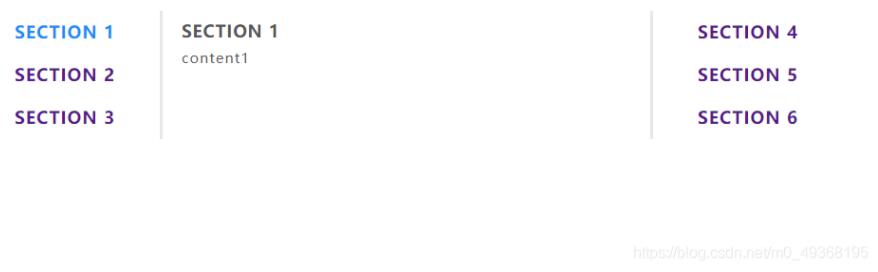
tab栏分析
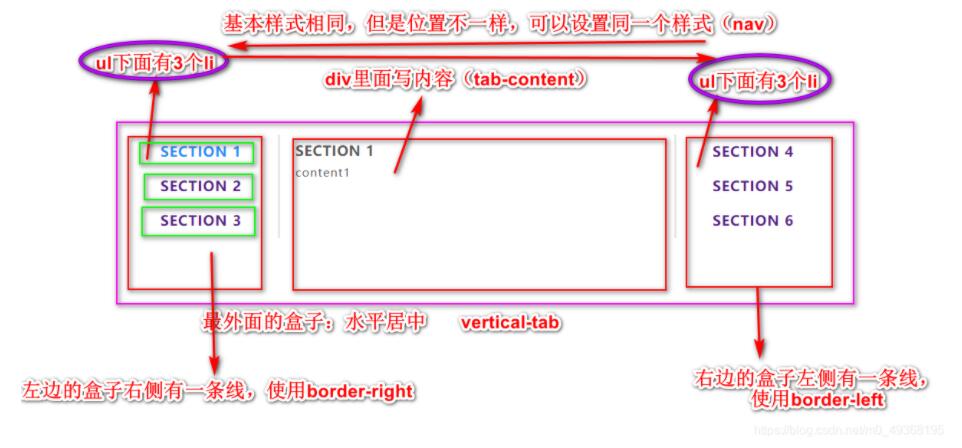
li里面的分析

js实现隐藏与显示
排他思想:
1)、所有元素全部清除样式(干掉其他人)
2)、给当前元素设置样式 (留下我自己)
3)、注意顺序不能颠倒,首先干掉其他人,再设置自己
我的思路:
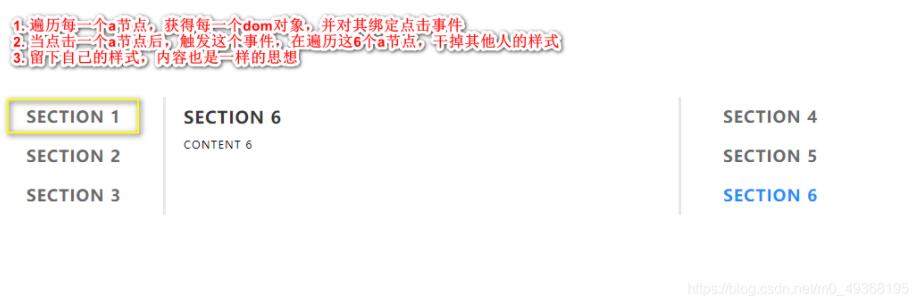
代码实现:
<!DOCTYPE html>
<html lang="en">

<head>
    <meta charset="UTF-8">
    <title>Document</title>
    <style>
        * {
            margin: 0;
            padding: 0;
        }

        li {
            list-style: none;
        }

        a {
            text-decoration: none;
            color: #666;
        }

        .vertical-tab {
            width: 980px;
            margin: 100px auto;
        }

        .vertical-tab .nav {
            width: 200px;
            list-style: none;
        }

        .vertical-tab .nav-tabs1 {
            float: left;
            border-right: 3px solid #e7e7e7;
        }

        .vertical-tab .nav-tabs2 {
            float: right;
            border-left: 3px solid #e7e7e7;
        }

        .vertical-tab li a {
            display: block;
            padding: 10px 20px;
            text-align: center;
            text-transform: uppercase;
            letter-spacing: 1px;
            font-size: 18px;
            font-weight: 700;
        }

        .vertical-tab .active {
            color: #198df8;
        }

        .vertical-tab .tabs {
            width: 500px;
            float: left;
        }

        .vertical-tab .tab-content {
            padding: 10px 20px;
            text-transform: uppercase;
            letter-spacing: 1px;
        }

        .vertical-tab .tab-content h3 {
            color: #333;
            margin: 0 0 10px 0;
        }

        .vertical-tab .tab-content p {
            font-size: 12px;
        }

        .vertical-tab .hidden {
            display: none;
        }
    </style>

</head>

<body>
    <div class="vertical-tab">
        <ul class="nav nav-tabs1">
            <li><a href="javascript:;" class="active" index="1">section 1</a></li>
            <li><a href="javascript:;" index='2'>section 2</a></li>
            <li><a href="javascript:;" index="3">section 3</a></li>
        </ul>
        <div class="tab-content tabs">
            <div class="tab-content1">
                <h3>section 1</h3>
                <p>content 1</p>
            </div>
            <div class="tab-content1 hidden">
                <h3>section 2</h3>
                <p>content 2</p>
            </div>
            <div class="tab-content1 hidden">
                <h3>section 3</h3>
                <p>content 3</p>
            </div>
            <div class="tab-content1 hidden">
                <h3>section 4</h3>
                <p>content 4</p>
            </div>
            <div class="tab-content1 hidden">
                <h3>section 5</h3>
                <p>content 5</p>
            </div>
            <div class="tab-content1 hidden">
                <h3>section 6</h3>
                <p>content 6</p>
            </div>
        </div>
        <ul class="nav nav-tabs2">
            <li><a href="javascript:;" index="4">section 4</a></li>
            <li><a href="javascript:;" index="5">section 5</a></li>
            <li><a href="javascript:;" index="6">section 6</a></li>
        </ul>
    </div>
    <script>
        var as = document.querySelectorAll("a")
        var item = document.querySelectorAll(".tab-content1")
        console.log(as)
            // console.log(lis)
        for (var i = 0; i < as.length; i  ) {
            as[i].addEventListener('click', function() {
                // 干掉其他人
                for (var j = 0; j < as.length; j  ) {
                    as[j].className = ''
                }
                // 留下自己
                this.className = "active"

                // 显示内容
                var index = this.getAttribute('index')
                console.log(index)
                    // 干掉其他人
                for (var i = 0; i < item.length; i  ) {
                    item[i].style.display = "none"
                }
                // 留下自己
                item[index - 1].style.display = "block"
            })
        }
    </script>
</body>

</html>
vue实现
vue实现起来相对简单,只需要灵活运用v-if和v-for
具体代码:
<!DOCTYPE html>
<html lang="en">

<head>
    <meta charset="UTF-8">
    <meta name="viewport" content="width=device-width, initial-scale=1.0">
    <meta http-equiv="X-UA-Compatible" content="ie=edge">
    <title>Document</title>
    <style>
        * {
            margin: 0;
            padding: 0;
        }

        .vertical-tab {
            width: 920px;
            margin: 100px auto;
        }

        .vertical-tab .nav {
            list-style: none;
            width: 200px;
        }

        .vertical-tab .nav-tabs1 {
            border-right: 3px solid #e7e7e7;
        }

        .vertical-tab .nav-tabs2 {
            border-left: 3px solid #e7e7e7;
        }

        .vertical-tab .nav a {
            display: block;
            font-size: 18px;
            font-weight: 700;
            text-align: center;
            letter-spacing: 1px;
            text-transform: uppercase;
            padding: 10px 20px;
            margin: 0 0 1px 0;
            text-decoration: none;
        }

        .vertical-tab .tab-content {
            color: #555;
            background-color: #fff;
            font-size: 15px;
            letter-spacing: 1px;
            line-height: 23px;
            padding: 10px 15px 10px 25px;
            display: table-cell;
            position: relative;
        }

        .vertical-tab .nav-tabs1 {
            float: left;
        }

        .vertical-tab .tabs {
            width: 500px;
            box-sizing: border-box;
            float: left;
        }

        .vertical-tab .tab-content h3 {
            font-weight: 600;
            text-transform: uppercase;
            margin: 0 0 5px 0;
        }

        .vertical-tab .nav-tabs2 {
            float: right;
        }

        .tab-content {
            position: relative;
        }

        .tab-content .tab-pane {
            position: absolute;
            top: 10px;
            left: 20px;
        }

        .nav li.active a {
            color: #198df8;
            background: #fff;
            border: none;
        }

        .fade {
            opacity: 0;
            transition: all .3s linear;
        }

        .fade.active {
            opacity: 1;
        }
    </style>
</head>

<body>
    <div class="vertical-tab" id="app">
        <!-- Nav tabs -->
        <ul class="nav nav-tabs1">
            <li v-on:click='change(index,0)' :class='currentIndex==index?"active":""' v-if="index < list.length/2" v-for="(item, index) in list"><a href="#" rel="external nofollow"  rel="external nofollow" > {{item.title}} </a></li>
        </ul>
        <!-- Tab panes -->
        <div class="tab-content tabs">
            <div class="tab-pane  fade" :class='currentIndex==index?"active":""' :key='item.id' v-for='(item, index) in list'>
                <h3>{{item.title}}</h3>
                <p>{{item.content}}</p>
            </div>

        </div>
        <!-- Nav tabs -->
        <ul class="nav nav-tabs2">
            <li v-on:click='change(index,1)' :class='currentIndex==index?"active":""' v-if="index >= list.length/2" v-for="(item, index) in list"><a href="#" rel="external nofollow"  rel="external nofollow" > {{item.title}} </a></li>
        </ul>
    </div>
    <script type="text/javascript" src="js/vue.js"></script>
    <script>
        new Vue({
            el: "#app",
            data: {
                currentIndex: 0, // 选项卡当前的索引
                list: [{
                    id: 1,
                    title: 'Section 1',
                    content: 'content1'
                }, {
                    id: 2,
                    title: 'Section 2',
                    content: 'content2'
                }, {
                    id: 3,
                    title: 'Section 3',
                    content: 'content3'
                }, {
                    id: 4,
                    title: 'Section 4',
                    content: 'content4'
                }, {
                    id: 5,
                    title: 'Section 5',
                    content: 'content5'
                }, {
                    id: 6,
                    title: 'Section 6',
                    content: 'content6'
                }]
            },
            methods: {
                change(index, flag) {
                    if (flag) {
                        console.log(index)
                        this.currentIndex = index;
                    } else {
                        this.currentIndex = index;
                    }

                }
            }

        })
    </script>
</body>
如果大家还想深入学习,可以点击两个精彩的专题:javascript选项卡操作方法汇总 jquery选项卡操作方法汇总
以上就是本文的全部内容,希望对大家的学习有所帮助,也希望大家多多支持Devmax。