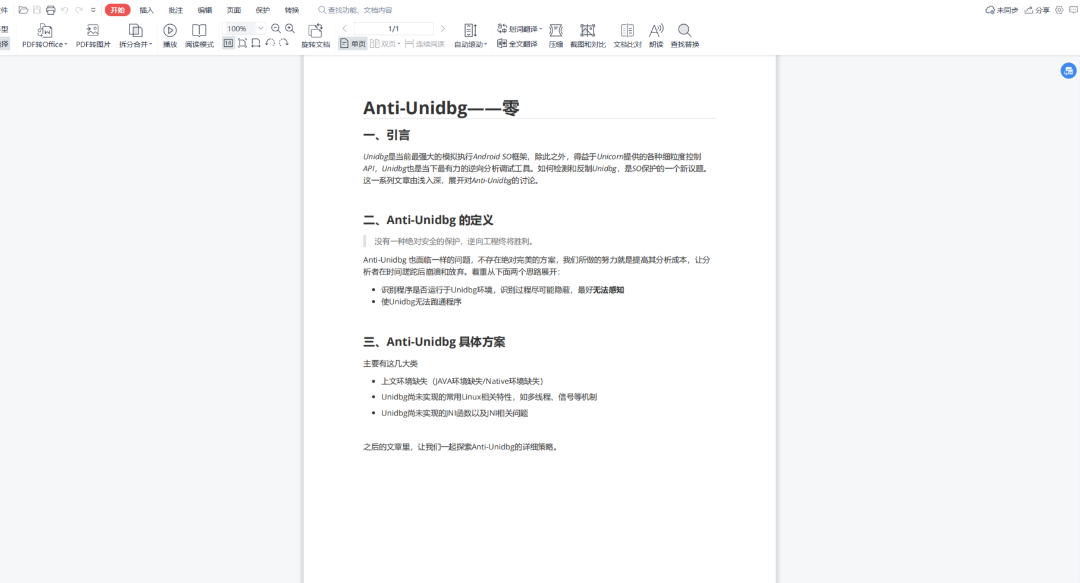
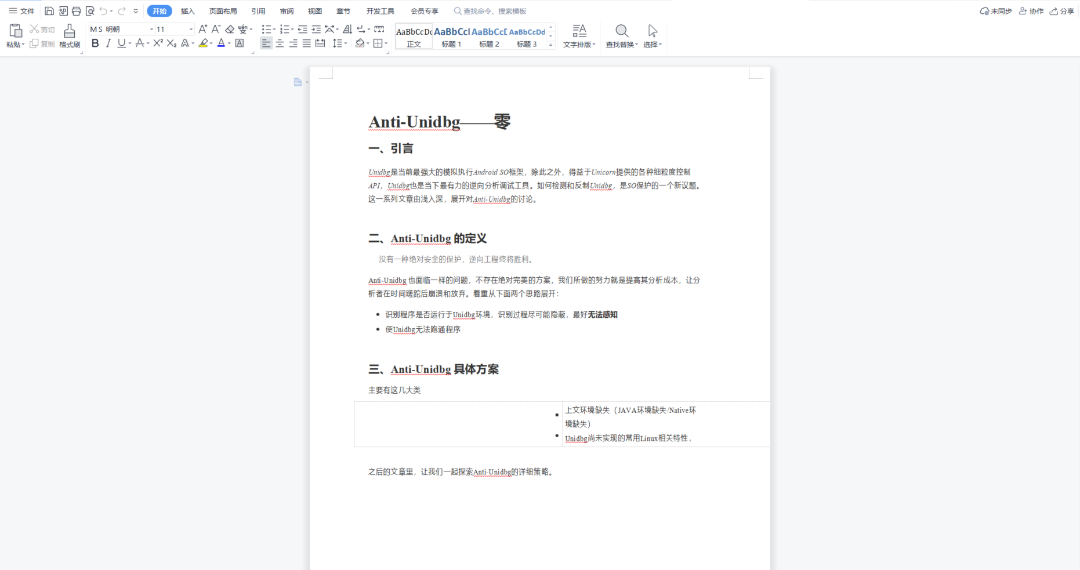
无论是在工作还是学习当中,大家都会遇到这样一个问题,将“PDF当中的内容(文本和图片)转换为Word的格式”,也就是说从只读转换成可编辑的格式。网上绝大多数的工具也都是收费的,今天小编就给大家制作了一款批量将PDF文件转换为Word的神器,使用起来也是相当的方便。

实现效果

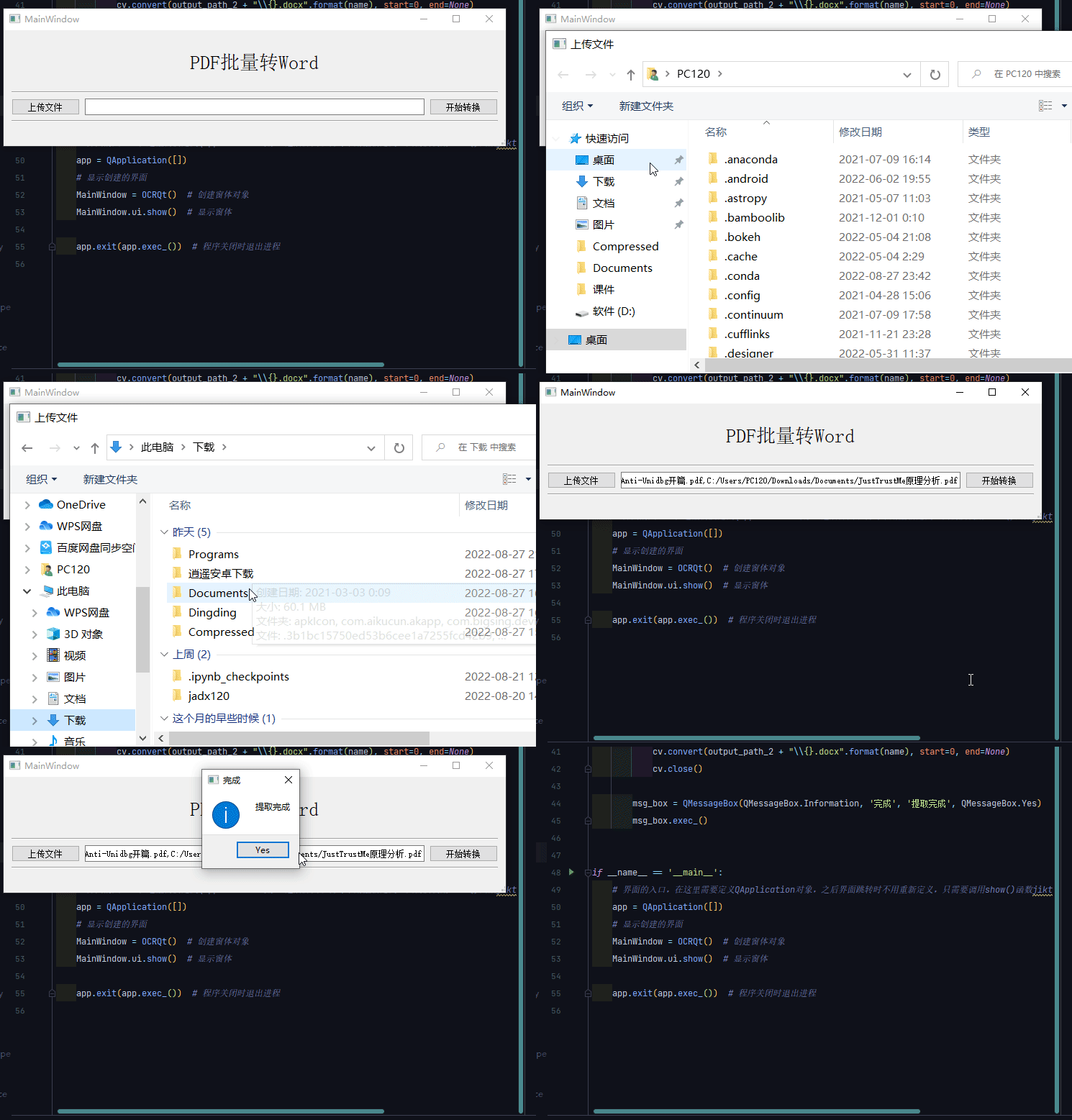
我们首先来看一下出来的效果,如下图所示
环境准备

用到的模块叫做pdf2docx,我们通过pip命令进行下载,如下

pip install pdf2docx

后续我们还可以为py文件打包,用到的库是pyinstaller

pip install pyinstaller

代码实现

我们先简单地实现将单个PDF文档转换成Word文档,代码如下

from pdf2docx import Converter
cv = Converter(r"pdf文件的路径")
cv.convert("test.docx", start=0,end=None)
cv.close()

那么上面的是单个PDF文件,要是涉及到是多个PDF文件,则需要用到遍历上传过来的每一个文件,用到for循环遍历

def startAction(self):
    output_path_1 = Path.joinpath(Path.home(), "Desktop")
    output_path_2 = str(output_path_1)   "\\output"
    if not os.path.exists(output_path_2):
        os.mkdir(output_path_2)

    for path_list in pdfPath_list:
        print("路径: ", path_list)
        name = path_list.split("/")[-1].split(".")[0]
        cv = Converter(path_list)
        cv.convert(output_path_2   "\\{}.docx".format(name), start=0, end=None)
        cv.close()

    msg_box = QMessageBox(QMessageBox.Information, '完成', '提取完成', QMessageBox.Yes)
    msg_box.exec_()

上述的代码,我们首先将指定好输出的Word文档的位置,这里小编设置的是在桌面,然后通过for循环去遍历处理每一个PDF文档,当所有的步骤都完成的时候,提示我们已经完成了。

当然整个可视化界面当中还有一个上传文件的功能,代码如下

# 选择本地文件上传
def uploadFiles(self):
    global pdfPath_list  # 这里为了方便别的地方引用文件路径,将其设置为全局变量
    pdfPath_list, fileType = QFileDialog.getOpenFileNames(self.ui, "上传文件", r"路径", "*.pdf;;All Files(*)")
    # 显示所选文件的路径
    self.ui.lineEdit.setText(",".join(pdfPath_list))

整体的代码如下所示

from PySide2.QtWidgets import QApplication, QMessageBox, QFileDialog
from PySide2.QtUiTools import QUiLoader
from pdf2docx import Converter
from pathlib import Path
import os

class OCRQt:
    def __init__(self):
        self.ui = QUiLoader().load('pdf2word.ui')
        self.ui.pushButton.clicked.connect(self.uploadFiles)
        self.ui.pushButton_2.clicked.connect(self.startAction)

    def uploadFiles(self):
        ........
        ........

    def startAction(self):
        .......
        .......

if __name__ == '__main__':
    app = QApplication([])
    # 显示创建的界面
    MainWindow = OCRQt()  # 创建窗体对象
    MainWindow.ui.show()  # 显示窗体
    app.exit(app.exec_())  # 程序关闭时退出进程

到此这篇关于Python一键实现PDF文档批量转Word的文章就介绍到这了,更多相关Python PDF转Word内容请搜索Devmax以前的文章或继续浏览下面的相关文章希望大家以后多多支持Devmax!

Python一键实现PDF文档批量转Word的更多相关文章

  1. 基于JavaScript编写一个图片转PDF转换器

    本文为大家介绍了一个简单的 JavaScript 项目,可以将图片转换为 PDF 文件。你可以从本地选择任何一张图片,只需点击一下即可将其转换为 PDF 文件,感兴趣的可以动手尝试一下

  2. ios – 将PDF文件附加到电子邮件 – Swift

    我想发送带有PDF附件的电子邮件.我创建了PDF文件,然后我做了以下哪些错误我相信:在发送电子邮件之前,我可以看到附带的chart.pdf,但是当我发送电子邮件时,它是在没有附件的情况下发送的,这是因为我没有正确附加文件.解决方法您将错误的mimeType传递给addAttachmentData().使用application/pdf而不是pdf.

  3. xcode – 无法在iOS8beta5中使用UIWebView打开PDF文件

    如果是,请提供一些示例代码.解决方法我找到了一种在WebView中查看PDF的解决方法

  4. iOS从UIWebview内容创建pdf

    哪个是从webview内容中获取最佳质量pdf文档的最佳选择?

  5. ios – 在Swift中将图像合并为PDF

    我想创建一个应用程序,要求用户从设备相机上传图片,然后使用swift将这些图像合并为PDF.怎么能实现这一目标?

  6. 我们可以在IOS应用程序的UIWebview中将条款和条件作为PDF加载吗?

    我在UIWebview中向我的应用添加了条款和条件.我真正想知道的是,我可以将其显示为逐页的pdf文档,还是应该使用任何其他方法?App商店会接受pdf格式吗?解决方法是的,这可以使用UIWebview完成,肯定会被Apple接受.如果您尝试从WebURL显示PDF文件,请使用以下代码.或者,如果您的应用程序中捆绑了PDF文件,请使用以下代码.

  7. ios – 通过UIDocumentInteractionController与Mail交互

    我正在通过UIDocumentInteractionController与其他应用共享PDF.在添加此功能之前,我使用MFMailComposeViewController定制了“发送到电子邮件”按钮–但现在我的UIDocumentInteractionController中还有一个Mail按钮,我想使用它来避免重复按钮.我的问题是,通过旧的邮件控制器,我曾经设置主题和内容文本,而如果我使用UID

  8. Quicklook / QLPreviewController,iOS 8的一些问题,但一切都适用于iOS 7.1

    我正在使用QuickLook查看PDF文件.它在iOS7.1中正常工作,但iOS8GM会出现一些问题.图片比文字好,我想告诉你问题:iOS7.1Xcode6使用QuickLook进行转换页面滚动,navigationBar隐藏得很好————————————————–————————而现在,iOS8GM与Xcode6使用QuickLook进行转换…页面滚动,navigationBar不隐藏,页面指示器隐藏在NavigationBar后面与iPhone模拟器,iPad模拟器,iPhone设备和iPad设备相同

  9. 如何选择PDF中的文本行然后突出显示它们? (IOS)

    我不想使用FastPDFKit,因为它显示徽标并且需要花钱,或者UIWebView,因为它对我们可以用它做的事情非常有限,而且我想学习如何自己做这些:-)谢谢!

  10. 如何在iOS上生成带有“真实”文本内容的PDF?

    我想在iOS6应用程序中生成一个好看的PDF.我试过了:>UIView在上下文中渲染>使用CoreText>使用NsstringdrawInRect>使用UILabeldrawRect这是一个代码示例:呈现的UIViews只包含UIImageView一堆UILabel.我还尝试了在stackoverflow上找到的建议:继承UILabel并执行此操作:但这也没有改变任何事情.无论我做什么,当在预览中打开PDF时,文本部分可以选择作为块,但不是每个字符的字符,并且缩放pdf显示它实际上是位图图像.有什么建议

随机推荐

  1. 10 个Python中Pip的使用技巧分享

    众所周知,pip 可以安装、更新、卸载 Python 的第三方库,非常方便。本文小编为大家总结了Python中Pip的使用技巧,需要的可以参考一下

  2. python数学建模之三大模型与十大常用算法详情

    这篇文章主要介绍了python数学建模之三大模型与十大常用算法详情,文章围绕主题展开详细的内容介绍,具有一定的参考价值,感想取得小伙伴可以参考一下

  3. Python爬取奶茶店数据分析哪家最好喝以及性价比

    这篇文章主要介绍了用Python告诉你奶茶哪家最好喝性价比最高,文中通过示例代码介绍的非常详细,对大家的学习或者工作具有一定的参考学习价值,需要的朋友们下面随着小编来一起学习吧

  4. 使用pyinstaller打包.exe文件的详细教程

    PyInstaller是一个跨平台的Python应用打包工具,能够把 Python 脚本及其所在的 Python 解释器打包成可执行文件,下面这篇文章主要给大家介绍了关于使用pyinstaller打包.exe文件的相关资料,需要的朋友可以参考下

  5. 基于Python实现射击小游戏的制作

    这篇文章主要介绍了如何利用Python制作一个自己专属的第一人称射击小游戏,文中的示例代码讲解详细,感兴趣的小伙伴可以跟随小编一起动手试一试

  6. Python list append方法之给列表追加元素

    这篇文章主要介绍了Python list append方法如何给列表追加元素,具有很好的参考价值,希望对大家有所帮助。如有错误或未考虑完全的地方,望不吝赐教

  7. Pytest+Request+Allure+Jenkins实现接口自动化

    这篇文章介绍了Pytest+Request+Allure+Jenkins实现接口自动化的方法,文中通过示例代码介绍的非常详细。对大家的学习或工作具有一定的参考借鉴价值,需要的朋友可以参考下

  8. 利用python实现简单的情感分析实例教程

    商品评论挖掘、电影推荐、股市预测……情感分析大有用武之地,下面这篇文章主要给大家介绍了关于利用python实现简单的情感分析的相关资料,文中通过示例代码介绍的非常详细,需要的朋友可以参考下

  9. 利用Python上传日志并监控告警的方法详解

    这篇文章将详细为大家介绍如何通过阿里云日志服务搭建一套通过Python上传日志、配置日志告警的监控服务,感兴趣的小伙伴可以了解一下

  10. Pycharm中运行程序在Python console中执行,不是直接Run问题

    这篇文章主要介绍了Pycharm中运行程序在Python console中执行,不是直接Run问题,具有很好的参考价值,希望对大家有所帮助。如有错误或未考虑完全的地方,望不吝赐教

返回
顶部