1. 前言
最近做项目遇到一个需求,需要制作一个定制化的日历组件(项目使用的UI框架不能满足需求,算了,我直说了吧,ant design vue的日历组件是真的丑,所以就自己写了一个),如下图所示,需求大致如下:
(2)日历可以按照月份进行上下月的切换。
(2)按照月份展示周一到周日的排班信息。
(3)排班信息分为早班和晚班。
(4)按照日期对排班进行颜色区分:当前月份排班信息正常颜色,今天显示深色,其他月份显示浅色。
(5)点击编辑按钮,日历进入编辑模式。简单点说就是,今天和今天之后的排班右侧都显示一个选择按钮,点击后可弹框编辑当日的排班人员。
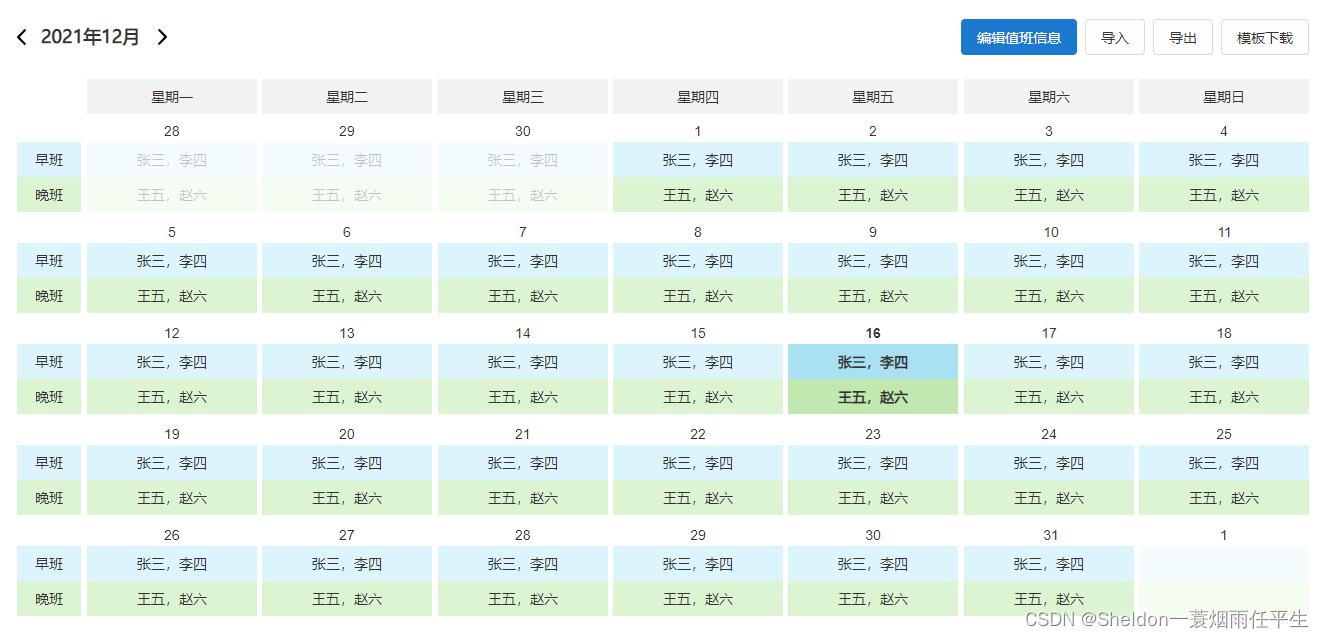
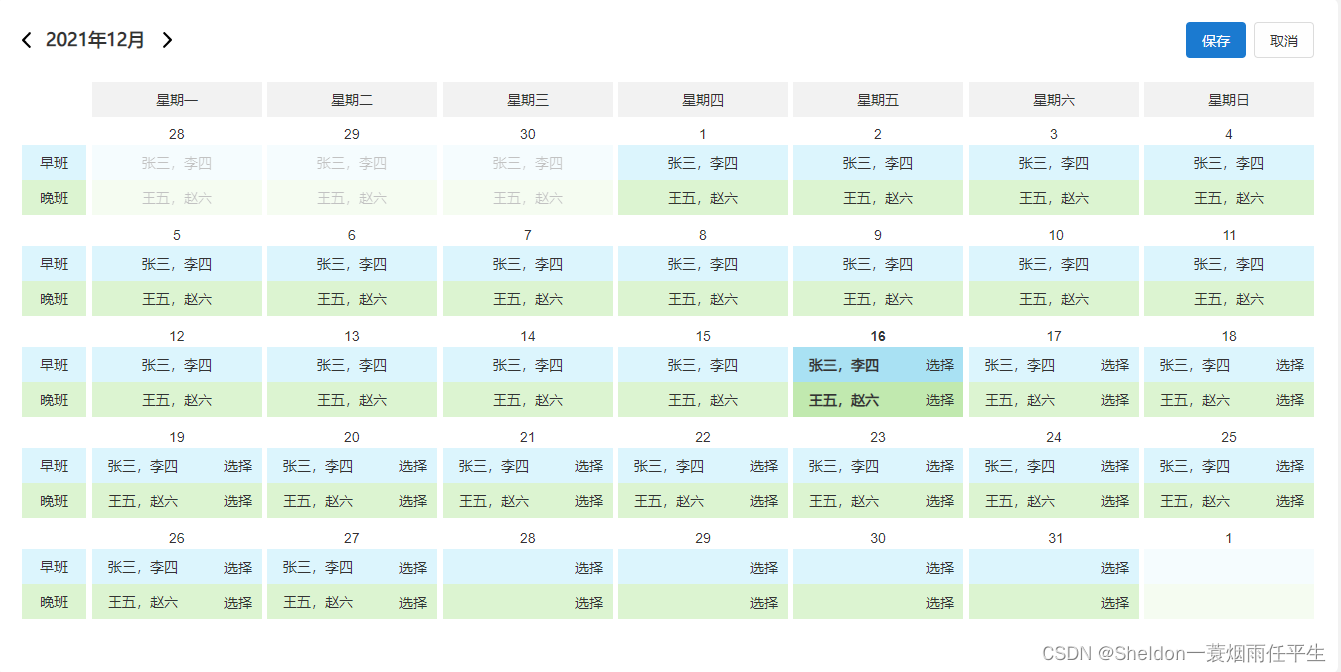
如果只需要日历组件部分,可以直接看2.2部分,只需要传递当前时间(一个包含当前年份和月份的对象),即可展示完整的当前月日历。
2. vue日历制作
因为项目使用的是ant desgin vue框架,所以会有a-row、a-col、a-card等标签,如果是使用elementUI,将标签替换成对应的el-row、el-col、el-card等标签即可。
2.1 制作月份选择器
效果示意图:
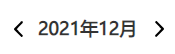
按照需求,我们首先需要制作一个月份选择器,用于提供月份的切换,默认显示当前月。点击左侧箭头向前一个月,点击右侧箭头向后一个月,并且每次点击都会向外抛出changeMonth函数,携带对象time,包含当前月份选择器的年份和月份。
<template>
  <!-- 月份选择器,支持左右箭头修改月份 -->
  <div class="month-con">
    <a-icon type="left" @click="reduceMonth()" />
    <span class="month"
      >{{ time.year }}年{{
        time.month   1 > 9 ? time.month   1 : '0'   (time.month   1)
      }}月</span
    >
    <a-icon type="right" @click="addMonth()" />
  </div>
</template>

<script>
export default {
  data() {
    return {
      time: {
        year: new Date().getFullYear(),
        month: new Date().getMonth()
      }
    }
  },
  created() {},
  methods: {
    reduceMonth() {
      if (this.time.month > 0) {
        this.time.month = this.time.month - 1
      } else {
        this.time.month = 11
        this.time.year = this.time.year - 1
      }
      this.$emit('changeMonth', this.time)
    },
    addMonth() {
      if (this.time.month < 11) {
        this.time.month = this.time.month   1
      } else {
        this.time.month = 0
        this.time.year = this.time.year   1
      }
      this.$emit('changeMonth', this.time)
    }
  }
}
</script>
<style lang="less" scoped>
.month-con {
  font-weight: 700;
  font-size: 18px;
  .month {
    margin: 0 10px;
  }
}
</style>
2.2 制作日历
2.2.1 获取当前月所要显示的日期
在制作日历之前,我们可以先观察下电脑自带的日历。经过观察,我们可以发现以下几个规律:
(1)虽然每个月的日总数不同,但是都统一显示6行,一共42天。
(2)当前月的第一天在第一行,并且当1号不在周一时,会使用上个月的日期补全周一到1号的时间。
(3)第五行和第六行不属于当前月部分,会使用下个月的日期补全。
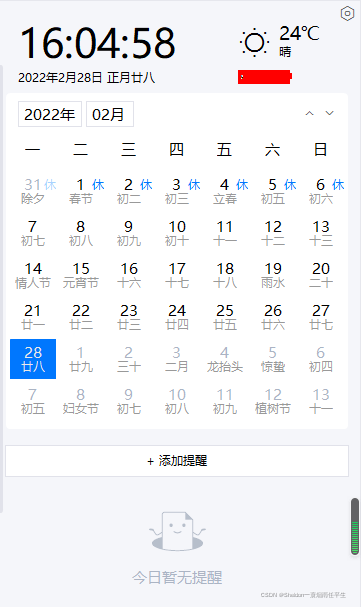
因此参照以上规律,获取当前月所需要展示的日期时,可以按照以下几个步骤:
(1)获取当前月第一天所在的日期和星期几
(2)当前月第一天星期几减1就是之前要补足的天数,将当前月第一天减去这个天数,就是日历所要展示的起始日期。比如上面日历的起始日期就是1月31日。
(3)循环42次,从起始日期开始,每次时间加上一天,将这42天的日期存到一个数组里,就是日历所要展示的当前月所有日期。
(4)因为每次切换月份都会重新刷新一次日历,因此可以直接将日历数组写成computed属性。
computed: {
    // 获取当前月份显示日历,共42天
    visibleCalendar: function() {
      const calendarArr = []
      // 获取当前月份第一天
      const currentFirstDay = new Date(this.time.year, this.time.month, 1)
      // 获取第一天是周几
      const weekDay = currentFirstDay.getDay()
      // 用当前月份第一天减去周几前面几天,就是看见的日历的第一天
      const startDay = currentFirstDay - (weekDay - 1) * 24 * 3600 * 1000
      // 我们统一用42天来显示当前显示日历
      for (let i = 0; i < 42; i  ) {
        const date = new Date(startDay   i * 24 * 3600 * 1000)
        calendarArr.push({
          date: new Date(startDay   i * 24 * 3600 * 1000),
          year: date.getFullYear(),
          month: date.getMonth(),
          day: date.getDate()
        })
      }
      return calendarArr
    }
  }
2.2.2 给不同的日期添加不同的样式
效果示意图:
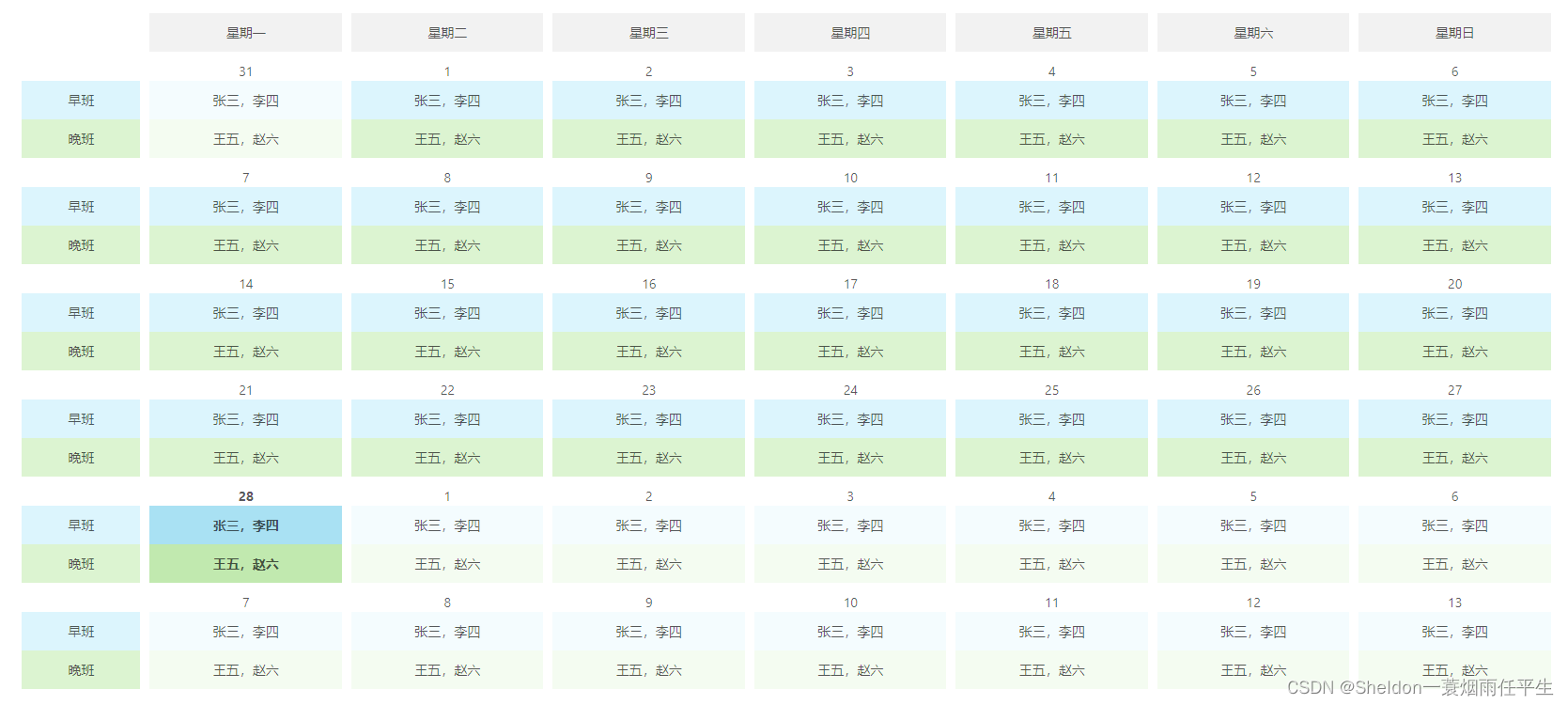
按照需求,我们需要给不同的日期添加不同的样式:
(1)当前月份排班信息正常颜色
(2)今天显示深色
(3)其他月份显示浅色
因此我们获取当前月日历数组的时候,就可以把每一天和今天的日期进行比较,从而添加不同的属性,用于获取添加不同的样式:
(1)如果是当前月,则thisMonth属性为thisMonth,否则为空;
(2)如果是当天,则isToday属性为isToday,否则为空;
(3)如果是当前月,则afterToday属性为afterToday,否则为空;
computed: {
    // 获取当前月份显示日历,共42天
    visibleCalendar: function() {
      // 获取今天的年月日
      const today = new Date()
      today.setHours(0)
      today.setMinutes(0)
      today.setSeconds(0)
      today.setMilliseconds(0)

      const calendarArr = []
      // 获取当前月份第一天
      const currentFirstDay = new Date(this.time.year, this.time.month, 1)
      // 获取第一天是周几
      const weekDay = currentFirstDay.getDay()
      // 用当前月份第一天减去周几前面几天,就是看见的日历的第一天
      const startDay = currentFirstDay - (weekDay - 1) * 24 * 3600 * 1000
      // 我们统一用42天来显示当前显示日历
      for (let i = 0; i < 42; i  ) {
        const date = new Date(startDay   i * 24 * 3600 * 1000)
        calendarArr.push({
          date: new Date(startDay   i * 24 * 3600 * 1000),
          year: date.getFullYear(),
          month: date.getMonth(),
          day: date.getDate(),
          // 是否在当月
          thisMonth:
            date.getFullYear() === today.getFullYear() &&
            date.getMonth() === today.getMonth()
              ? 'thisMonth'
              : '',
          // 是否是今天
          isToday:
            date.getFullYear() === today.getFullYear() &&
            date.getMonth() === today.getMonth() &&
            date.getDate() === today.getDate()
              ? 'isToday'
              : '',
          // 是否在今天之后
          afterToday: date.getTime() >= today.getTime() ? 'afterToday' : ''
        })
      }
      return calendarArr
    }
  }
日历组件vue代码如下,在进行测试时,可以先将time的默认值设置为当前月:
<template>
  <div>
    <a-row>
      <!-- 左侧,提示早班、晚班或者上午、下午 -->
      <a-col :span="2">
        <div class="date-con tip-con">
          <a-col
            v-for="item in 6"
            :key="item"
            class="date thisMonth tip"
            :span="1"
          >
            <div class="morning">早班</div>
            <div class="evening">晚班</div>
          </a-col>
        </div>
      </a-col>
      <!-- 右侧,周一到周五具体内容 -->
      <a-col :span="22">
        <!-- 第一行表头,周一到周日 -->
        <div class="top-con">
          <div class="top" v-for="item in top" :key="item">星期{{ item }}</div>
        </div>
        <!-- 日历号 -->
        <div class="date-con">
          <div
            class="date"
            :class="[item.thisMonth, item.isToday, item.afterToday]"
            v-for="(item, index) in visibleCalendar"
            :key="index"
          >
            <div>{{ item.day }}</div>
            <div class="morning">张三,李四</div>
            <div class="evening">王五,赵六</div>
          </div>
        </div>
      </a-col>
    </a-row>
  </div>
</template>

<script>
// import utils from './utils.js'
export default {
  props: {
    time: {
      type: Object,
      default: () => {
        return {}
      }
    }
  },
  data() {
    return {
      top: ['一', '二', '三', '四', '五', '六', '日']
    }
  },
  created() {
    console.log('123', this.time)
  },
  methods: {
    // 获取
  },
  computed: {
    // 获取当前月份显示日历,共42天
    visibleCalendar: function() {
      // 获取今天的年月日
      const today = new Date()
      today.setHours(0)
      today.setMinutes(0)
      today.setSeconds(0)
      today.setMilliseconds(0)

      const calendarArr = []
      // 获取当前月份第一天
      const currentFirstDay = new Date(this.time.year, this.time.month, 1)
      // 获取第一天是周几
      const weekDay = currentFirstDay.getDay()
      // 用当前月份第一天减去周几前面几天,就是看见的日历的第一天
      const startDay = currentFirstDay - (weekDay - 1) * 24 * 3600 * 1000
      // 我们统一用42天来显示当前显示日历
      for (let i = 0; i < 42; i  ) {
        const date = new Date(startDay   i * 24 * 3600 * 1000)
        calendarArr.push({
          date: new Date(startDay   i * 24 * 3600 * 1000),
          year: date.getFullYear(),
          month: date.getMonth(),
          day: date.getDate(),
          // 是否在当月
          thisMonth:
            date.getFullYear() === today.getFullYear() &&
            date.getMonth() === today.getMonth()
              ? 'thisMonth'
              : '',
          // 是否是今天
          isToday:
            date.getFullYear() === today.getFullYear() &&
            date.getMonth() === today.getMonth() &&
            date.getDate() === today.getDate()
              ? 'isToday'
              : '',
          // 是否在今天之后
          afterToday: date.getTime() >= today.getTime() ? 'afterToday' : ''
        })
      }
      return calendarArr
    }
  }
}
</script>
<style lang="less" scoped>
.top-con {
  display: flex;
  align-items: center;
  .top {
    width: 14.285%;
    background-color: rgb(242, 242, 242);
    padding: 10px 0;
    margin: 5px;
    text-align: center;
  }
}
.date-con {
  display: flex;
  flex-wrap: wrap;
  .date {
    width: 14.285%;
    text-align: center;
    padding: 5px;
    .morning {
      padding: 10px 0;
      background-color: rgba(220, 245, 253, 0.3);
    }
    .evening {
      padding: 10px 0;
      background-color: rgba(220, 244, 209, 0.3);
    }
  }
  .thisMonth {
    .morning {
      background-color: rgb(220, 245, 253);
    }
    .evening {
      background-color: rgb(220, 244, 209);
    }
  }
  .isToday {
    font-weight: 700;
    .morning {
      background-color: rgb(169, 225, 243);
    }
    .evening {
      background-color: rgb(193, 233, 175);
    }
  }
}
.tip-con {
  margin-top: 51px;
  .tip {
    margin-top: 21px;
    width: 100%;
  }
}
</style>
2.3 将月份选择器和日历组件组合使用
效果示意图:
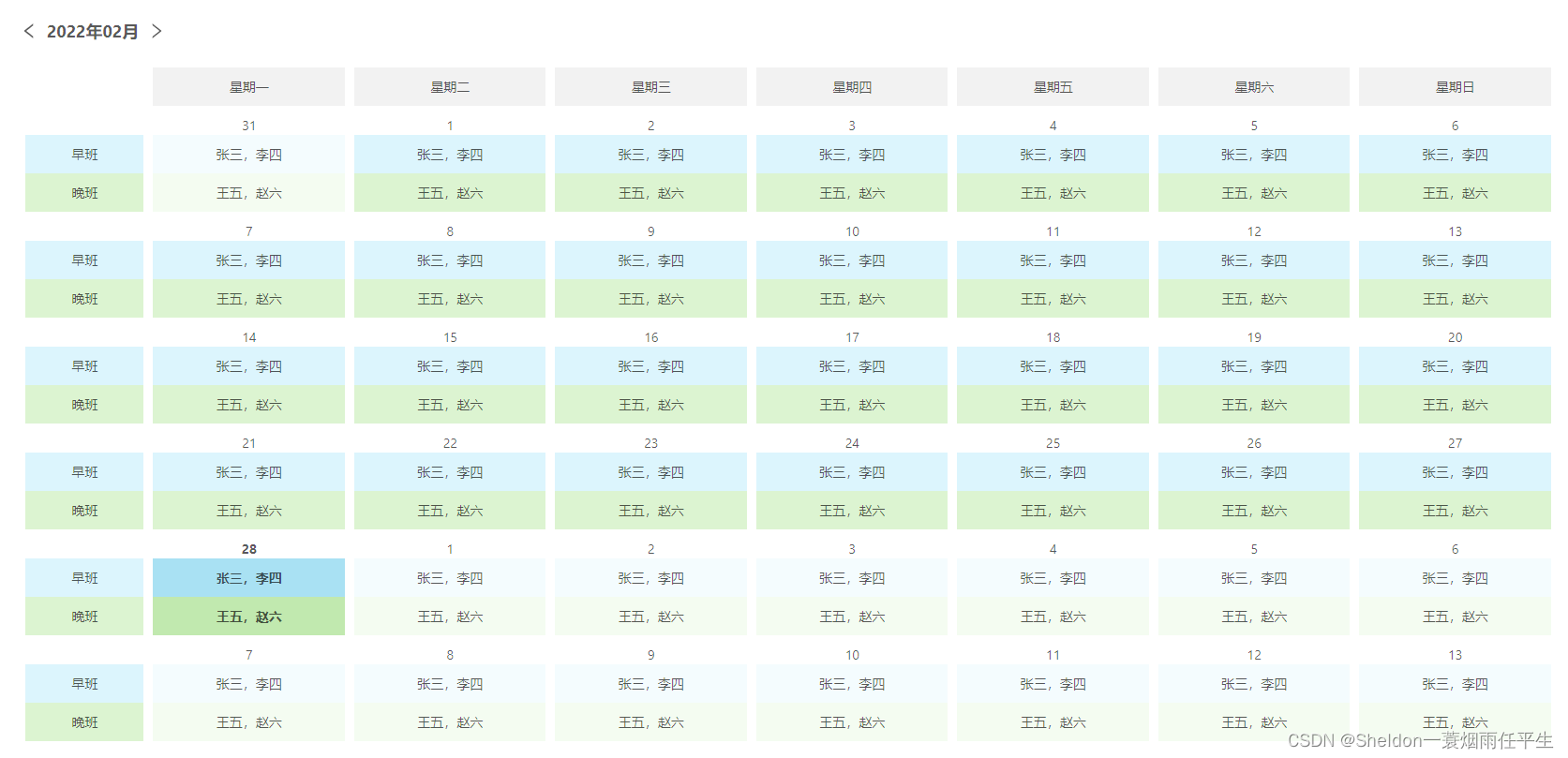
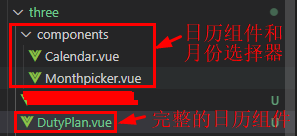
组合代码如下:
<template>
  <div>
    <a-card>
      <!-- 操作栏 -->
      <a-row type="flex" justify="space-around">
        <a-col :span="12">
          <!-- 月份选择器 -->
          <monthpicker @changeMonth="changeMonth"></monthpicker>
        </a-col>
        <a-col :span="12"></a-col>
      </a-row>
      <!-- 日历栏 -->
      <a-row class="calendar-con">
        <calendar :time="time"></calendar>
      </a-row>
    </a-card>
  </div>
</template>

<script>
// 月份选择器
import Monthpicker from './components/Monthpicker.vue'
// 日历组件
import Calendar from './components/Calendar.vue'
export default {
  components: {
    monthpicker: Monthpicker,
    calendar: Calendar
  },
  data() {
    return {
      time: {
        year: new Date().getFullYear(),
        month: new Date().getMonth()
      }
    }
  },
  created() {},
  methods: {
    // 修改月份
    changeMonth(time) {
      console.log('time', time)
      this.time = time
    }
  }
}
</script>
<style lang="less" scoped>
.month-con {
  font-weight: 700;
  font-size: 18px;
  .month {
    margin: 0 10px;
  }
}
.calendar-con {
  margin-top: 20px;
}
</style>
通过changeMonth事件,将月份选择器的月份传递给日历组件,这样就完成了一个简单的能够修改月份的日历组件了。
2.4 编辑功能
效果示意图:
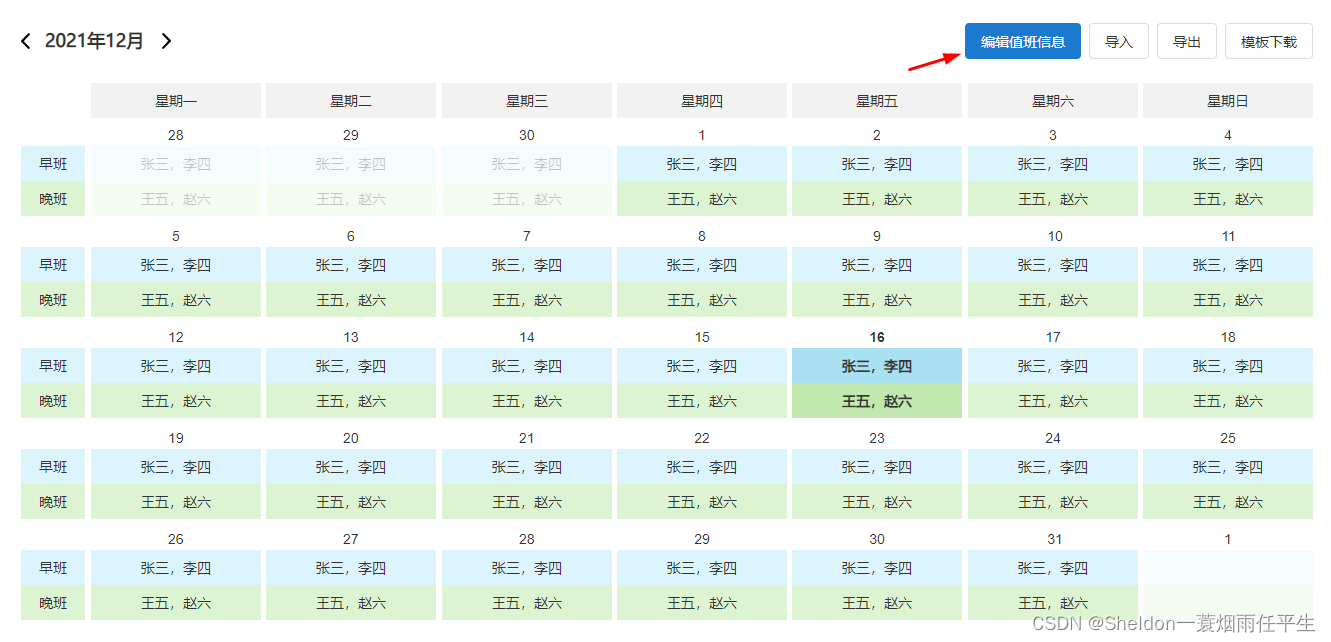
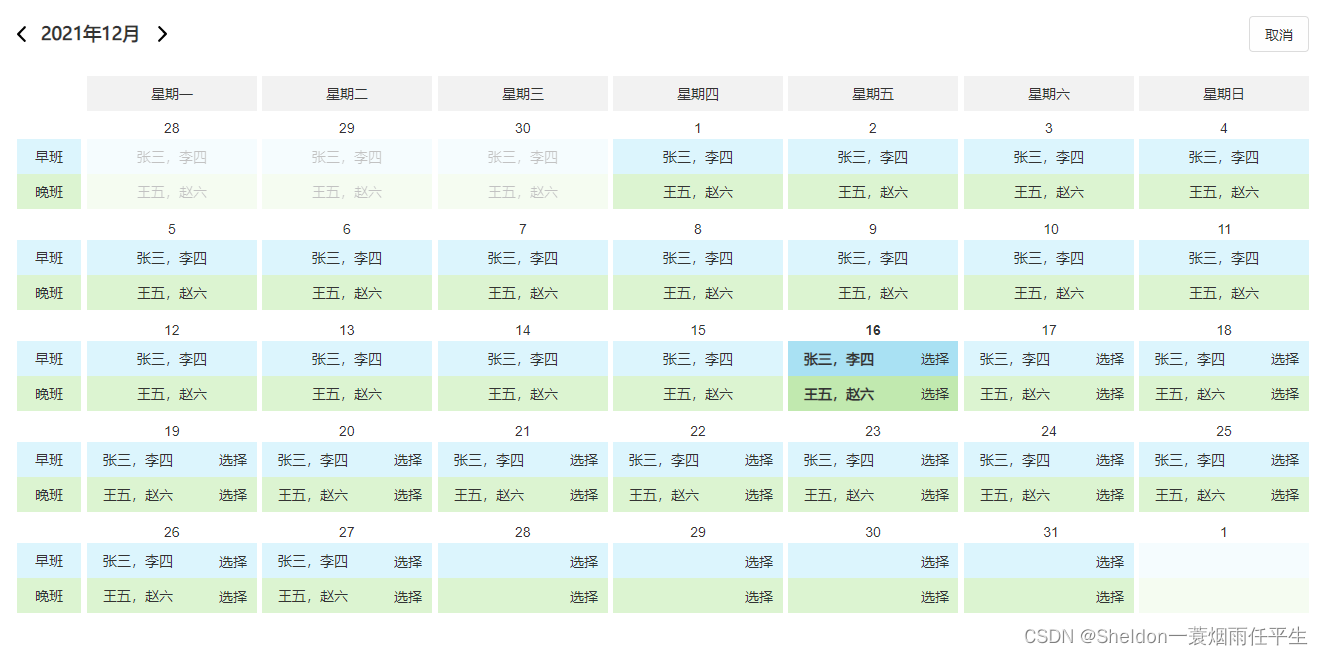
根据需求,我们还需要对日历的内容具有编辑能力。具体需求为在日历上方添加一个编辑按钮,点击后将日历切换为编辑模式,其实就是每个格子的值班信息后显示一个选择按钮,点击后弹出弹框或者跳转至编辑页,用于修改当前格子的值班信息。完成修改后点击保存,关闭弹框或者返回日历页,重新查询当前日历值班信息。
当然:以上只是编辑功能的其中一种实现思路,如果格子内只是文本信息,不涉及任何复杂的绑定,亦可以通过点击编辑按钮将每个格子转换成input输入框,右侧加上一个保存按钮(也可以在日历上方加上一个总的保存按钮),编辑完毕后,点击保存,再恢复至文本形式即可。
注意:通常只有今天和今天之后的值班信息可以编辑,因此之前的日历数组中的每个日期对象我们都保存了一个afterToday属性,可以用于判断是否渲染选择按钮。 因为编辑功能过于简单,就不写代码演示了。
到此这篇关于从零写vue日历组件的文章就介绍到这了,更多相关vue日历内容请搜索Devmax以前的文章或继续浏览下面的相关文章希望大家以后多多支持Devmax!