Android获取视频首帧图片或第n秒的图片,供大家参考,具体内容如下
这里介绍如何获取视频首帧或者第n秒的图片并保存在本地,直接上代码:
import android.graphics.Bitmap;
import android.media.MediaMetadataRetriever;
import android.os.Bundle;
import android.os.Environment;
import android.support.v7.app.AppCompatActivity;
import android.view.View;
import android.widget.Button;
import android.widget.ImageView;
import android.widget.Toast;

import java.io.File;
import java.io.FileOutputStream;
import java.text.SimpleDateFormat;
import java.util.Calendar;
import java.util.GregorianCalendar;
import java.util.Locale;

public class MainActivity extends AppCompatActivity {

  private ImageView imageView;//声明ImageView对象
  private Button button;//声明Button对象

  @Override
  protected void onCreate(Bundle savedInstanceState) {
    super.onCreate(savedInstanceState);
    setContentView(R.layout.activity_main);
    imageView=(ImageView)findViewById(R.id.imageView);//获取布局管理器中的ImageView控件
    button=(Button)findViewById(R.id.button);//获取布局管理器中的Button控件
    //设置按钮点击事件监听器
    button.setOnClickListener(new View.OnClickListener() {
      @Override
      public void onClick(View v) {
        getFirstframe();
      }
    });
  }

  //获取视频首帧图片并保存到本地
  private void getFirstframe(){
    MediaMetadataRetriever mmr=new MediaMetadataRetriever();//实例化MediaMetadataRetriever对象
    String path = Environment.getExternalStorageDirectory()   "/shipin.mp4";
    File file=new File(path);//实例化File对象,文件路径为/storage/emulated/0/shipin.mp4 (手机根目录)
    if(!file.exists()){
      Toast.makeText(MainActivity.this, "文件不存在", Toast.LENGTH_SHORT).show();
    }
    mmr.setDataSource(path);
    Bitmap bitmap = mmr.getFrameAtTime(0); //0表示首帧图片
    mmr.release(); //释放MediaMetadataRetriever对象
    if(bitmap!=null){
      Toast.makeText(MainActivity.this, "获取视频缩略图成功", Toast.LENGTH_SHORT).show();
      imageView.setImageBitmap(bitmap);//设置ImageView显示的图片
      //存储媒体已经挂载,并且挂载点可读/写。
      if (!Environment.getExternalStorageState().equals(Environment.MEDIA_MOUNTED)) {
        bitmap.recycle(); //回收bitmap
        return;
      }
      try {
        Calendar now = new GregorianCalendar();
        SimpleDateFormat simpleDate = new SimpleDateFormat("yyyyMMddHHmmss", Locale.getDefault());
        String picture_Name = simpleDate.format(now.getTime()); //获取当前时间戳作为文件名称,避免同名
        String framePath = Environment.getExternalStorageDirectory().getAbsolutePath()   "/framePicture/"; //图片保存文件夹
        File frame_file = new File(framePath);
        if (!frame_file.exists()) { //// 如果路径不存在,就创建路径
          frame_file.mkdirs();
        }
        File picture_file = new File(framePath,picture_Name   ".jpg"); // 创建路径和文件名的File对象
        FileOutputStream out = new FileOutputStream(picture_file);
        bitmap.compress(Bitmap.CompressFormat.JPEG, 100, out);
        out.flush();
        out.close();  //注意关闭文件流
        Toast.makeText(MainActivity.this, "保存图片成功!", Toast.LENGTH_SHORT).show();
      } catch (Exception e) {
        Toast.makeText(MainActivity.this, "保存图片失败!"   e.getMessage().toString(), Toast.LENGTH_LONG).show();
        e.printStackTrace();
      }
    }else{
      Toast.makeText(MainActivity.this, "获取视频缩略图失败", Toast.LENGTH_SHORT).show();
    }
  }
}
界面xml代码:
<LinearLayout xmlns:android="http://schemas.android.com/apk/res/android"
  xmlns:tools="http://schemas.android.com/tools"
  android:layout_width="match_parent"
  android:layout_height="match_parent"
  android:orientation="vertical" >
  <ImageView
    android:id="@ id/imageView"
    android:layout_width="wrap_content"
    android:layout_height="wrap_content"
    android:layout_gravity="center"
    android:src="@mipmap/ic_launcher"/>
  <Button
    android:id="@ id/button"
    android:layout_width="match_parent"
    android:layout_height="wrap_content"
    android:text="获取视频缩略图"/>
</LinearLayout>
记得添加文件读写权限:
<uses-permission android:name="android.permission.WRITE_EXTERNAL_STORAGE"/>
效果图如下:
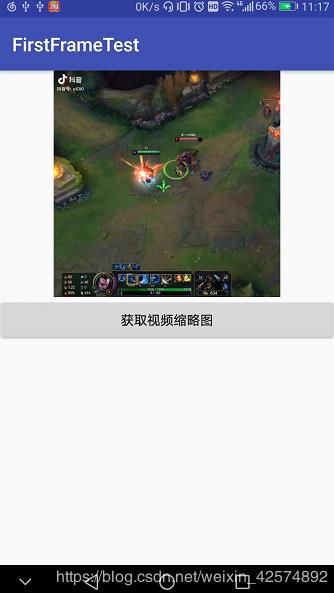
如果需要获取第n秒的图片,把getFrameAtTime()方法的数值改成n*1000就可以。如需要获取视频第5秒图片,则把上面代码
Bitmap bitmap = mmr.getFrameAtTime(0); //0表示首帧图片
修改成
Bitmap bitmap = mmr.getFrameAtTime(5*1000);
以上就是本文的全部内容,希望对大家的学习有所帮助,也希望大家多多支持Devmax。