本文实例为大家分享了Android自定义View实现圆形进度条的具体代码,供大家参考,具体内容如下
效果如下:
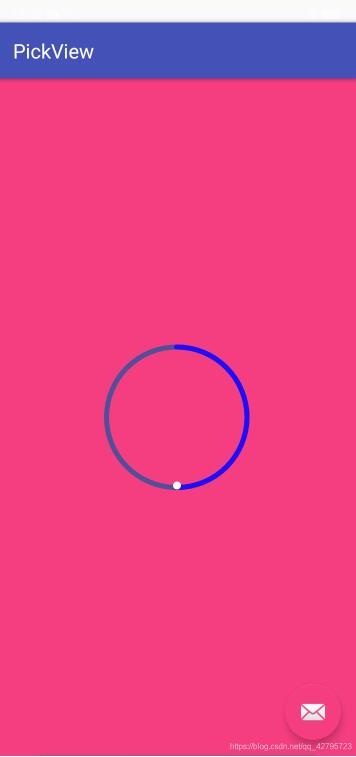
主要代码
CircularProgressView.java
public class CircularProgressView extends View {

  private Paint mBackPaint, mProgPaint;  // 绘制画笔
  private RectF mRectF;    // 绘制区域
  private int[] mColorArray; // 圆环渐变色
  private int mProgress;   // 圆环进度(0-100)
  /**
   * 绘制弧线的画笔
   */
  private Paint progressPaint;

  /**
   * 圆弧圆心位置
   */
  private int centerX, centerY;

  /**
   * 圆弧的半径
   */
  private int circleRadius;

  public CircularProgressView(Context context) {
    this(context, null);
  }

  public CircularProgressView(Context context, @Nullable AttributeSet attrs) {
    this(context, attrs, 0);
  }

  public CircularProgressView(Context context, @Nullable AttributeSet attrs, int defStyleAttr) {
    super(context, attrs, defStyleAttr);
    @SuppressLint("Recycle")
    TypedArray typedArray = context.obtainStyledAttributes(attrs, R.styleable.CircularProgressView);

    // 初始化背景圆环画笔
    mBackPaint = new Paint();
    mBackPaint.setStyle(Paint.Style.STROKE);  // 只描边,不填充
    mBackPaint.setStrokeCap(Paint.Cap.ROUND);  // 设置圆角
    mBackPaint.setAntiAlias(true);       // 设置抗锯齿
    mBackPaint.setDither(true);         // 设置抖动
    mBackPaint.setStrokeWidth(typedArray.getDimension(R.styleable.CircularProgressView_backWidth, 5));
    mBackPaint.setColor(typedArray.getColor(R.styleable.CircularProgressView_progbgColor, Color.LTGRAY));

    // 初始化进度圆环画笔
    mProgPaint = new Paint();
    mProgPaint.setStyle(Paint.Style.STROKE);  // 只描边,不填充
    mProgPaint.setStrokeCap(Paint.Cap.ROUND);  // 设置圆角
    mProgPaint.setAntiAlias(true);       // 设置抗锯齿
    mProgPaint.setDither(true);         // 设置抖动
    mProgPaint.setStrokeWidth(typedArray.getDimension(R.styleable.CircularProgressView_progWidth, 10));
    mProgPaint.setColor(typedArray.getColor(R.styleable.CircularProgressView_progColor, Color.BLUE));


    //初始化结束位置小圆点
    progressPaint = new Paint();
    progressPaint.setStyle(Paint.Style.FILL);  // 填充
    progressPaint.setStrokeCap(Paint.Cap.ROUND);  // 设置圆角
    progressPaint.setAntiAlias(true);       // 设置抗锯齿
    progressPaint.setDither(true);         // 设置抖动
    progressPaint.setStrokeWidth(typedArray.getDimension(R.styleable.CircularProgressView_progWidth, 10));
    progressPaint.setColor(Color.WHITE);

    // 初始化进度圆环渐变色
    int startColor = typedArray.getColor(R.styleable.CircularProgressView_progStartColor, -1);
    int firstColor = typedArray.getColor(R.styleable.CircularProgressView_progFirstColor, -1);
    if (startColor != -1 && firstColor != -1) mColorArray = new int[]{startColor, firstColor};
    else mColorArray = null;

    // 初始化进度
    mProgress = typedArray.getInteger(R.styleable.CircularProgressView_progress, 0);
    typedArray.recycle();
  }

  @Override
  protected void onMeasure(int widthMeasureSpec, int heightMeasureSpec) {
    super.onMeasure(widthMeasureSpec, heightMeasureSpec);
    int viewWide = getMeasuredWidth() - getPaddingLeft() - getPaddingRight();
    int viewHigh = getMeasuredHeight() - getPaddingTop() - getPaddingBottom();
    int mRectLength = (int) ((viewWide > viewHigh ? viewHigh : viewWide) - (mBackPaint.getStrokeWidth() > mProgPaint.getStrokeWidth() ? mBackPaint.getStrokeWidth() : mProgPaint.getStrokeWidth()));
    int mRectL = getPaddingLeft()   (viewWide - mRectLength) / 2;
    int mRectT = getPaddingTop()   (viewHigh - mRectLength) / 2;
    mRectF = new RectF(mRectL, mRectT, mRectL   mRectLength, mRectT   mRectLength);

    centerX = getMeasuredWidth() / 2;
    centerY = getMeasuredHeight() / 2;

    //计算圆弧半径和圆心点
    circleRadius = Math.min(getMeasuredWidth(), getMeasuredHeight()) / 2;
    circleRadius-=8;
    // 设置进度圆环渐变色
    if (mColorArray != null && mColorArray.length > 1)
      mProgPaint.setShader(new LinearGradient(0, 0, 0, getMeasuredWidth(), mColorArray, null, Shader.TileMode.MIRROR));
  }

  @Override
  protected void onDraw(Canvas canvas) {
    super.onDraw(canvas);
    canvas.drawArc(mRectF, 0, 360, false, mBackPaint);
    canvas.drawArc(mRectF, 270, 360 * mProgress / 100, false, mProgPaint);

    //绘制结束位置小圆形
    progressPaint.setStrokeWidth(10);
    progressPaint.setStyle(Paint.Style.FILL);
    float swipe = 360 * mProgress / 100;
    Log.d("=================", swipe   "    mProgress");
    float radians = (float) (((swipe - 90) / 2) / 180 * 2 * Math.PI);
    float endX;
    float endY;

    endX = centerX   circleRadius * (float) Math.cos(radians);
    endY = centerY   circleRadius * (float) Math.sin(radians);

    if (mProgress!=0) {
      canvas.drawCircle(endX, endY, 8, progressPaint);
    }


  }

  /**
   * 获取当前进度
   *
   * @return 当前进度(0-100)
   */
  public int getProgress() {
    return mProgress;
  }

  /**
   * 设置当前进度
   *
   * @param progress 当前进度(0-100)
   */
  public void setProgress(int progress) {
    this.mProgress = progress;
    invalidate();
  }

  /**
   * 设置当前进度,并展示进度动画。如果动画时间小于等于0,则不展示动画
   *
   * @param progress 当前进度(0-100)
   * @param animTime 动画时间(毫秒)
   */
  public void setProgress(int progress, long animTime) {
    if (animTime <= 0) setProgress(progress);
    else {
      ValueAnimator animator = ValueAnimator.ofInt(mProgress, progress);
      animator.addUpdateListener(new ValueAnimator.AnimatorUpdateListener() {
        @Override
        public void onAnimationUpdate(ValueAnimator animation) {
          mProgress = (int) animation.getAnimatedValue();
          invalidate();
        }
      });
      animator.setInterpolator(new OvershootInterpolator());
      animator.setDuration(animTime);
      animator.start();
    }
  }

  /**
   * 设置背景圆环宽度
   *
   * @param width 背景圆环宽度
   */
  public void setBackWidth(int width) {
    mBackPaint.setStrokeWidth(width);
    invalidate();
  }

  /**
   * 设置背景圆环颜色
   *
   * @param color 背景圆环颜色
   */
  public void setBackColor(/*@ColorRes int color*/String color) {
    mBackPaint.setColor(Color.parseColor(color)); //画笔颜色
    invalidate();
  }

  /**
   * 设置进度圆环宽度
   *
   * @param width 进度圆环宽度
   */
  public void setProgWidth(int width) {
    mProgPaint.setStrokeWidth(width);
    invalidate();
  }

  /**
   * 设置进度圆环颜色
   *
   * @param color 景圆环颜色
   */
  public void setProgColor(/*@ColorRes int color*/String color) {
    mProgPaint.setColor(Color.parseColor(color)); //画笔颜色
    mProgPaint.setShader(null);
    invalidate();
  }

  /**
   * 设置进度圆环颜色(支持渐变色)
   *
   * @param startColor 进度圆环开始颜色
   * @param firstColor 进度圆环结束颜色
   */
  public void setProgColor(@ColorRes int startColor, @ColorRes int firstColor) {
    mColorArray = new int[]{ContextCompat.getColor(getContext(), startColor), ContextCompat.getColor(getContext(), firstColor)};
    mProgPaint.setShader(new LinearGradient(0, 0, 0, getMeasuredWidth(), mColorArray, null, Shader.TileMode.MIRROR));
    invalidate();
  }

  /**
   * 设置进度圆环颜色(支持渐变色)
   *
   * @param colorArray 渐变色集合
   */
  public void setProgColor(@ColorRes int[] colorArray) {
    if (colorArray == null || colorArray.length < 2) return;
    mColorArray = new int[colorArray.length];
    for (int index = 0; index < colorArray.length; index  )
      mColorArray[index] = ContextCompat.getColor(getContext(), colorArray[index]);
    mProgPaint.setShader(new LinearGradient(0, 0, 0, getMeasuredWidth(), mColorArray, null, Shader.TileMode.MIRROR));
    invalidate();
  }
}
attrs.xml
<declare-styleable name="CircularProgressView">
    <attr name="backWidth" format="dimension" />  <!--背景圆环宽度-->
    <attr name="progWidth" format="dimension" />  <!--进度圆环宽度-->
    <attr name="progbgColor" format="color" />    <!--背景圆环颜色-->
    <attr name="progColor" format="color" />    <!--进度圆环颜色-->
    <attr name="progStartColor" format="color" />  <!--进度圆环开始颜色-->
    <attr name="progFirstColor" format="color" />  <!--进度圆环结束颜色-->
    <attr name="progress" format="integer" />    <!--圆环进度-->
 </declare-styleable>
使用方法
<com.view.CircularProgressView
  android:layout_width="170dp"
  android:layout_height="170dp"
  android:layout_centerInParent="true"
  android:layout_centerHorizontal="true"
  app:backWidth="5dp"
  app:progWidth="5dp"
  app:progbgColor="#4C5098"
  app:progress="50"
  android:layout_marginTop="500dp"
  />
以上就是本文的全部内容,希望对大家的学习有所帮助,也希望大家多多支持Devmax。