简要说明:
承接上一个商品列表页,在服务器端连接MySQL数据库,通过条件匹配查寻数据并显示在客户端
准备工作
1、node.js
2、微信开发者工具
3、MySQL数据库
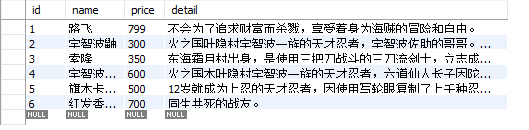
MySQL配置数据库、数据表
通过可视化的Workbench,可以很容易的建立自己的数据库、数据表。这里直接截个图就好了
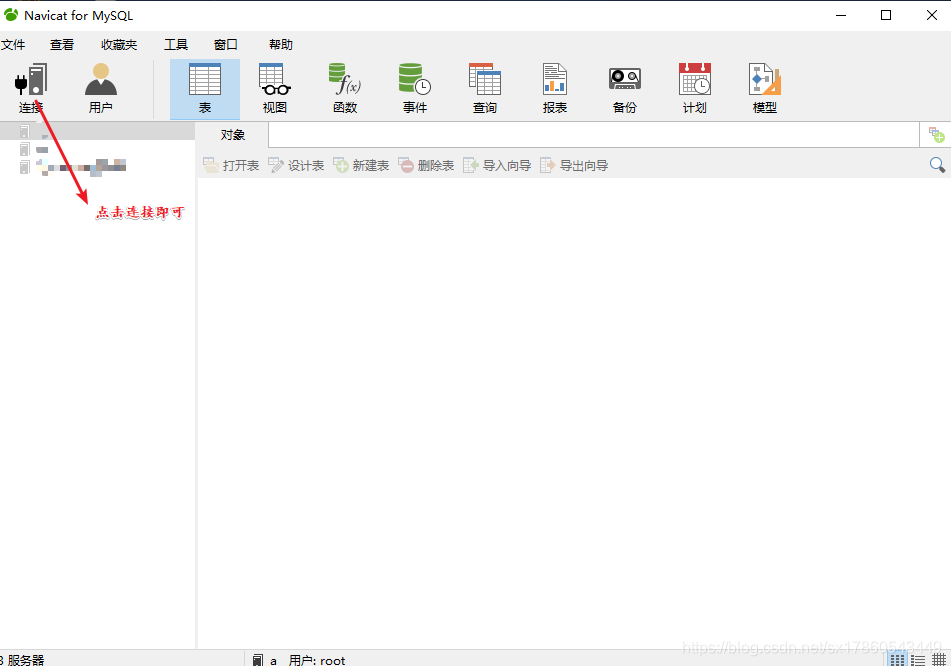
推荐一个工具 Navicat for MySQL,以后可以通过它连接自己的数据库
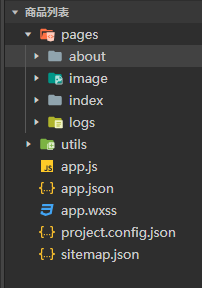
目录结构
客户端代码实现
index.wxml (变化不大,加了跳转按钮)
<view class="contain">
  <form bindsubmit="submit">
  <view>
    <text id="top">商品</text>

    <text id="r" bindtap="jump">了解更多</text>
    <!-- <button type="default" bindtap="jump">了解更多</button> -->

    <!-- <button>详情</button> -->
    <checkbox-group name="skills">
      <label wx:for="{{skill}}" wx:key="value">
        <checkbox value="{{item.value}}" checked="{{item.checked}}">
          <!-- {{item.name}} -->
       <image id="img" src="../image/{{item.name}}.jpg"></image>
        <view><text>{{item.text}}{{}}</text></view>
        </checkbox>
      </label>
    </checkbox-group>
  </view>
  <button form-type="submit">提交</button>
  <text id="sum">合计:{{result}}</text>
  </form>
</view>
index.wxss
/* pages/index/index.wxss */
.contain{
  /* background-color: aqua; */
  margin: 15px auto;
}
#top{
  /* margin:0 auto; */
  margin-left: 20px;
}
#r{
  margin-left: 150px;
}
#img{
  /* float: left; */
  width: 120px;
  height: 120px;
}
label{
  height: 150px;
  position: relative;
  display: block;
  margin-left: 20px;
}
label view{
  position: absolute;
  display: inline;
  padding-right: 20px;
  padding-top: 50px;
}
#sum{
  margin-left: 20px;
}
index.js (变化不大,加了跳转函数)
// pages/index/index.js
Page({

  /**
 * 页面的初始数据
   */
  data: {
    skill: [
      {name:'01',value:600,checked:false,text:'宇智波佐助\n价格: 600.00'},
      {name:'02',value:300,checked:false,text:'宇智波鼬\n价格: 300.00'},
      {name:'03',value:500,checked:false,text:'旗木卡卡西\n价格: 500.00'},
      {name:'04',value:700,checked:false,text:'路飞、红发香克斯\n价格: 700.00'},
      {name:'07',value:350,checked:true,text:'索隆\n价格: 350.00'},
      {name:'08',value:799,checked:true,text:'路飞\n价格: 799.00'},
    ],
    result:[],
    names:[]
  },

  /**
 * 生命周期函数--监听页面加载
   */
  onLoad: function (options) {
    var that =this
    wx.request({
      url: 'http://127.0.0.1:3000/',
      success:function(res){
        // console.log(res.data)
        that.setData({names:res.data})
      }
    })
  },

  /**
 * 生命周期函数--监听页面初次渲染完成
   */
  onReady: function () {

  },

  /**
 * 生命周期函数--监听页面显示
   */
  onShow: function () {

  },

  /**
 * 生命周期函数--监听页面隐藏
   */
  onHide: function () {

  },

  /**
 * 生命周期函数--监听页面卸载
   */
  onUnload: function () {

  },

  /**
 * 页面相关事件处理函数--监听用户下拉动作
   */
  onPullDownRefresh: function () {

  },

  /**
 * 页面上拉触底事件的处理函数
   */
  onReachBottom: function () {

  },

  /**
 * 用户点击右上角分享
   */
  onShareAppMessage: function () {

  },
  submit:function(e){
    var that=this
    wx.request({
      method:'POST',
      url: 'http://127.0.0.1:3000',
      data:e.detail.value,
      success:function (res){
        const a=res.data.skills
        console.log(a)
        //求和计算
        const reducer=(accumlator,currentValue)=>parseInt(accumlator) parseInt(currentValue)

        console.log(a.reduce(reducer))
        const sum=a.reduce(reducer)
        that.setData({result:sum})

      }
    })
  },

  jump:function(){
    wx.navigateTo({
      url: '../about/about',
    })
  }
})
index.json (未做修改)
about.wxml
<!--pages/about/about.wxml-->
<view>
  <view id="look">
    <text>查看一下他们的详细资料吧!</text>
  </view>
  <form bindsubmit="submit">
    <view class="select">
      <input id="input" name="name" type="text"  value="路飞"/>
      <button form-type="submit" id="btn">搜索</button>
    </view>
  </form>
  <view id="result">
    <text>搜索结果:</text>
    <textarea name="" id="out" cols="30" rows="10">{{text[0].detail}}</textarea>
  </view>
  <button id="bottom" bindtap="back">返回</button>
</view>
about.wxss
/* pages/about/about.wxss */

#look{
  margin-top: 20px;
  margin-bottom: 20px;
}
#input{
  border: 1px solid gray;
}
#btn{
  margin-top: 10px;
}
#out{
  border: 1px solid gray;
}
#bottom{
  margin-top: 50px;
}
#result{
  margin-top: 20px;
}
about.js
// pages/about/about.js
Page({

  /**
   * 页面的初始数据
   */
  data: {
    text:{}
  },

  /**
   * 生命周期函数--监听页面加载
   */
  onLoad: function (options) {

  },

  /**
   * 生命周期函数--监听页面初次渲染完成
   */
  onReady: function () {

  },

  /**
   * 生命周期函数--监听页面显示
   */
  onShow: function () {

  },

  /**
   * 生命周期函数--监听页面隐藏
   */
  onHide: function () {

  },

  /**
   * 生命周期函数--监听页面卸载
   */
  onUnload: function () {

  },

  /**
   * 页面相关事件处理函数--监听用户下拉动作
   */
  onPullDownRefresh: function () {

  },

  /**
   * 页面上拉触底事件的处理函数
   */
  onReachBottom: function () {

  },

  /**
   * 用户点击右上角分享
   */
  onShareAppMessage: function () {

  },

back:function(){
  wx.navigateBack()
},

//提交
submit:function(e){
  var that=this
  wx.request({
    method:'POST',
    data:e.detail.value,
    url: 'http://127.0.0.1:3000/show',
    success:function(res){
      // console.log(res.data)
      that.setData({text:res.data})
    }
  })
}
})
about.json
{
  "navigationBarBackgroundColor":"#fff",
  "navigationBarTitleText":"详情",
  "navigationBarTextStyle":"black",
  "usingComponents": {}
}
服务器端代码实现
server.js
const express=require('express')
const bodyParser =require('body-parser')
const app=express()
const mysql = require('mysql')
app.use(bodyParser.json())

//处理post请求
app.post('/',(req,res) => {
  console.log(req.body)
  res.json(req.body)
})

app.post('/show',(req,res)=>{
  console.log(req.body.name)
  const a=req.body.name
  var connection=mysql.createConnection({
    host:'localhost',
    user:'你的用户名',
    password:'你的密码',
    database:'数据库名字'
  })
  connection.connect();
  connection.query("select detail from price where name='" a "'",function(error,results,fields){
    if(error) throw console.error;
    res.json(results)
    console.log(results)

  })
  connection.end();

})

app.get('/',(req,res)=>{
  var connection = mysql.createConnection({
    host:'localhost',
    user:'你的用户名',
    password:'你的密码',
    database:'数据库名字'
  });
  connection.connect();
  //查找所有的人物名字返回给客户端。其实没必要(测试用的)
  connection.query('select name from price',function(error,results,fields){
    if(error) throw error;
    res.json(results)
    // console.log(results)
  })
  connection.end();
})

app.listen(3000,()=>{
  console.log('server running at http://127.0.0.1:3000')
})
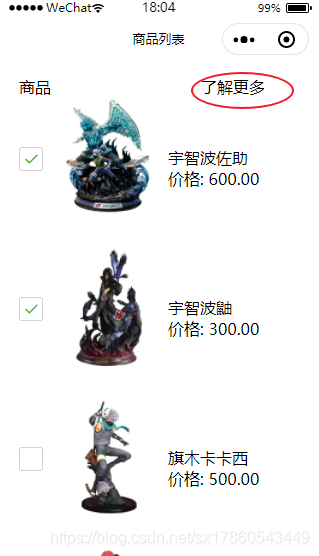
效果展示
主界面
跳转界面
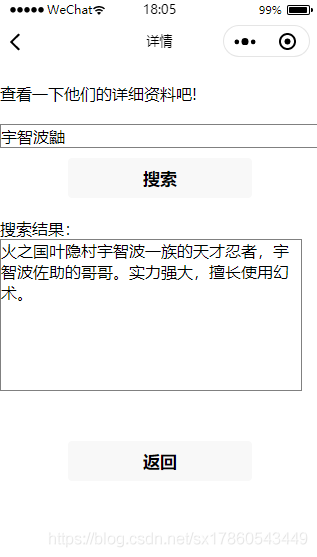
界面有点丑,慢慢优化
总结
到此这篇关于微信小程序连接MySQL数据库的文章就介绍到这了,更多相关微信小程序连接MySQL内容请搜索Devmax以前的文章或继续浏览下面的相关文章希望大家以后多多支持Devmax!