效果:
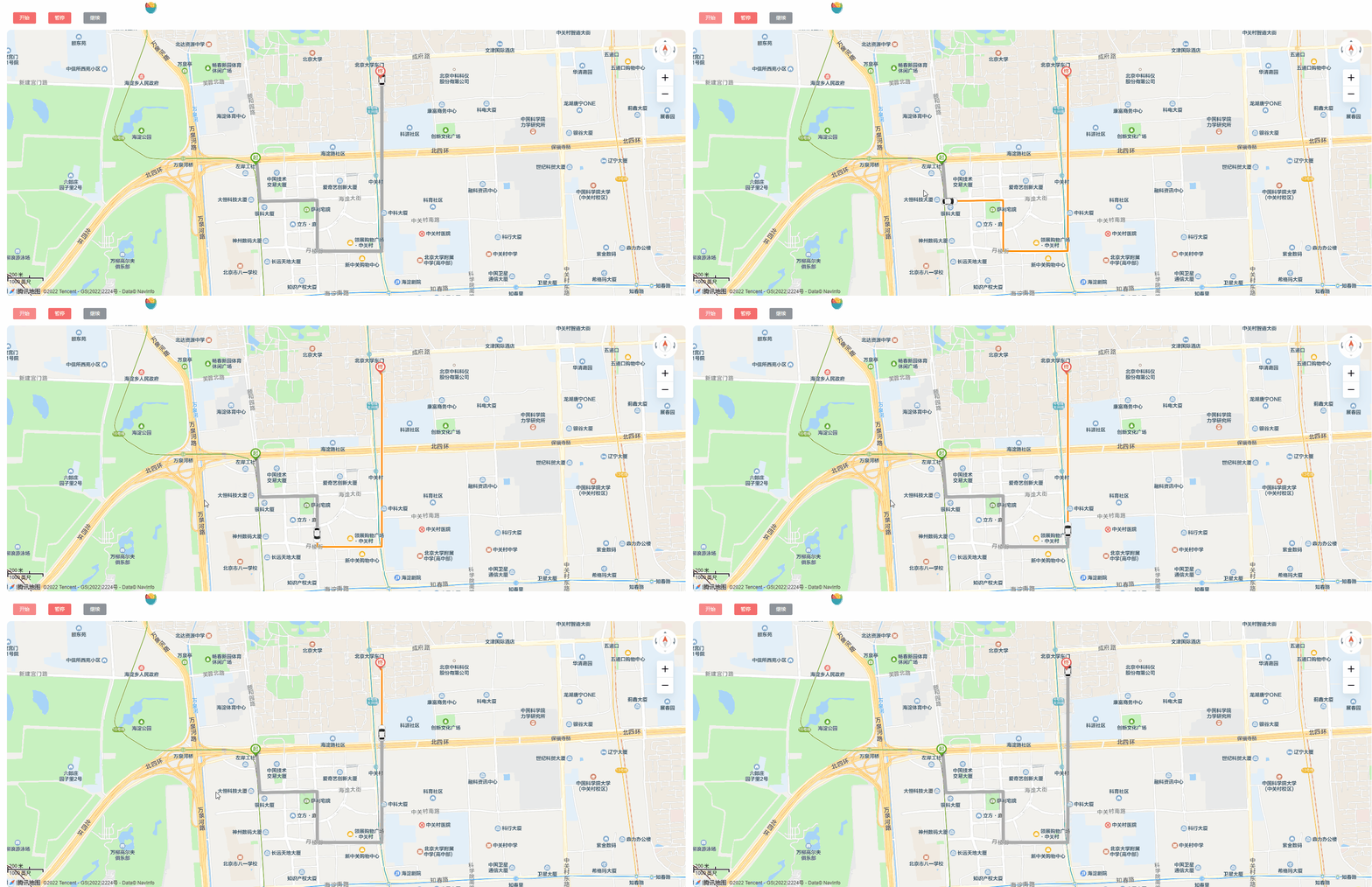
引入步骤:
- 在 html 中通过引入 script 标签加载API服务
- 在一个盒子元素 div 中预先准备地图容器,并在CSS样式中定义地图(容器)显示大小
- 创建并显示地图的代码
- 创建动画和标记
1. 在 html 中通过引入 script 标签加载API服务
<script src="https://map.qq.com/api/gljs?v=1.exp&key=你申请的腾讯地图应用key"></script>
2. 在body中预先准备地图容器,并在CSS样式中定义地图(容器)显示大小
<div id="container"></div>

  #container {
    width: 100%;
    height: calc(100vh - 280px);
    border-radius: 10px;
    overflow: hidden;
  }
3. 创建并显示地图的代码
 mounted() {
      this.initMap()
    },

   methods: {
      initMap() {
        //设置地图中心点
        let center = new TMap.LatLng(39.984104, 116.307503);
        // 初始化地图
        this.map = new TMap.Map('container', {
          zoom: 15,
          center: center,
          // baseMap: {  // 设置卫星地图
          //   type: 'satellite'
          // }
        });
        this.polylineLayer = new TMap.MultiPolyline({
          map:this.map, // 绘制到目标地图
          // 折线样式定义
          styles: {
            style_blue: new TMap.PolylineStyle({
              color: '#ff8d00', // 线填充色
              width: 4, // 折线宽度
              borderWidth: 2, // 边线宽度
              borderColor: '#FFF', // 边线颜色
              lineCap: 'round', // 线端头方式
              eraseColor: 'rgb(172,172,172)',//擦除路径的颜色
            }),
          },
          geometries: [
            {
              id: 'erasePath',
              styleId: 'style_blue',
              paths: this.path,
            },
          ],
        });
        this.marker = new TMap.MultiMarker({
          map:this.map, // 绘制到目标地图
          styles: {
            'car-down': new TMap.MarkerStyle({
              width: 40,
              height: 40,
              anchor: {
                x: 20,
                y: 20,
              },
              faceTo: 'map',
              rotate: 180,
              src: 'https://mapapi.qq.com/web/lbs/javascriptGL/demo/img/car.png',
            }),
            start: new TMap.MarkerStyle({
              width: 25,
              height: 35,
              anchor: {x: 16, y: 32},
              src: 'https://mapapi.qq.com/web/lbs/javascriptGL/demo/img/start.png',
            }),
            end: new TMap.MarkerStyle({
              width: 25,
              height: 35,
              anchor: {x: 16, y: 32},
              src: 'https://mapapi.qq.com/web/lbs/javascriptGL/demo/img/end.png',
            }),
          },
          geometries: [
            {
              id: 'car',
              styleId: 'car-down',
              position: new TMap.LatLng(39.98481500648338, 116.30571126937866),
            },
            {
              id: 'start',
              styleId: 'start',
              position: new TMap.LatLng(39.98481500648338, 116.30571126937866),
            },
            {
              id: 'end',
              styleId: 'end',
              position: new TMap.LatLng(39.978813710266024, 116.31699800491333),
            },
          ],
        });
      }
    }
4. 创建动画和标记
 // 暂停动画
     pauseMove() {
        this.marker.pauseMove()
      },
     // 停止动画
      resumeMove() {
        this.marker.resumeMove()
      },
     // 开始动画
      startCar() {
        // 使用marker 移动接口, https://lbs.qq.com/webApi/javascriptGL/glDoc/glDocMarker
        //调用moveAlong动画 执行标记点动画开始
        this.marker.moveAlong(
          {
            car: {
              path: this.path,//移动路径的坐标串
              // duration:8000,//完成移动所需的时间,单位:毫秒
              speed: 250, //speed为指定速度,正整数,单位:千米/小时
            },
          },
          {
            autoRotation: true,//自动旋转
          }
        );
        //监听事件名
        this.marker.on('moving', (e) => {
          var passedLatLngs = e.car && e.car.passedLatLngs;
          if (passedLatLngs) {
            // 使用路线擦除接口 eraseTo, https://lbs.qq.com/webApi/javascriptGL/glDoc/glDocVector
            this.polylineLayer.eraseTo(
              'erasePath',
              passedLatLngs.length - 1,
              passedLatLngs[passedLatLngs.length - 1]
            );
          }
        });

      },
地图组件完整代码
<template>
  <section>
    <el-button style="margin: 15px" size="mini" type="danger" @click="startCar">开始</el-button>
    <el-button style="margin: 15px" size="mini" type="danger" @click="pauseMove">暂停</el-button>
    <el-button style="margin: 15px" size="mini" type="info" @click="resumeMove">继续</el-button>
    <div id="container"></div>
  </section>
</template>

<script>
  export default {
    name: "mk-map",
    data() {
      return {
        map: null,
        path: [
          new TMap.LatLng(39.98481500648338, 116.30571126937866),
          new TMap.LatLng(39.982266575222155, 116.30596876144409),
          new TMap.LatLng(39.982348784165886, 116.3111400604248),
          new TMap.LatLng(39.978813710266024, 116.3111400604248),
          new TMap.LatLng(39.978813710266024, 116.31699800491333),
          new TMap.LatLng(39.988813710266024, 116.31699800491333),
          new TMap.LatLng(39.989813710266024, 116.31699800491333),
          new TMap.LatLng(39.990813710266024, 116.31699800491333),
          new TMap.LatLng(39.98481500648338, 116.30571126937866),
        ],
        polylineLayer: null,
        marker: null
      }
    },
    mounted() {
      this.initMap()
    },
    methods: {
      pauseMove() {
        this.marker.pauseMove()
      },
      resumeMove() {
        this.marker.resumeMove()
      },
      startCar() {
        // 使用marker 移动接口, https://lbs.qq.com/webApi/javascriptGL/glDoc/glDocMarker
        //调用moveAlong动画 执行标记点动画开始
        this.marker.moveAlong(
          {
            car: {
              path: this.path,//移动路径的坐标串
              // duration:8000,//完成移动所需的时间,单位:毫秒
              speed: 250, //speed为指定速度,正整数,单位:千米/小时
            },
          },
          {
            autoRotation: true,//自动旋转
          }
        );
        //监听事件名
        this.marker.on('moving', (e) => {
          var passedLatLngs = e.car && e.car.passedLatLngs;
          if (passedLatLngs) {
            // 使用路线擦除接口 eraseTo, https://lbs.qq.com/webApi/javascriptGL/glDoc/glDocVector
            this.polylineLayer.eraseTo(
              'erasePath',
              passedLatLngs.length - 1,
              passedLatLngs[passedLatLngs.length - 1]
            );
          }
        });

      },
      initMap() {
        //设置地图中心点
        let center = new TMap.LatLng(39.984104, 116.307503);
        // 初始化地图
        this.map = new TMap.Map('container', {
          zoom: 15,
          center: center,
          // baseMap: {  // 设置卫星地图
          //   type: 'satellite'
          // }
        });
        this.polylineLayer = new TMap.MultiPolyline({
          map:this.map, // 绘制到目标地图
          // 折线样式定义
          styles: {
            style_blue: new TMap.PolylineStyle({
              color: '#ff8d00', // 线填充色
              width: 4, // 折线宽度
              borderWidth: 2, // 边线宽度
              borderColor: '#FFF', // 边线颜色
              lineCap: 'round', // 线端头方式
              eraseColor: 'rgb(172,172,172)',//擦除路径的颜色
            }),
          },
          geometries: [
            {
              id: 'erasePath',
              styleId: 'style_blue',
              paths: this.path,
            },
          ],
        });
        this.marker = new TMap.MultiMarker({
          map:this.map, // 绘制到目标地图
          styles: {
            'car-down': new TMap.MarkerStyle({
              width: 40,
              height: 40,
              anchor: {
                x: 20,
                y: 20,
              },
              faceTo: 'map',
              rotate: 180,
              src: 'https://mapapi.qq.com/web/lbs/javascriptGL/demo/img/car.png',
            }),
            start: new TMap.MarkerStyle({
              width: 25,
              height: 35,
              anchor: {x: 16, y: 32},
              src: 'https://mapapi.qq.com/web/lbs/javascriptGL/demo/img/start.png',
            }),
            end: new TMap.MarkerStyle({
              width: 25,
              height: 35,
              anchor: {x: 16, y: 32},
              src: 'https://mapapi.qq.com/web/lbs/javascriptGL/demo/img/end.png',
            }),
          },
          geometries: [
            {
              id: 'car',
              styleId: 'car-down',
              position: new TMap.LatLng(39.98481500648338, 116.30571126937866),
            },
            {
              id: 'start',
              styleId: 'start',
              position: new TMap.LatLng(39.98481500648338, 116.30571126937866),
            },
            {
              id: 'end',
              styleId: 'end',
              position: new TMap.LatLng(39.978813710266024, 116.31699800491333),
            },
          ],
        });
      }
    }
  }
</script>

<style lang="scss" scoped>
  #container {
    width: 100%;
    height: calc(100vh - 280px);
    border-radius: 10px;
    overflow: hidden;
  }
</style>
到此这篇关于VUE引入腾讯地图并实现轨迹动画的文章就介绍到这了,更多相关vue引入腾讯地图内容请搜索Devmax以前的文章或继续浏览下面的相关文章希望大家以后多多支持Devmax!