引言
Vue是现在前端最流行的框架之一,作为前端开发人员应该要熟练的掌握它,如果你是打算学习Vue的开发流程,那么来吧,明哥带你快速上手、带你飞!
即使你并非前端开发人员,对前端的开发流程进行一定的了解也是很有必要的,谁也不确定公司以后会不会让我做前端去,做些简单的实例既不需要花费很多时间,也可以提高自己的自信和成就感,所以跟着明哥走,没有错,来吧!
一级菜单
实现最简单的一级菜单
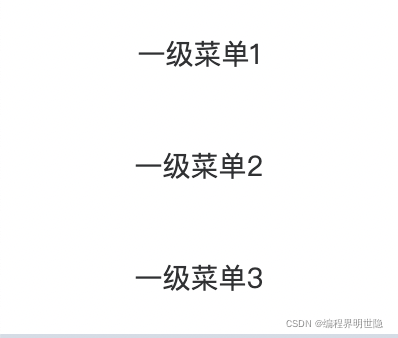
在之前的Aside.vue中去实现代码,一级菜单其实非常的简单,直接用el-menu 和el-menu-item 就行,Aside.vue代码如下:
<template>
    <div>
        <el-menu>
            <el-menu-item>一级菜单1</el-menu-item>
            <el-menu-item>一级菜单2</el-menu-item>
            <el-menu-item>一级菜单3</el-menu-item>
        </el-menu>
    </div>
</template>

<script>
    export default {
        name: "Aside"
    }
</script>

<style scoped>
</style>
效果图如下:
设置菜单背景颜色和文字颜色
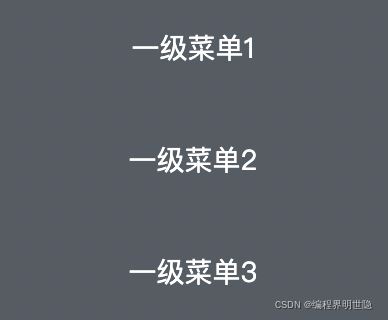
在el-menu中设置 background-color 和 text-color 属性
<template>
    <div>
        <el-menu background-color="#545c64" text-color="#ffffff">
            <el-menu-item>一级菜单1</el-menu-item>
            <el-menu-item>一级菜单2</el-menu-item>
            <el-menu-item>一级菜单3</el-menu-item>
        </el-menu>
    </div>
</template>
设置选中后菜单文字颜色
设置 active-text-color 属性,但是必须在需要生效的子菜单中设置index属性,否则不生效,先不设置index
<template>
    <div>
        <el-menu background-color="#545c64" text-color="#ffffff"
                 active-text-color="#ffd04b">
            <el-menu-item>一级菜单1</el-menu-item>
            <el-menu-item>一级菜单2</el-menu-item>
            <el-menu-item>一级菜单3</el-menu-item>
        </el-menu>
    </div>
</template>
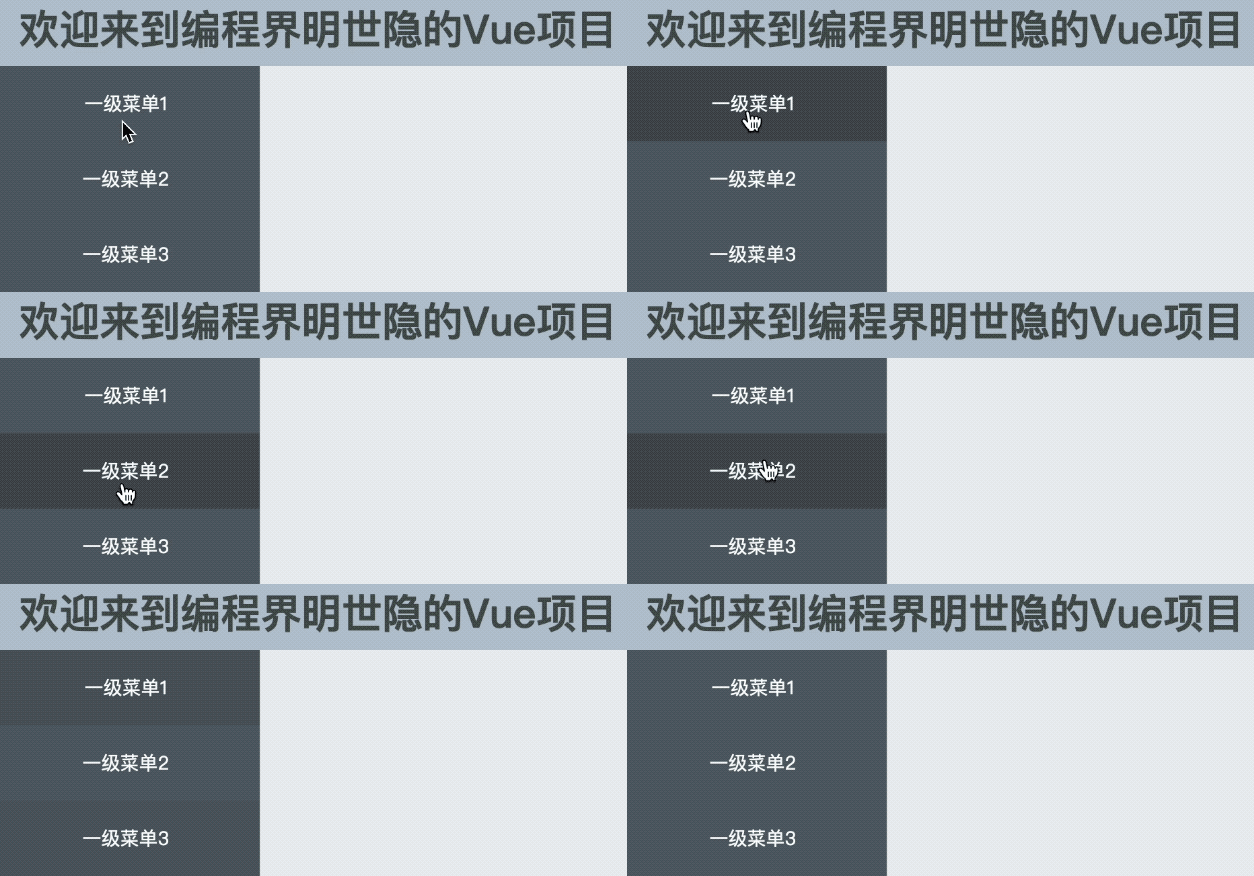
可以看到我点击以后,菜单文字的颜色没有变化,现在来加入index属性
<template>
    <div>
        <el-menu background-color="#545c64" text-color="#ffffff"
                 active-text-color="#ffd04b">
            <el-menu-item index="1">一级菜单1</el-menu-item>
            <el-menu-item index="2">一级菜单2</el-menu-item>
            <el-menu-item index="3">一级菜单3</el-menu-item>
        </el-menu>
    </div>
</template>
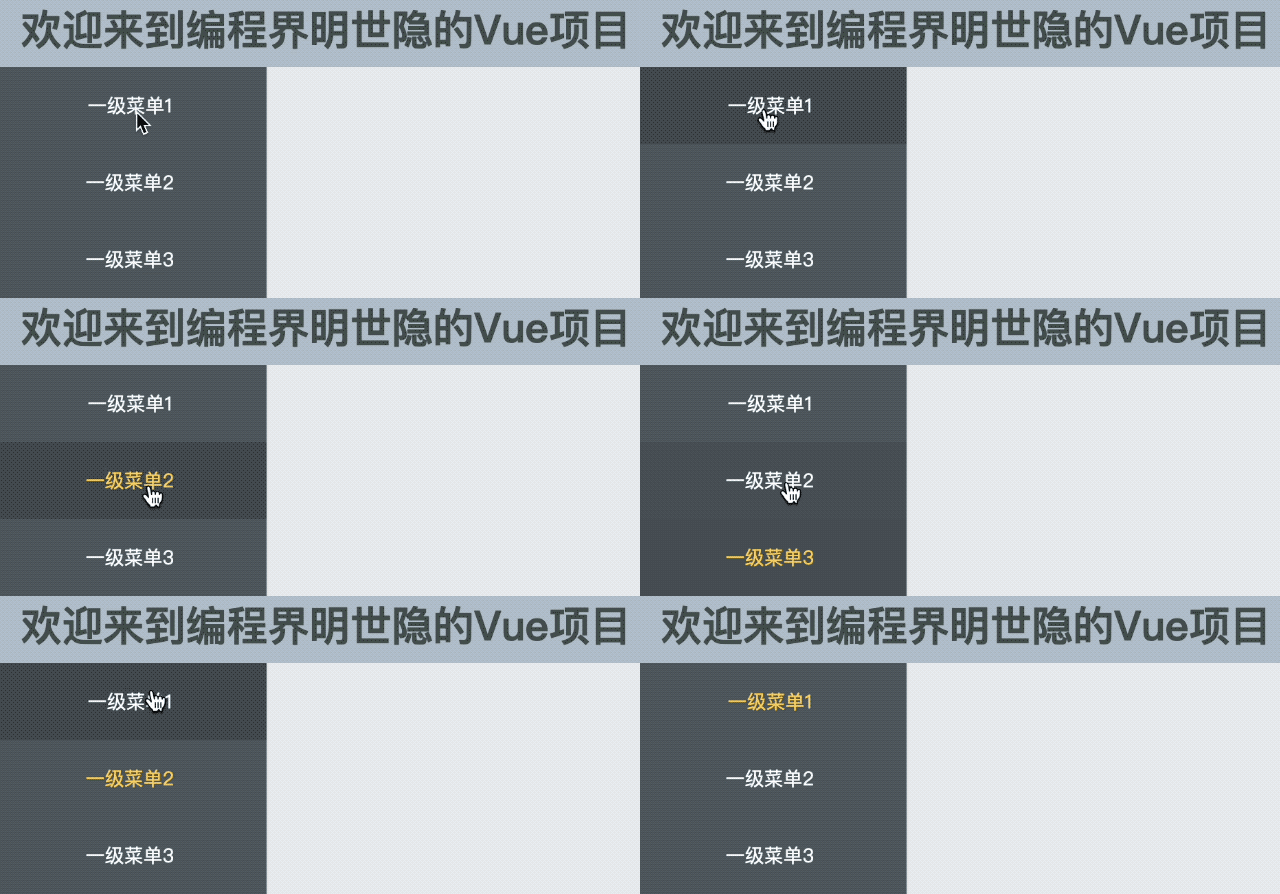
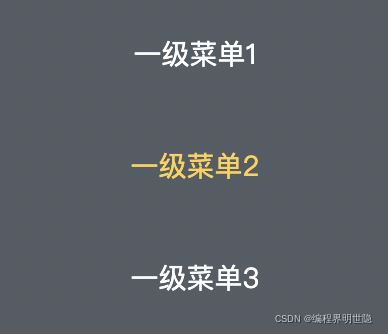
上图我们可以看到开始是没有选中菜单的,是可以设置默认的选中菜单的,设置default-active为对应的index值即可,比如我设置默认选中第2个菜单,第2个菜单的index为2,所以我们在el-menu中加入 default-active=“2”
<template>
    <div>
        <el-menu background-color="#545c64" text-color="#ffffff"
                 active-text-color="#ffd04b" default-active="2">
            <el-menu-item index="1">一级菜单1</el-menu-item>
            <el-menu-item index="2">一级菜单2</el-menu-item>
            <el-menu-item index="3">一级菜单3</el-menu-item>
        </el-menu>
    </div>
</template>
刷新页面后,默认选中了第2个菜单
在菜单中加入图标
在菜单中加入图标会使得我们的菜单看起来比较漂亮、舒服,这样涉及到图标的使用,可以参考我前面的文章 :Vue开发实例(08)之Icon图标的使用
用 i 标签即可,在菜单名前面加入 <i class=“el-icon-XXX”>,XXX是图标的名称。
<template>
    <div>
        <el-menu background-color="#545c64" text-color="#ffffff"
                 active-text-color="#ffd04b" default-active="2">
            <el-menu-item index="1"><i class="el-icon-location"></i>一级菜单1</el-menu-item>
            <el-menu-item index="2"><i class="el-icon-document"></i>一级菜单2</el-menu-item>
            <el-menu-item index="3"><i class="el-icon-setting"></i>一级菜单3</el-menu-item>
        </el-menu>
    </div>
</template>

二级菜单
实现二级菜单
修改一级菜单1为2级菜单
<template>
    <div>
        <el-menu background-color="#545c64" text-color="#ffffff"
                 active-text-color="#ffd04b" default-active="2" >
            <el-submenu index="1">
                <template slot="title"><i class="el-icon-location"></i><span>一级菜单1</span></template>
                <el-menu-item index="1-1">选项1</el-menu-item>
                <el-menu-item index="1-2">选项2</el-menu-item>
            </el-submenu>
            <el-menu-item index="2"><i class="el-icon-document"></i>一级菜单2</el-menu-item>
            <el-menu-item index="3"><i class="el-icon-setting"></i>一级菜单3</el-menu-item>
        </el-menu>
    </div>
</template>
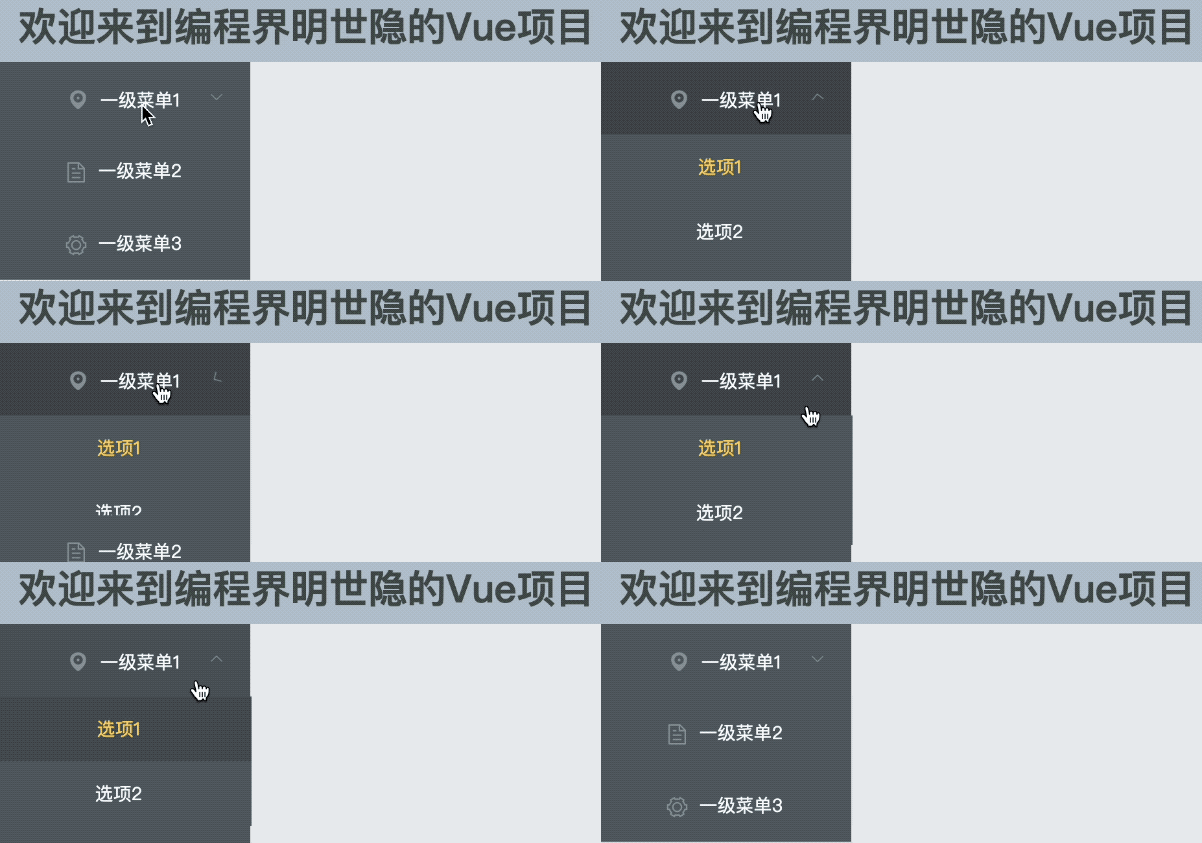
修改分析【其实很简单】:
- 将el-menu 修改为 el-submenu
- 按钮名称、图标用 template标签包裹,必须加入 slot="title"属性,否则菜单样式不对。
- 加入新的两个 el-menu-item。
三级菜单
实现三级菜单
跟二级菜单的修改方式是一样的,就是多加一层
<template>
    <div>
        <el-menu background-color="#545c64" text-color="#ffffff"
                 active-text-color="#ffd04b" default-active="2">
            <el-submenu index="1">
                <template slot="title"><i class="el-icon-location"></i><span>一级菜单1</span></template>
                <el-submenu index="1-1">
                    <template slot="title"><i class="el-icon-location"></i><span>选项1</span></template>
                    <el-menu-item index="1-1-1">选项1-1</el-menu-item>
                    <el-menu-item index="1-1-2">选项1-2</el-menu-item>
                </el-submenu>
                <el-submenu index="1-2">
                    <template slot="title"><i class="el-icon-location"></i><span>选项2</span></template>
                    <el-menu-item index="1-2-1">选项2-1</el-menu-item>
                    <el-menu-item index="1-2-2">选项2-2</el-menu-item>
                </el-submenu>
            </el-submenu>
            <el-menu-item index="2"><i class="el-icon-document"></i>一级菜单2</el-menu-item>
            <el-menu-item index="3"><i class="el-icon-setting"></i>一级菜单3</el-menu-item>
        </el-menu>
    </div>
</template>

<script>
    export default {
        name: "Aside"
    }
</script>

<style scoped>
</style>

加入相关事件
打开open、关闭close、选择select 3个事件
在el-menu中加入三个事件属性,并编写对应的method
<template>
    <div>
        <el-menu background-color="#545c64" text-color="#ffffff"
                 active-text-color="#ffd04b" default-active="2"
                 @open="handleOpen"
                 @close="handleClose"
                 @select="handSelect">
            <el-submenu index="1">
                <template slot="title"><i class="el-icon-location"></i><span>一级菜单1</span></template>
                <el-submenu index="1-1">
                    <template slot="title"><i class="el-icon-location"></i><span>选项1</span></template>
                    <el-menu-item index="1-1-1">选项1-1</el-menu-item>
                    <el-menu-item index="1-1-2">选项1-2</el-menu-item>
                </el-submenu>
                <el-submenu index="1-2">
                    <template slot="title"><i class="el-icon-location"></i><span>选项2</span></template>
                    <el-menu-item index="1-2-1">选项2-1</el-menu-item>
                    <el-menu-item index="1-2-2">选项2-2</el-menu-item>
                </el-submenu>
            </el-submenu>
            <el-menu-item index="2"><i class="el-icon-document"></i>一级菜单2</el-menu-item>
            <el-menu-item index="3"><i class="el-icon-setting"></i>一级菜单3</el-menu-item>
        </el-menu>
    </div>
</template>

<script>
    export default {
        name: "Aside",
        methods: {
            handleOpen(key, keyPath) {
                console.log("打开:",key, keyPath);
            },
            handleClose(key, keyPath) {
                console.log("关闭:",key, keyPath);
            },
            handSelect(key, keyPath) {
                console.log("选择:",key, keyPath);
            }
        }
    }
</script>

<style scoped>
</style>

实现点击菜单跳转
当点击菜单项,能够在右边的Main窗口中显示对应的页面。
创建3个页面 Main1.vue Main2.vue Main2.vue
<template>
    <div>
       这是Main1
    </div>
</template>

<script>
    export default {
        name: "Main1"
    }
</script>

<style scoped>
</style>
<template>
    <div>
       这是Main2
    </div>
</template>

<script>
    export default {
        name: "Main2"
    }
</script>

<style scoped>
</style>
<template>
    <div>
       这是Main3
    </div>
</template>

<script>
    export default {
        name: "Main3"
    }
</script>

<style scoped>
</style>
2.配置路由
- 在src下创建 router.js
- 创建了主路由index,就是进入的主页面
- 这3个index子路由,用来跳转,分别对应 main1 main2 main3 几个页面。
- 子路由的跳转位置为,index的Main位置,因为我们管理系统只需要Main位置发生改变,头部、左边导航、下方footer是不需要改变的。
router.js如下:
import VueRouter from "vue-router"
import Index from "./components/Index";
const routes = [
    //一级路由
    {
        path: '/index',
        name: 'index',
        component: Index,
        //路由嵌套
        children:[
            {path: '/index/menu1',component: () => import('./components/Main1.vue')},
            {path: '/index/menu2',component: () => import('./components/Main2.vue')},
            {path: '/index/menu3',component: () => import('./components/Main3.vue')}
        ]
    }
]

const router = new VueRouter({
    mode:'history',
    routes
})

export  default router;
3.在main.js中配置这个路由,让路由生效

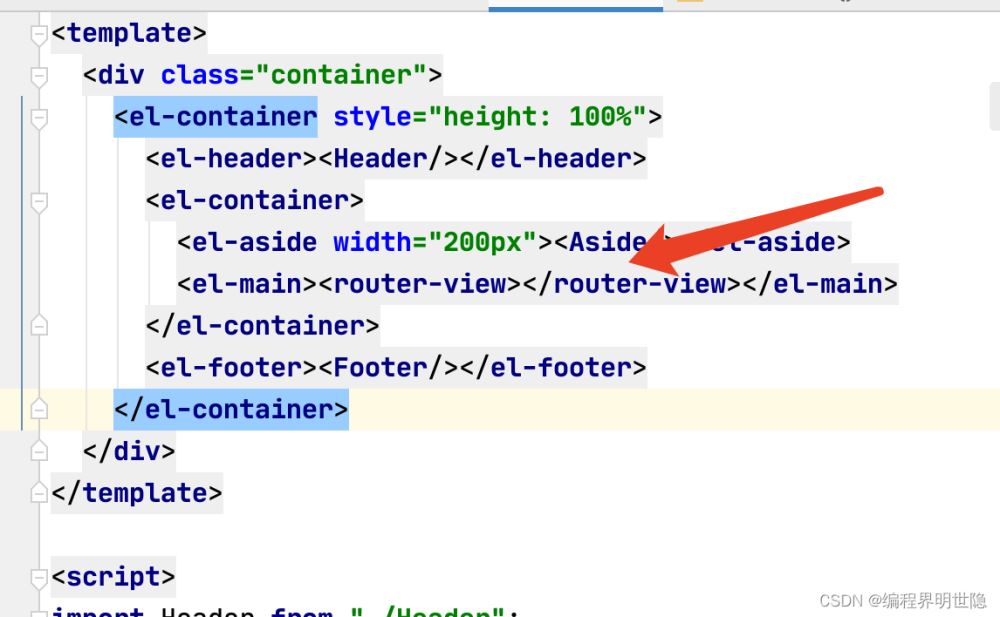
在原来的Index.vue页面,设置路由跳转位置,这里我们在原来的Main位置修改位 router-view即可。
菜单中加入路由配置
这里我们使用一级菜单,简单方便,修改Aside.vue的代码。
在el-menu里面加入 router属性
在el-menu-item 的index,设置对应的子路由
<template>
    <div style="height: 100%;">
        <el-menu background-color="#545c64" text-color="#ffffff"
                 active-text-color="#ffd04b" class="el-menu-vertical-demo"
                    router>
            <el-menu-item index="/index/menu1"><i class="el-icon-location"></i>一级菜单1</el-menu-item>
            <el-menu-item index="/index/menu2"><i class="el-icon-document"></i>一级菜单2</el-menu-item>
            <el-menu-item index="/index/menu3"><i class="el-icon-setting"></i>一级菜单3</el-menu-item>
        </el-menu>
    </div>
</template>

<script>
    export default {
        name: "Aside"
    }
</script>

<style scoped>
    .el-menu-vertical-demo{
        height: 100%;
    }
</style>
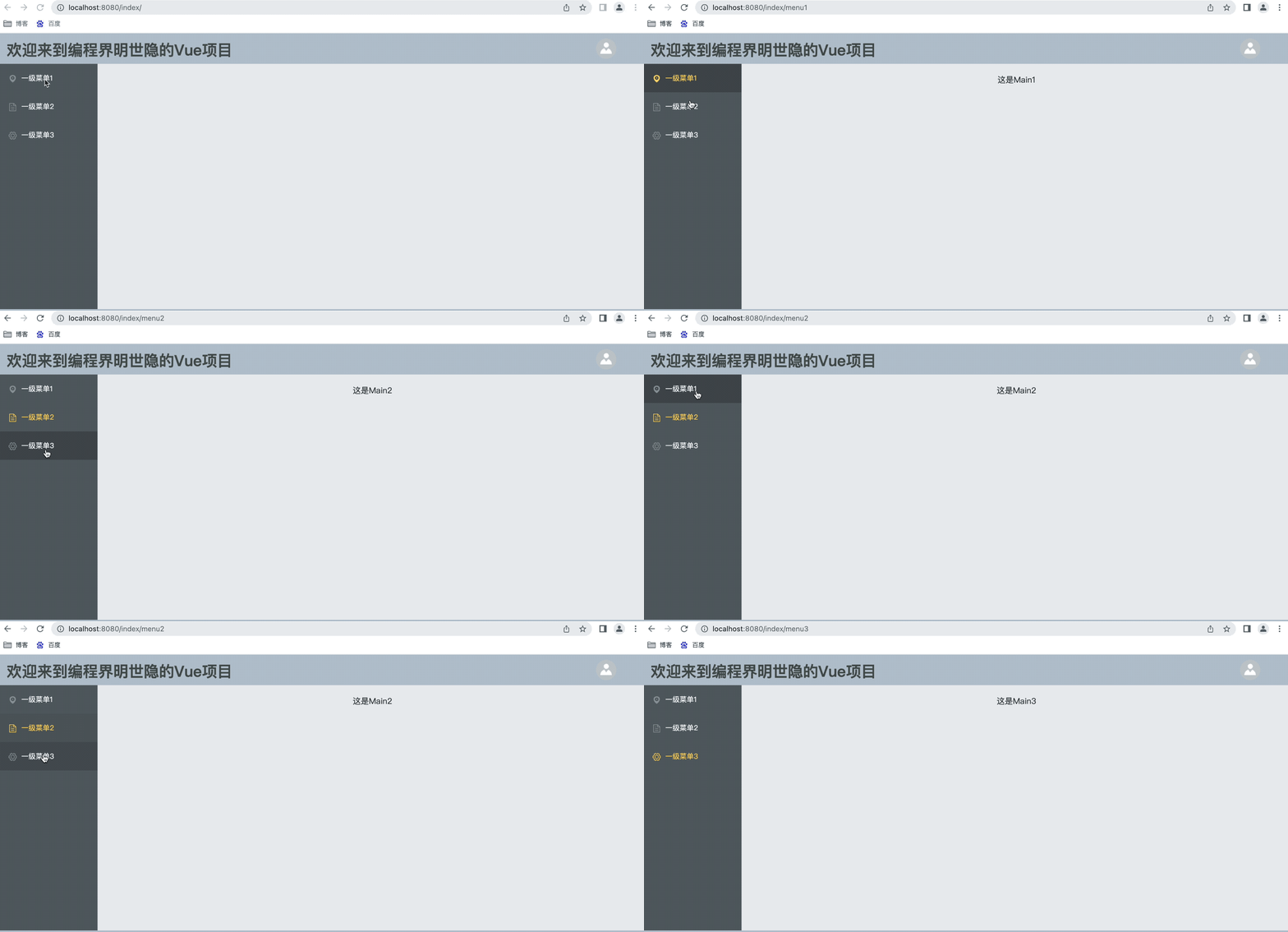
我们进入index主路由

点击左侧导航菜单
处理默认的Main窗口为空的情况
刚进入index路由的时候,我们看到main窗口里面是没有东西的
这样显然不好看,于是我们可以设置默认的跳转位置,设置如下:
- 在子路由中添加一个新的路由,用来默认跳转
- 在主路由中配置redirect 值为这个子路由
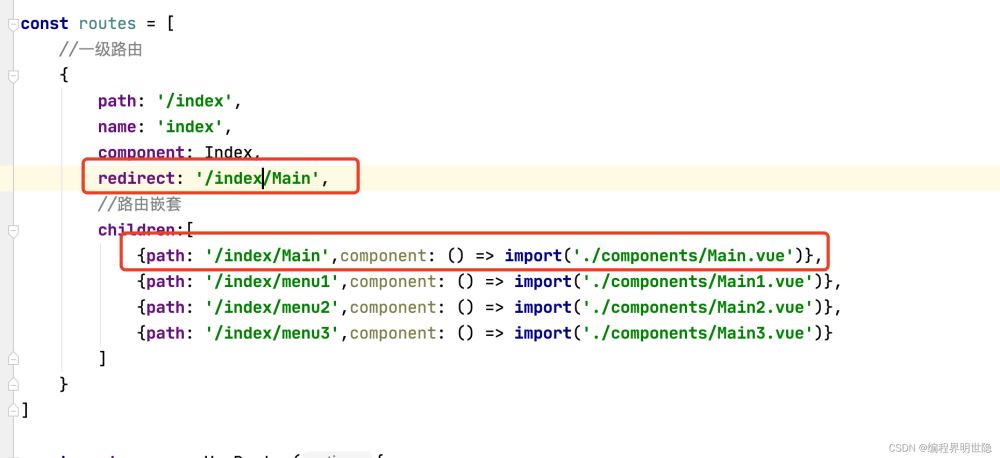
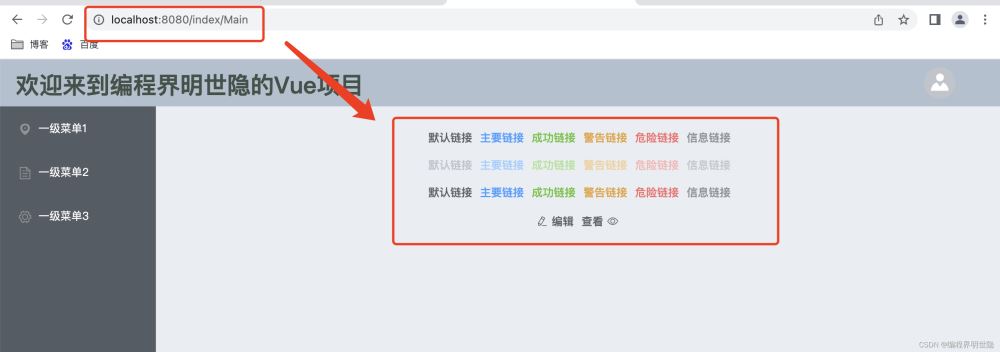
上方其实就是一个重定向的操作,当直接输入index路由时就会默认跳转到Main路由里面,这样就会有个默认的页面了。
下方我们在地址栏只输入到index,敲回车后,会在后面默认加上 “/Main”,直接重定向了,同时Main窗口的页面也显示了我们指定的页面。
小结
这节总结了“el-menu实现左侧菜单导航”,希望能对大家有所帮助
到此这篇关于Vue el-menu 左侧 菜单导航的文章就介绍到这了,更多相关Vue el-menu菜单导航内容请搜索Devmax以前的文章或继续浏览下面的相关文章希望大家以后多多支持Devmax!