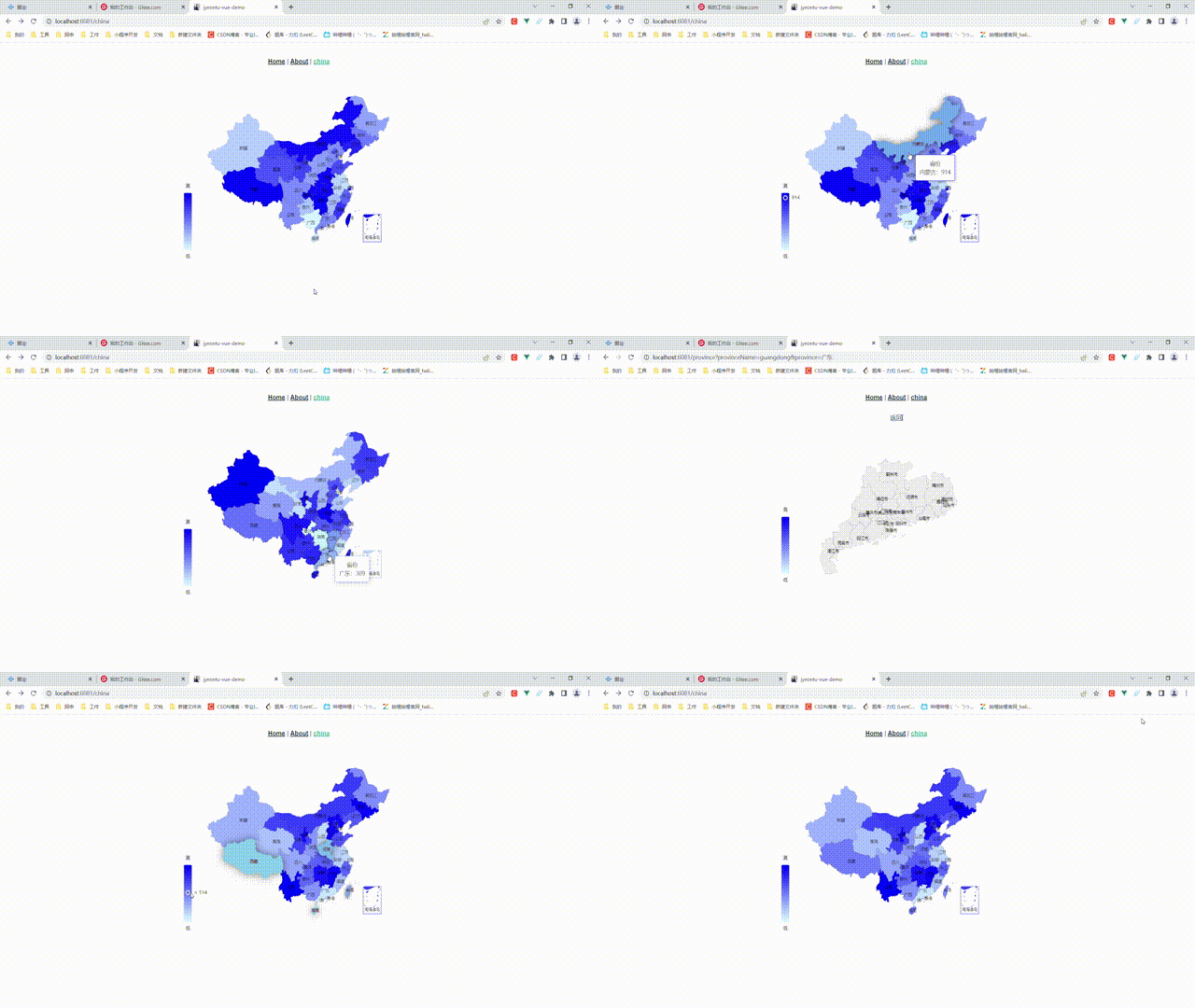
引入echarts
npm下载
npm install echarts
cdn引入
<script
  type="text/javascript"
  src="https://cdn.jsdelivr.net/npm/echarts/dist/echarts.min.js"
></script>
引入中国地图china.js
<script
  type="text/javascript"
  src="https://cdn.jsdelivr.net/npm/echarts/map/js/china.js"
></script>
配置中国地图
定义一个div来作为地图的载体
render: function(createElement) {
    return createElement("div", {
      attrs: {
        id: "main",
      },
      style: {
        height: "450px",
        width:'600px',
        margin: 'auto'
      },
    });
},
设置各省份的值
定义省份数据
data() {
    return {
      dataList: [
        { name: "南海诸岛" },
        { ename: "beijing", name: "北京"},
        { ename: "tianjin", name: "天津" },
        { ename: "shanghai", name: "上海" },
        { ename: "chongqing", name: "重庆" },
        { ename: "hebei", name: "河北" },
        { ename: "henan", name: "河南"},
        { ename: "yunnan", name: "云南" },
        { ename: "liaoning", name: "辽宁" },
        { ename: "heilongjiang", name: "黑龙江" },
        { ename: "hunan", name: "湖南"},
        { ename: "anhui", name: "安徽" },
        { ename: "shandong", name: "山东" },
        { ename: "xinjiang", name: "新疆" },
        { ename: "jiangsu", name: "江苏" },
        { ename: "zhejiang", name: "浙江" },
        { ename: "jiangxi", name: "江西" },
        { ename: "hubei", name: "湖北" },
        { ename: "guangxi", name: "广西"},
        { ename: "gansu", name: "甘肃" },
        { ename: "shanxi", name: "山西" },
        { ename: "neimenggu", name: "内蒙古" },
        { ename: "shanxi1", name: "陕西" },
        { ename: "jilin", name: "吉林" },
        { ename: "fujian", name: "福建" },
        { ename: "guizhou", name: "贵州" },
        { ename: "guangdong", name: "广东" },
        { ename: "qinghai", name: "青海" },
        { ename: "xizang", name: "西藏" },
        { ename: "sichuan", name: "四川" },
        { ename: "ningxia", name: "宁夏" },
        { ename: "hainan", name: "海南" },
        { name: "台湾"},
        { ename: "xianggang", name: "香港" },
        { ename: "aomen", name: "澳门" },
      ],
    };
  },
随机给各省份赋值
let dataList = this.dataList;
for(let i = 0; i < dataList.length; i  ){
    dataList[i].value = Math.ceil(Math.random() * 1000 - 1);
}
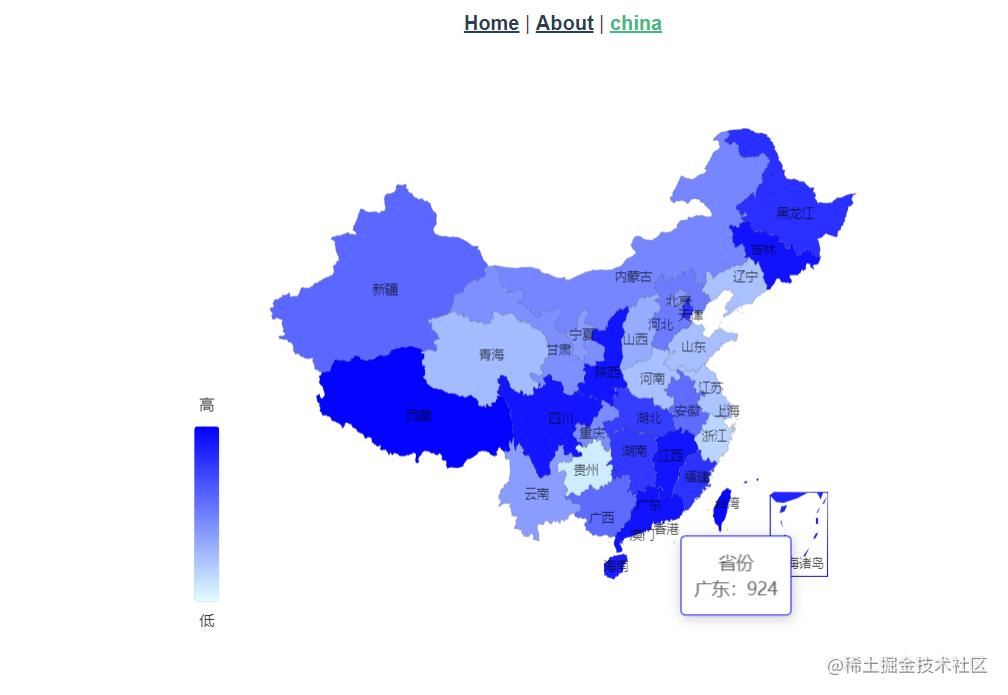
鼠标悬浮展示
option中的tooltip可以设置鼠标悬浮在省份上的数据显示
// 鼠标悬浮提示框
series: [
  {
    name: "省份",
    type: "map",
    geoIndex: 0,
    data: this.dataList,
  },
],
tooltip: {
  //数据格式化
  formatter: function(params, callback) {
    return (
      params.seriesName   "<br />"   params.name   ":"   params.value
    );
  },
},
如下图为鼠标悬浮在广东上的数据提示👇
visualMap图注配置数值映射
在min和max中,数值越大,区域颜色越深。
visualMap: {
    min: 0, //最小值
    max: 1000, //最大值
    left: "left", //位于地图左边
    top: "bottom",//位于地图下方
    text: ["高", "低"], //取值范围的文字
    inRange: {
        color: ["#e0ffff", "blue"], //取值范围的颜色
    },
    show: true, //图注
},
geo地图绘制
geo: {
  map: "china", //引入地图数据
  roam: false, //不开启缩放和平移
  zoom: 1, //视角缩放比例
  label: {
    normal: {
      show: true,
      fontSize: "10",
      color: "rgba(0,0,0,0.7)",
    },
  },
  itemStyle: {
    normal: {
      borderColor: "rgba(0, 0, 0, 0.2)",
    },
    emphasis: { //高亮的显示设置
      areaColor: "skyblue", //鼠标选择区域颜色
      shadowOffsetX: 0,
      shadowOffsetY: 0,
      shadowBlur: 20,
      borderWidth: 0,
      shadowColor: "rgba(0, 0, 0, 0.5)",
    },
  },
},
省份区域点击事件
可以通过该点击事件实现省份下钻联动,点击跳转到省级地图页面,省级地图页面根据传入参数渲染不同的省份地图数据即可,具体实现后面会讲到。
myChart.on("click", function(params) {
    if(!params.data.ename){
      alert('暂无'   params.name   '地图数据');
      return;
    }
    _this.$router.push({
      path: "/province",
      query: { provinceName: params.data.ename, province: params.name },
    });
});
完整代码
<script>
export default {
  render: function(createElement) {
    return createElement("div", {
      attrs: {
        id: "main",
      },
      style: {
        height: "450px",
        width:'600px',
        margin: 'auto'
      },
    });
  },
  data() {
    return {
      dataList: [
        { name: "南海诸岛" },
        { ename: "beijing", name: "北京"},
        { ename: "tianjin", name: "天津" },
        { ename: "shanghai", name: "上海" },
        { ename: "chongqing", name: "重庆" },
        { ename: "hebei", name: "河北" },
        { ename: "henan", name: "河南"},
        { ename: "yunnan", name: "云南" },
        { ename: "liaoning", name: "辽宁" },
        { ename: "heilongjiang", name: "黑龙江" },
        { ename: "hunan", name: "湖南"},
        { ename: "anhui", name: "安徽" },
        { ename: "shandong", name: "山东" },
        { ename: "xinjiang", name: "新疆" },
        { ename: "jiangsu", name: "江苏" },
        { ename: "zhejiang", name: "浙江" },
        { ename: "jiangxi", name: "江西" },
        { ename: "hubei", name: "湖北" },
        { ename: "guangxi", name: "广西"},
        { ename: "gansu", name: "甘肃" },
        { ename: "shanxi", name: "山西" },
        { ename: "neimenggu", name: "内蒙古" },
        { ename: "shanxi1", name: "陕西" },
        { ename: "jilin", name: "吉林" },
        { ename: "fujian", name: "福建" },
        { ename: "guizhou", name: "贵州" },
        { ename: "guangdong", name: "广东" },
        { ename: "qinghai", name: "青海" },
        { ename: "xizang", name: "西藏" },
        { ename: "sichuan", name: "四川" },
        { ename: "ningxia", name: "宁夏" },
        { ename: "hainan", name: "海南" },
        { name: "台湾"},
        { ename: "xianggang", name: "香港" },
        { ename: "aomen", name: "澳门" },
      ],
    };
  },
  methods: {
    initEchart() {
      let dataList = this.dataList;
      for(let i = 0; i < dataList.length; i  ){
        dataList[i].value = Math.ceil(Math.random() * 1000 - 1);
      }
      const _this = this;
      var myChart = echarts.init(document.getElementById("main"));
      var option = {
        tooltip: {
          //数据格式化
          formatter: function(params, callback) {
            return (
              params.seriesName   "<br />"   params.name   ":"   params.value
            );
          },
        },
        visualMap: {
          min: 0,
          max: 1000,
          left: "left",
          top: "bottom",
          text: ["高", "低"], //取值范围的文字
          inRange: {
            color: ["#e0ffff", "blue"], //取值范围的颜色
          },
          show: true, //图注
        },
        geo: {
          map: "china", //引入地图数据
          roam: false, //不开启缩放和平移
          zoom: 1, //视角缩放比例
          label: {
            normal: {
              show: true,
              fontSize: "10",
              color: "rgba(0,0,0,0.7)",
            },
          },
          itemStyle: {
            normal: {
              borderColor: "rgba(0, 0, 0, 0.2)",
            },
            emphasis: { //高亮的显示设置
              areaColor: "skyblue", //鼠标选择区域颜色
              shadowOffsetX: 0,
              shadowOffsetY: 0,
              shadowBlur: 20,
              borderWidth: 0,
              shadowColor: "rgba(0, 0, 0, 0.5)",
            },
          },
        },
        // 鼠标悬浮提示框
        series: [
          {
            name: "省份",
            type: "map",
            geoIndex: 0,
            data: this.dataList,
          },
        ],
      };
      myChart.setOption(option);
      myChart.on("click", function(params) {
        if(!params.data.ename){
          alert('暂无'   params.name   '地图数据');
          return;
        }
        _this.$router.push({
          path: "/province",
          query: { provinceName: params.data.ename, province: params.name },
        });
      });
    },
  },
  mounted() {
    this.initEchart();
  },
};
</script>
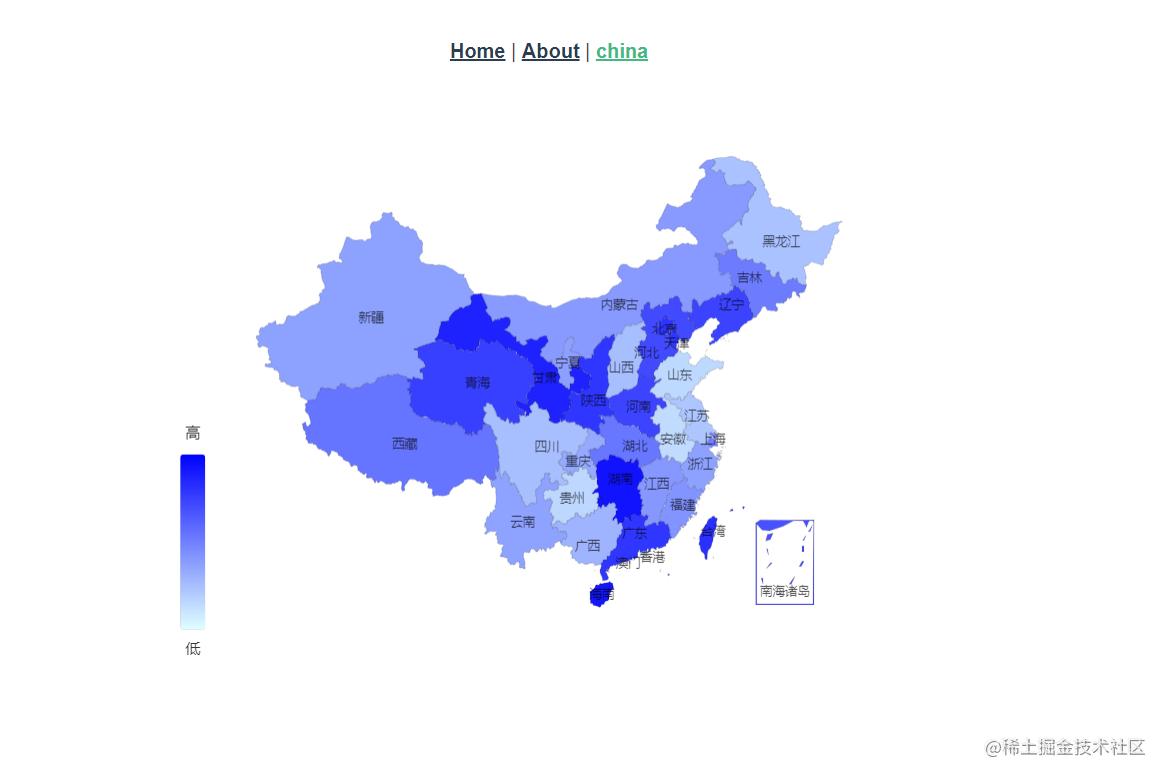
展示效果
配置省级地图
前面通过中国地图的省份区域点击事件跳转到省级地图页面,并传递对应参数,在省级地图页面可以根据参入参数来渲染不同的地图数据。
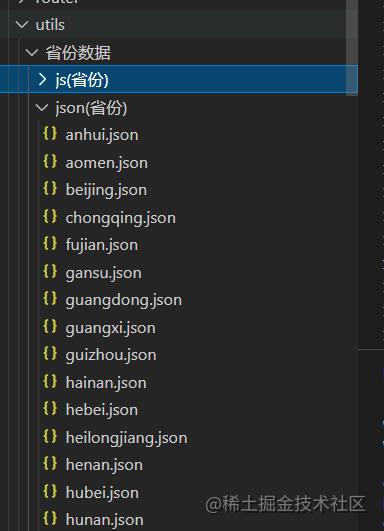
引入省份地图资源
如下图,省份地图资源的js版数据和json版数据我都已经放在源码中,这里我使用的是json版数据,有需要的同学可以直接去下载。
编写简单页面
返回按钮 省级地图。
<div>
    <div @click="goBack()">返回</div>
    <div :id="id" class="o-echarts"></div>
</div>
地图配置
与前面中国地图的配置规则是一样的,按需配置即可
option: {
    title: {
      text: '',
      top: '8%',
      left: '8%',
      textStyle: {
        fontSize: 14,
        fontWeight: 300,
        color: '#b6d7ff'
      }
    },
    tooltip: {
      padding: 0,
      // 数据格式化
      formatter: function (params, callback) {
        return params.name   ':'   params.value
      }
    },
    legend: {
      orient: 'vertical',
      top: '9%',
      left: '5%',
      icon: 'circle',
      data: [],
      selectedMode: 'single',
      selected: {},
      itemWidth: 12,
      itemHeight: 12,
      itemGap: 30,
      inactiveColor: '#b6d7ff',
      textStyle: {
        color: '#ec808d',
        fontSize: 14,
        fontWeight: 300,
        padding: [0, 0, 0, 15]
      }
    },
    visualMap: {
      min: 0,
      max: 500,
      left: 'left',
      top: 'bottom',
      text: ['高', '低'], // 取值范围的文字
      inRange: {
        color: ['#e0ffff', 'blue'] // 取值范围的颜色
      },
      show: true // 图注
    },
    geo: {
      map: '',
      roam: false, // 不开启缩放和平移
      zoom: 0.6, // 视角缩放比例
      label: {
        normal: {
          show: true,
          fontSize: 10,
          color: '#000'
        },
        emphasis: {
          show: true,
          color: 'blue',
        }
      },
      itemStyle: {
        normal: {
          borderColor: 'rgba(0, 0, 0, 0.2)'
        },
        emphasis: {
          areaColor: 'skyblue', // 鼠标选择区域颜色
          shadowOffsetX: 0,
          shadowOffsetY: 0,
          shadowBlur: 20,
          borderWidth: 0,
          shadowColor: 'rgba(0, 0, 0, 0.5)'
        }
      },
      left: '5%',
      right: '5%',
      top: '5%',
      bottom: '5%'
    },
    series: [
      {
        name: '年度总项目数据查询',
        type: 'map',
        geoIndex: 0, // 不可缺少,否则无tooltip 指示效果
        data: []
      }
    ],
    provinceJSON: {},
    provinceName: ''
  }
根据参数配置不同地图数据
const provinceName = this.$route.query.provinceName
const province = this.$route.query.province
this.provinceName = provinceName
this.provinceJSON = require('../../utils/省份数据/json(省份)/'   provinceName)
this.option.geo.map = province
this.echartObj = echarts.init(document.getElementById(this.id))
echarts.registerMap(province, this.provinceJSON)
this.echartObj.setOption(this.option);
window.addEventListener('resize', () => {
  if (this.echartObj && this.echartObj.resize) {
    this.echartObj.resize()
  }
})
完整代码
<template>
  <div>
    <div @click="goBack()">返回</div>
    <div :id="id" class="o-echarts"></div>
  </div>
</template>

<script>
export default {
  name: 'province',
  data () {
    return {
      id: 'echarts_'   new Date().getTime()   Math.floor(Math.random() * 1000),
      echartObj: null,
      option: {
        title: {
          text: '',
          top: '8%',
          left: '8%',
          textStyle: {
            fontSize: 14,
            fontWeight: 300,
            color: '#b6d7ff'
          }
        },
        tooltip: {
          padding: 0,
          //   backgroundColor: "transparent",
          // 数据格式化
          formatter: function (params, callback) {
            return params.name   ':'   params.value
          }
        },
        legend: {
          orient: 'vertical',
          top: '9%',
          left: '5%',
          icon: 'circle',
          data: [],
          selectedMode: 'single',
          selected: {},
          itemWidth: 12,
          itemHeight: 12,
          itemGap: 30,
          inactiveColor: '#b6d7ff',
          textStyle: {
            color: '#ec808d',
            fontSize: 14,
            fontWeight: 300,
            padding: [0, 0, 0, 15]
          }
        },
        visualMap: {
          min: 0,
          max: 500,
          left: 'left',
          top: 'bottom',
          text: ['高', '低'], // 取值范围的文字
          inRange: {
            color: ['#e0ffff', 'blue'] // 取值范围的颜色
          },
          show: true // 图注
        },
        geo: {
          map: '',
          roam: false, // 不开启缩放和平移
          zoom: 0.6, // 视角缩放比例
          label: {
            normal: {
              show: true,
              fontSize: 10,
              color: '#000'
            },
            emphasis: {
              show: true,
              color: 'blue',
            }
          },
          itemStyle: {
            normal: {
              borderColor: 'rgba(0, 0, 0, 0.2)'
            },
            emphasis: {
              areaColor: 'skyblue', // 鼠标选择区域颜色
              shadowOffsetX: 0,
              shadowOffsetY: 0,
              shadowBlur: 20,
              borderWidth: 0,
              shadowColor: 'rgba(0, 0, 0, 0.5)'
            }
          },
          left: '5%',
          right: '5%',
          top: '5%',
          bottom: '5%'
        },
        series: [
          {
            name: '年度总项目数据查询',
            type: 'map',
            geoIndex: 0, // 不可缺少,否则无tooltip 指示效果
            data: []
          }
        ],
        provinceJSON: {},
        provinceName: ''
      }
    }
  },
  mounted () {
    const provinceName = this.$route.query.provinceName
    const province = this.$route.query.province
    this.provinceName = provinceName
    this.provinceJSON = require('../../utils/省份数据/json(省份)/'   provinceName)
    this.option.geo.map = province
    this.echartObj = echarts.init(document.getElementById(this.id))
    echarts.registerMap(province, this.provinceJSON)
    this.echartObj.setOption(this.option);
    window.addEventListener('resize', () => {
      if (this.echartObj && this.echartObj.resize) {
        this.echartObj.resize()
      }
    })
  },
  methods: {
    goBack () {
      this.$router.go(-1)
    },
  }
}
</script>
<style lang="scss">
.o-echarts {
  height: 400px;
  width: 600px;
  margin: auto;
}
</style>