本文实例为大家分享了vue项目中canvas实现截图功能的具体代码,供大家参考,具体内容如下
实现效果:
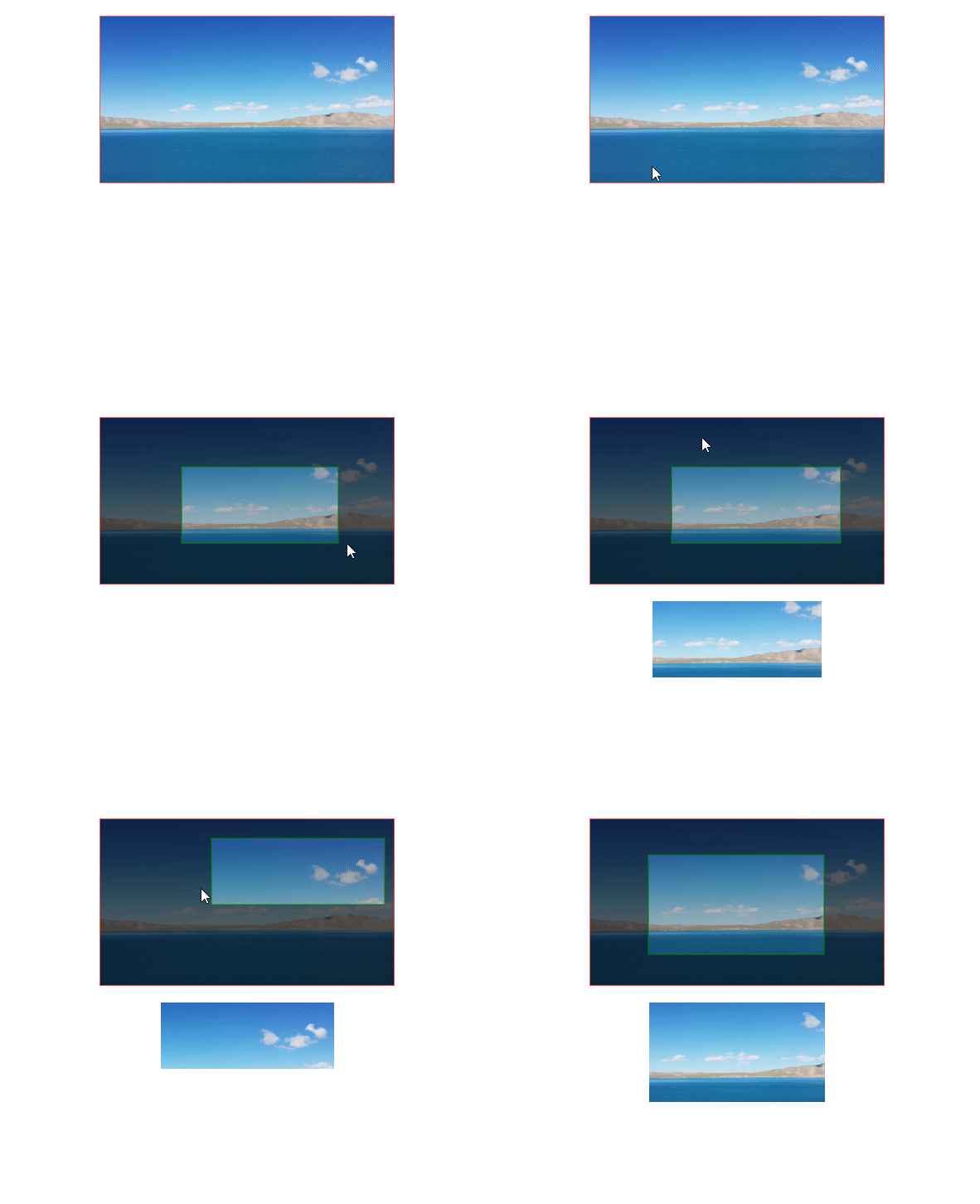
整理一下最近在vue项目中做的一个截图功能(只能够截取图片),即用鼠标在画布上进行框选截取。
思路大概如下:做一个弹窗,打开弹窗的时候传入要截的图,接下来在这个窗口里面,点击截图按钮,开始截图,点击取消按钮,取消截图。
窗口里面的html主要是三个部分,一个是可截图区域,一个是截取图片的回显,一个是操作按钮(截图按钮和取消截图按钮)。
部分html:
<!--截图区域-->
<div id="clip-img-w" class="img_box">
    <canvas id="drawcanvas"></canvas>
    <canvas id="clipcanvas"></canvas>
    <img id="img_big" :src="imgSrc">
</div>
<!--回显区域-->
<div class="img_group_item">
    <img id="img" :src="cutImgSrc">
</div>
<!--操作按钮-->
<div class="btn_box" align="center">
    <span class="btn_cut" @click="cut()"></span>
    <span v-if="draw" class="btn_cut_cancel" @click="cancelCut()"></span>
</div>
用到的data:
data() {
    return {
        // 储存截图区域的图片,自己传
        imgSrc: '',
        // 储存截图后的生成的base64图片
        cutImgSrc: '',
        // 判断当前是否处于截图状态
        draw: false
    };
},
截图:
cut(){
    var thiz = this;
    thiz.draw = true; //显示“取消截图”的按钮
    var img = document.getElementById("img");

    var wrap = document.getElementById("clip-img-w");
    var width = wrap.offsetWidth;
    var height = wrap.offsetHeight;

    var clipcanvas = document.getElementById("clipcanvas");
    var drawcanvas = document.getElementById("drawcanvas");
    clipcanvas.width = width;
    clipcanvas.height = height;
    drawcanvas.width = width;
    drawcanvas.height = height;

    var clipCtx = drawcanvas.getContext("2d");
    var clipImg = document.createElement("img");
    clipImg.classList.add('img_anonymous');
    clipImg.crossOrigin = "anonymous";
    clipImg.src = thiz.imgSrc;
    var timg = clipImg.cloneNode();
    wrap.appendChild(clipImg);
    clipImg.onload = function(){
        var x = Math.floor((width - this.width)/2);
        var y = Math.floor((height - this.height)/2);
        clipCtx.drawImage(this,0,0,timg.width,timg.height,x,y,this.width,this.height);
    };

    var ctx = clipcanvas.getContext("2d");
    ctx.fillStyle = 'rgba(0,0,0,0.6)';
    ctx.strokeStyle="rgba(0,143,255,1)";
    var start = null;
    var clipArea = {};//裁剪范围

    clipcanvas.onmousedown = function(e){
        start = {
            x:e.offsetX,
            y:e.offsetY
        };
    };
    clipcanvas.onmousemove = function(e){
        if(start){
            fill(start.x,start.y,e.offsetX-start.x,e.offsetY-start.y)
        }
    };
    document.addEventListener("mouseup",function(){
        if(start){
            start = null;
            var url = startClip(clipArea);
            img.src= url;
            //生成base64格式的图
            thiz.cutImgSrc = url;
        }
    });
    function fill(x,y,w,h){
        ctx.clearRect(0,0,width,height);
        ctx.beginPath();
        //遮罩层
        ctx.globalCompositeOperation = "source-over";
        ctx.fillRect(0,0,width,height);
        //画框
        ctx.globalCompositeOperation = 'destination-out';
        ctx.fillRect(x,y,w,h);
        //描边
        ctx.globalCompositeOperation = "source-over";
        ctx.moveTo(x,y);
        ctx.lineTo(x w,y);
        ctx.lineTo(x w,y h);
        ctx.lineTo(x,y h);
        ctx.lineTo(x,y);
        ctx.stroke();
        ctx.closePath();
        clipArea = {
            x,
            y,
            w,
            h
        };
    }
    function startClip(area){
        var canvas = document.createElement("canvas");
        canvas.width = area.w;
        canvas.height = area.h;

        var data = clipCtx.getImageData(area.x,area.y,area.w,area.h);

        var context = canvas.getContext("2d");
        context.putImageData(data,0,0);
        return canvas.toDataURL("image/png",1);
    }
},
取消截图or初始化:
/**
 * 取消截图
 */
cancelCut(){
    this.draw = false;
    this.init();
},
/**
 * 打开弹窗的时候初始化
 */
init(){
    // canvas清空画布
    var wrap = document.getElementById("clip-img-w");
    var width = wrap.offsetWidth;
    var height = wrap.offsetHeight;
    var clipcanvas = document.getElementById("clipcanvas");
    var drawcanvas = document.getElementById("drawcanvas");
    clipcanvas.width = width;
    clipcanvas.height = height;
    drawcanvas.width = width;
    drawcanvas.height = height;
    var clipCtx = drawcanvas.getContext("2d");
    var ctx = clipcanvas.getContext("2d");
    clipCtx.clearRect(0,0,drawcanvas.width,drawcanvas.height);
    ctx.clearRect(0,0,clipcanvas.width,clipcanvas.height);

    //移除鼠标事件
    clipcanvas.onmousedown = null;
    clipcanvas.onmousemove = null;
    document.removeEventListener("mouseup",fn(),false);
    function fn(){}

    // 移除创建的img节点,避免重复创建
    if($('.img_anonymous').length>0){
        $('.img_anonymous').remove();
    }

    //避免同一张图没有更新
    this.cutImgSrc = this.imgSrc;
},
部分CSS样式:
//less
//截图区域
>.img_box{
    width: 700px;
    height: 450px;
    position:relative;
    >canvas{
        width: 100%;
        height: 100%;
        position: absolute;
        left: 0;
        top: 0;
        &#clipcanvas{
            z-index: 2;
        }
        &#drawcanvas{
            z-index: 1;
        }
    }
    //图片居中显示
    img{
        display: block;
        position: absolute;
        top: 50%;
        left: 50%;
        transform: translate(-50%, -50%);
        max-width: 100%;
        max-height: 100%;
    }
}

//回显区域
>.img_group_item{
    width: 250px;
    height: 250px;
    position: relative;
    margin: 0 auto;
    //图片居中显示
    img{
        position: absolute;
        left: 50%;
        top: 50%;
        transform: translate(-50%, -50%);
        max-width: 100%;
        max-height: 100%;
    }
}
以上就是本文的全部内容,希望对大家的学习有所帮助,也希望大家多多支持Devmax。