excel文件预览

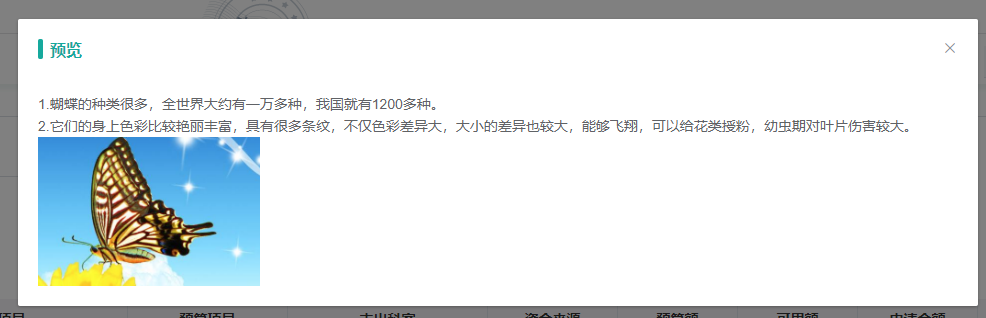
word文件预览
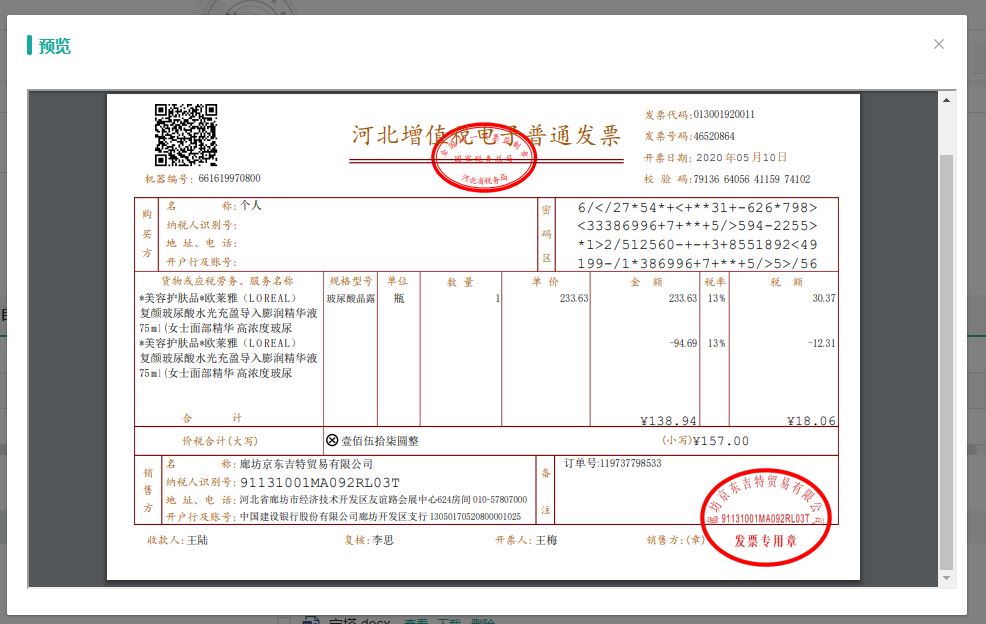
pdf文件预览
一、查看word
引用mammoth.js
安装 npm install --save mammoth
引入import mammoth from “mammoth”;
1.页面
<div id="wordView" v-html="vHtml"/></div>
2.数据
data() {
  return {
    vHtml: "",
    wordURL:''  //文件地址,看你对应怎末获取、赋值
  };
},
created() {
  // 具体函数调用位置根据情况而定
  this.readExcelFromRemoteFile(this.wordURL);
}
methods:{
    // 在线查看word文件
    readExcelFromRemoteFile: function (url) {
      var vm = this;
      var xhr = new XMLHttpRequest();
      xhr.open("get", url, true);
      xhr.responseType = "arraybuffer";
      xhr.onload = function () {
        if (xhr.status == 200) {
          mammoth
            .convertToHtml({ arrayBuffer: new Uint8Array(xhr.response) })
            .then(function (resultObject) {
              vm.$nextTick(() => {
                // document.querySelector("#wordView").innerHTML =
                //   resultObject.value;
                vm.vHtml = resultObject.value;
              });
            });
        }
      };
      xhr.send();
    },
}
二、查看Excel
引用sheetjs
安装 npm install --save xlsx
引入import XLSX from “xlsx”;
1.页面
<!-- excel查看详情 -->
  <div id="table" v-if="!isWord">
    <el-table :data="excelData" style="width: 100%">
      <el-table-column
         v-for="(value, key, index) in excelData[2]"
         :key="index"
          :prop="key"
          :label="key"
      ></el-table-column>
     </el-table>
 </div>
2.数据
data() {
  return {
    excelData: [],
    workbook: {},
    excelURL: "", //文件地址,看你对应怎末获取、赋值
  };
},
created() {
  // 具体函数调用位置根据情况而定
  this.readWorkbookFromRemoteFile(this.wordURL);
}
methods:{
    // 在线查看excel文件
    readWorkbookFromRemoteFile: function (url) {
      var xhr = new XMLHttpRequest();
      xhr.open("get", url, true);
      xhr.responseType = "arraybuffer";
      let _this = this;
      xhr.onload = function (e) {
        if (xhr.status === 200) {
          var data = new Uint8Array(xhr.response);
          var workbook = XLSX.read(data, { type: "array" });
          console.log("workbook", workbook);

          var sheetNames = workbook.SheetNames; // 工作表名称集合
          _this.workbook = workbook;
          _this.getTable(sheetNames[0]);
        }
      };
      xhr.send();
    },
   getTable(sheetName) {
      console.log(sheetName);
      var worksheet = this.workbook.Sheets[sheetName];
      this.excelData = XLSX.utils.sheet_to_json(worksheet);
      console.log(this.excelData);
    },
}
写的项目
1.页面
<el-dialog
      title="预览"
      append-to-body
      :visible.sync="dialog.dialogVisible"
    >
      <div :class="[checkClass]" class="check" />
      <div v-if="dialog.isPdf" v-loading="iframeLoading" class="pdfClass">
        <iframe
          :src="dialog.src"
          type="application/x-google-chrome-pdf"
        />
      </div>
      <!-- <div v-else-if="dialog.isExcel" class="excelClass" v-html="excelHtml" /> -->
      <div v-else-if="dialog.isExcel">
        <el-table
          :data="excelData"
          border
          stripe
          :header-cell-style="{'background':'#F5F4F7'}"
        >
          <el-table-column
            type="index"
            label="序号"
            width="60"
            :resizable="false"
            align="center"
          />
          <el-table-column
            v-for="(value, key, index) in excelData[0]"
            :key="index"
            :prop="key"
            :label="key"
          />
        </el-table>
      </div>
      <div v-else-if="dialog.isWord" class="wordClass" v-html="wordHtml" />
      <div v-else class="imgfile">
        <img
          :src="dialog.src"
          alt=""
        >
      </div>
    </el-dialog>
2.数据
<script>
import { uploadFile, downloadFileByUniq, downloadFileByFileNames, downloadFileByUniq2 } from '@/base/api/common/'
import XLSX from 'xlsx'
import mammoth from 'mammoth'
export default {
data() {
    return {
      excelHtml: '',
      wordHtml: '',
      excelData: [],
    dialog: {
        dialogVisible: false,
        src: '',
        isPdf: false,
        isExcel: false,
        isWord: false
      },
}
methods: {
// 预览
    previewFn(item) {
      if (!(item.url.includes('.png') || item.url.includes('.jpg') || item.url.includes('.jpeg') || item.url.includes('.bmp') || item.url.includes('.JPG') || item.url.includes('.PNG') || item.url.includes('.JPEG') || item.url.includes('.BMP') || item.url.includes('.pdf') || item.url.includes('.txt') || item.url.includes('.xls') || item.url.includes('.doc'))) {
        this.$message.error('文件类型不支持预览')
        return false
      }
      if (item.url.includes('.pdf') || item.url.includes('.txt')) {
        this.dialog.isPdf = true
        this.dialog.isExcel = false
        this.dialog.isWord = false
        this.dialog.src = ''
        this.iframeLoading = true
        downloadFileByUniq(
          encodeURIComponent(item.url)
        ).then(res => {
          const blob = new Blob([res], { type: item.url.includes('.pdf') ? 'application/pdf;' : '' })
          const href = window.URL.createObjectURL(blob)
          this.dialog.src = href
        }).finally(() => {
          this.iframeLoading = false
        })
      } else if (item.url.includes('.xls')) {
        this.dialog.isExcel = true
        this.dialog.isWord = false
        this.dialog.isPdf = false
        downloadFileByUniq2(
          encodeURIComponent(item.url)
        ).then(data => {
          const workbook = XLSX.read(new Uint8Array(data), { type: 'array' }) // 解析数据
          var worksheet = workbook.Sheets[workbook.SheetNames[0]] // workbook.SheetNames 下存的是该文件每个工作表名字,这里取出第一个工作表
          // this.excelHtml = XLSX.utils.sheet_to_html(worksheet) // 渲染成html
          const sheet2JSONOpts = {
            /** Default value for null/undefined values */
            defval: ''// 给defval赋值为空的字符串,不然没值的这列就不显示
          }
          // 渲染成json
          this.excelData = XLSX.utils.sheet_to_json(worksheet, sheet2JSONOpts)
          console.log(this.excelData)
        })
      } else if (item.url.includes('.doc')) {
        var vm = this
        this.dialog.isWord = true
        this.dialog.isExcel = false
        this.dialog.isPdf = false
        downloadFileByUniq2(
          encodeURIComponent(item.url)
        ).then(data => {
          mammoth.convertToHtml({ arrayBuffer: new Uint8Array(data) })
            .then(function(resultObject) {
              vm.$nextTick(() => {
                vm.wordHtml = resultObject.value
              })
            })
        })
      } else {
        this.dialog.isPdf = false
        this.dialog.isExcel = false
        this.dialog.isWord = false
        this.dialog.src = item.downloadUrl
      }
      this.dialog.dialogVisible = true
      this.checkClass = 'check'   item.intinvoicestatus
    },}
补充:vue移动端实现word在线预览
word预览同样要使用插件,这里使用的是mammoth插件,首先vue项目引入:
npm install mammoth
在预览的页面导入
import mammoth from ‘mammoth’
同样的也引用了手势缩放和移动,在我pdf预览那篇文章有说明手势的操作,使用的AlloyFinger 手势插件。
html代码
<template>
  <div class="excel-container">
    <van-nav-bar
      left-text="返回"
      title="word查看"
      left-arrow
      :fixed="true"
      :placeholder="true"
      @click-left="back"
    />
    <div ref="docPreview"></div>
  </div>
</template>
js代码
同样的,在本地测试,把word文件放在static文件夹下,然后将url地址换成你static文件夹下的路径。
<script>
  import mammoth from 'mammoth'
  import AlloyFinger from "../../../static/js/alloyfinger.js";
  import transform from "../../../static/js/transform.js";
  import To from "../../../static/js/to.js";
  export default {
    data () {
      return {
        id: '',
        url:"",// excel文件地址
        goPath: '',       //将要去的界面
      }
    },
    beforeRouteEnter (to, from, next) { //监听从哪个页面过来
       let path = from.fullPath;
       next(vm => vm.setPath(path));
    },
    created(){
      this.getParams()
    },
    mounted () {
      this.previewFile();

      this.getData();
    },
    methods: {
      setPath(path) {
        this.goPath = path.split("/")[1];
      },
      //返回键
      back() {
        this.$router.push({
          name: this.goPath,
          params: {
            id: this.id
          }
        })
      },
      getParams() {
       // 取到路由带过来的参数
       let routerParams = this.$route.params.id
       // 将数据放在当前组件的数据内
       this.id = routerParams
       this.url = this.$route.params.url
      },
      previewFile() {
        let _this=this;
        try {
          var xhr = new XMLHttpRequest();
          xhr.open("GET", this.url);
          xhr.responseType = "arraybuffer";
          xhr.onload = function(e) {
            var arrayBuffer = xhr.response; //arrayBuffer

            mammoth
              .convertToHtml({ arrayBuffer: arrayBuffer })
              .then(displayResult)
              .done();

            function displayResult(result) {
              _this.$refs.docPreview.innerHTML = result.value || "";
            }
          };
          xhr.send();
        } catch (e) {
          console.log(e);
          _this.$emit("errorPreview");
        }
      },
      getData() {
        let that = this;
        let element = that.$refs.docPreview;
        Transform(element);
        var initScale = 1;
        this.af = new AlloyFinger(element, {
          // rotate: function (evt) {  //实现旋转
          //   element.rotateZ  = evt.angle;
          // },
          multipointStart: function () {
              initScale = element.scaleX;
          },
          pinch: function (evt) {   //实现缩放
            element.scaleX = element.scaleY = initScale * evt.zoom;
          },
          pressMove: function (evt) {   //实现移动
            element.translateX  = evt.deltaX;
            element.translateY  = evt.deltaY;
            evt.preventDefault();
          },
        });
      },
    }
  }
</script>
效果


总结
到此这篇关于vue在线预览word、excel、pdf、txt、图片的文章就介绍到这了,更多相关vue在线文件预览内容请搜索Devmax以前的文章或继续浏览下面的相关文章希望大家以后多多支持Devmax!