引言:
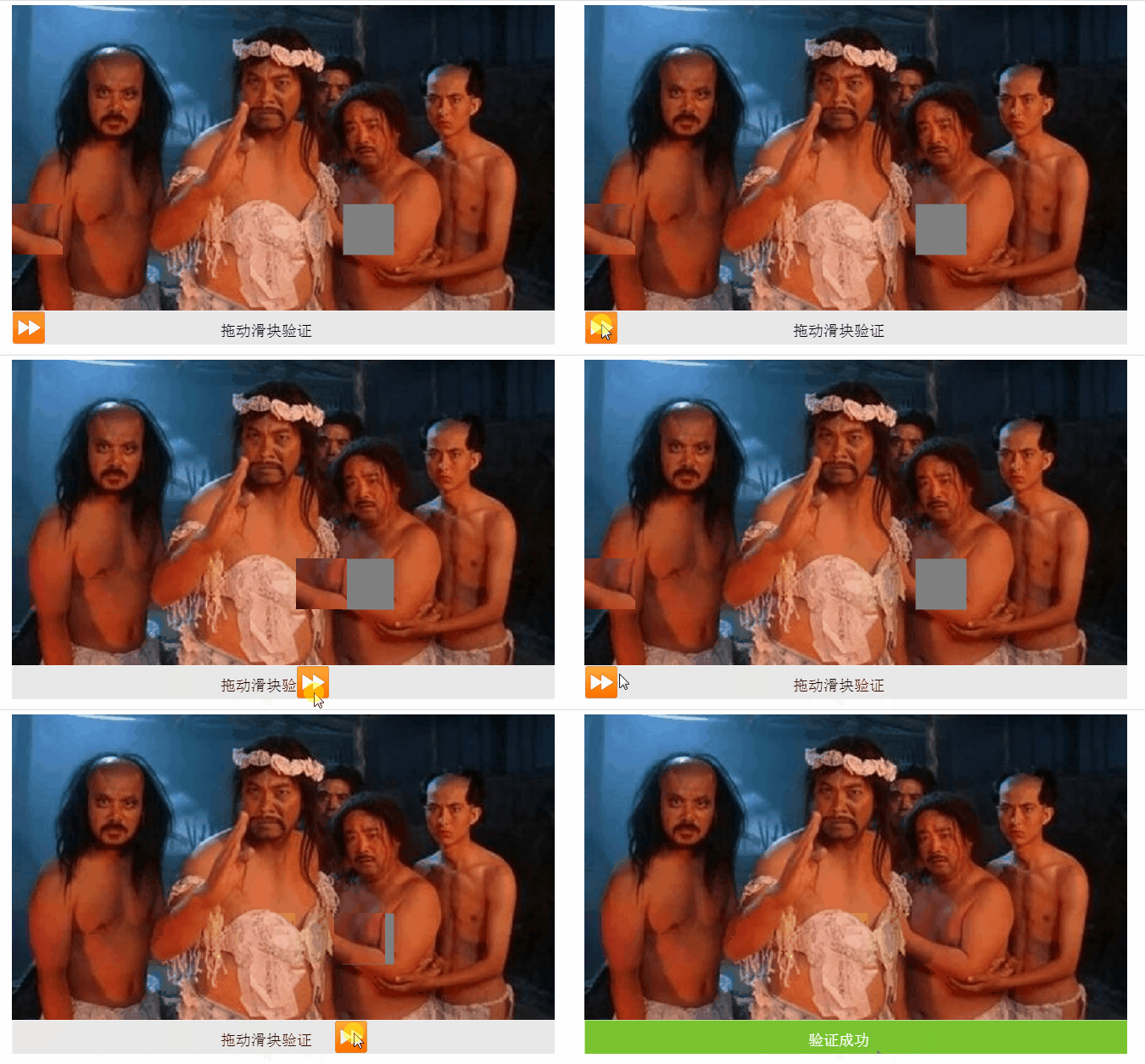
滑块拖动验证现在很多地方都用到,周末就琢磨着写了一个,放上来,看看有没有人用得上! 效果:
实现思路:
用一张画布绘制源图,再绘制一个填充的方形,这样就可以达到缺失的效果(方形的坐标是随机的);
再用一个画布绘制拖动块,同时用drawImage截取和上一步中方形区域一样坐标、大小的原图,就作为验证图了,把验证图放在最左边;
在拖动块处,按下鼠标然后拖动,拖动块和验证图会跟随鼠标移动,达到一定范围后放开鼠标,会进行验证;
验证通过则提示验证成功,验证不通过则拖动块和验证图会返回到最左边。
3个构造函数 图片构造函数
//图片对象ImageDraw构造函数
	function ImageDraw(o,obj){
		this.id='',
		this.image=0,//图片对象(必填)
		this.sx=0,//图片切片开始x位置(显示整个图片的时候不需要填)
		this.sy=0,//图片切片开始y位置(显示整个图片的时候不需要填)
		this.sWidth=0, //图片切片开始宽度(显示整个图片的时候不需要填)
		this.sHeight=0,//图片切片开始高度(显示整个图片的时候不需要填)
		this.dx=0, //图片目标x位置(必填)
		this.dy=0, //图片目标y位置(必填)
		this.dWidth=0,//图片目标显示宽度(宽度不缩放时不必填)
		this.dHeight=0//图片目标高度高度(高度不缩放时不必填)

		this.init(o,obj);
	}
	ImageDraw.prototype.init=function(o,obj){
		for(var key in o){
			this[key]=o[key];
		}
		return this;
	}
	ImageDraw.prototype.render=function(context){
		draw(context,this);
		function draw(context,obj) {
			var ctx=context;
			ctx.save();

			if(!obj.image || getType(obj.dx)=='undefined' || getType(obj.dy)=='undefined'){
				throw new Error("绘制图片缺失参数");
				return;
			}
			ctx.translate(obj.dx,obj.dy);
			if(getType(obj.sx)!='undefined' && getType(obj.sy)!='undefined' && obj.sWidth && obj.sHeight && obj.dWidth && obj.dHeight){
				//裁剪图片,显示时候有缩放
				ctx.drawImage(obj.image, obj.sx, obj.sy, obj.sWidth, obj.sHeight, 0, 0, obj.dWidth, obj.dHeight);
			}else if(obj.dWidth && obj.dHeight){
				ctx.drawImage(obj.image, 0, 0, obj.dWidth, obj.dHeight);//原始图片,显示时候有缩放
			}else{
				ctx.drawImage(obj.image,0, 0);//原始图片,显示时候无缩放
			}
			ctx.restore();
		}
	}
	ImageDraw.prototype.isPoint=function(pos){
		//鼠标位置的x、y要分别大于dx、dy 且x、y要分别小于 dx dWidth、dy dHeight
		if(pos.x>this.dx && pos.y>this.dy && pos.x<this.dx this.dWidth && pos.y<this.dy this.dHeight ){//表示处于当前图片对象范围内
			return true;
		}
		return false;
	}
方形构造函数
function Rect(o){
		this.x=0,//x坐标
		this.y=0,//y坐标
		this.width=100,//宽
		this.height=40,//高
		this.thin=true,//线段薄一点

		this.init(o);
	}

	Rect.prototype.init=function(o){
		for(var key in o){
			this[key]=o[key];
		}
	}
	Rect.prototype.render=function(context){
		this.ctx=context;
		innerRender(this);

		function innerRender(obj){
			var ctx=obj.ctx;
			ctx.save()
			ctx.beginPath();
			ctx.translate(obj.x,obj.y);

			if(obj.lineWidth){
				ctx.lineWidth=obj.lineWidth;
			}
			if(obj.thin){
				ctx.translate(0.5,0.5);
			}
			ctx.rect(0,0,obj.width,obj.height);
			if(obj.fill){//是否填充
				obj.fillStyle?(ctx.fillStyle=obj.fillStyle):null;
				ctx.fill();
			}
			if(obj.stroke){//是否描边
				obj.strokeStyle?(ctx.strokeStyle=obj.strokeStyle):null;
				ctx.stroke();
			}
		 	ctx.restore();
		}
	 	return this;
	}
文本构造函数
function Text(o){
		this.x=0,//x坐标
		this.y=0,//y坐标
		this.text='',//内容
		this.font=null;//字体
		this.textAlign=null;//对齐方式

		this.init(o);
	}

	Text.prototype.init=function(o){
		for(var key in o){
			this[key]=o[key];
		}
	}
	Text.prototype.render=function(context){
		this.ctx=context;
		innerRender(this);

		function innerRender(obj){
			var ctx=obj.ctx;
			ctx.save()
			ctx.beginPath();
			ctx.translate(obj.x,obj.y);

			if(obj.font){
				ctx.font=obj.font;
			}
			if(obj.textAlign){
				ctx.textAlign=obj.textAlign;
			}
			if(obj.fill){//是否填充
				obj.fillStyle?(ctx.fillStyle=obj.fillStyle):null;
				ctx.fillText(obj.text,0,0);
			}
		 	ctx.restore();
		}
	 	return this;
	}
绘制源图和缺失块
var img = new ImageDraw({image:this.imgObj[0],dx:0, dy:0 ,dWidth:640,dHeight:360},this);
		this.renderArr.push(img);

var x=_.getRandom(100,580);//x从100-580之间取
		var y=_.getRandom(0,300);//y从0-300之间取

		this.validPos={x:x,y:y};
		//缺失块绘制
		var rect = new Rect({
			x:x,
			y:y,
			width:60,
			height:60,
			fill:true,
			fillStyle:'gray'
		})
		this.renderArr.push(rect);

		//绘制验证块长条
		var rect = new Rect({
				x:0,
				y:360,
				width:640,
				height:40,
				fill:true,
				fillStyle:'#E8E8E8'
		})
		this.renderArr.push(rect);

		//绘制文字
		var text = new Text({
			x:300,
			y:390,
			text:'拖动滑块验证',
			font:'18px serif',
			textAlign:'center',
			fill:true,
			//fillStyle:'white'
		});
		this.renderArr.push(text);
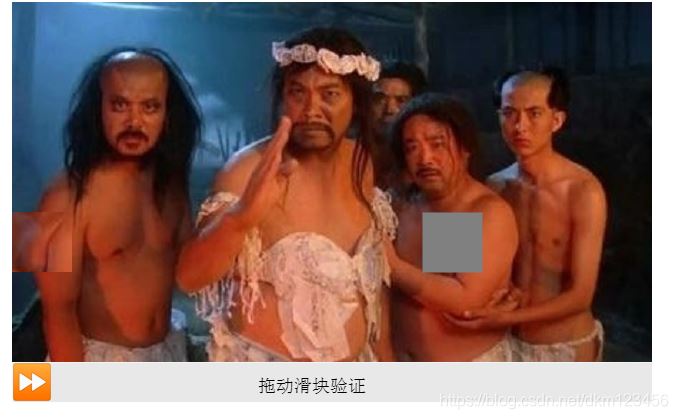
此时页面效果如下

绘制验证图和拖动块
注意:验证图的绘制坐标与上一步绘制缺失块的坐标是一样的。
var pos = this.validPos;//上一步绘制缺失块的坐标,验证图需根据这个坐标来截取
var img = new ImageDraw({image:this.imgObj[0],sx:pos.x,sy:pos.y,sWidth:60,sHeight:60,dx:0, dy:pos.y,dWidth:60,dHeight:60},this);
this.renderArr2.push(img);

var img1 = new ImageDraw({image:this.imgObj[1],dx:0, dy:360 ,dWidth:40,dHeight:40},this);
this.renderArr2.push(img1);
效果图:
画布2添加事件
//给canvas画布添加点击事件
canvas2.addEventListener('mousedown',this.mouseDown.bind(this));
canvas2.addEventListener('mouseup',this.mouseUp.bind(this));
canvas2.addEventListener('mousemove',this.mouseMove.bind(this));
鼠标按下事件
- 记录鼠标按下时的x坐标,保持鼠标移动不飘。
- 改变移动标记为true,防止没有拖动滑块而产生移动的效果。
Slider.prototype.mouseDown=function(e){
			var pos = _.getOffset(e);//获取鼠标位置
			if(!this.block) return ;
			if(this.block.isPoint(pos)){//按下的位置是滑块的位置
				this.move=true;//表示可以移动
				this.downX=pos.x;//记录鼠标按下的位置,保持移动
			}
	}
鼠标移动事件
- 验证图和滑块移动时需减去鼠标点击的初始X坐标。
- 当超过一定范围则不能再移动,防止移出画布范围。
Slider.prototype.mouseMove=function(e){
		if(!this.move) return ;//移动标记为false则直接返回
		var pos = _.getOffset(e);
		pos.x -= this.downX;//要减去鼠标初始点击的位置
		if(pos.x>580){
			return ;
		}
		this.update(pos);//移动
	}
	//更新
	Slider.prototype.update=function(pos){
		//更改滑块和验证图的坐标
		_.each(this.renderArr2,function(item){
			if(item){
				item.dx=pos.x;
			}
		});

		//绘制
		this.render();
	}
鼠标放开事件
- 鼠标移动move标记为false;
- 未达到验证范围而放开鼠标,滑块和验证图会回到最左边;
- 当验证图的移动达到一定范围,则表示验证通过;
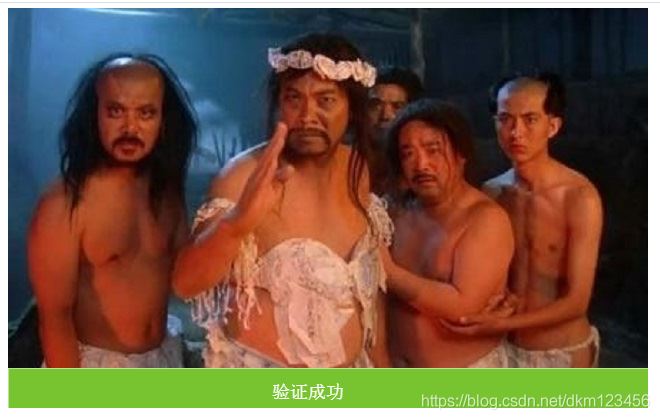
验证通过后,提示验证通过,相关内容要做出改变,比如缺失块的清除、提示文字内容的改变等;
Slider.prototype.mouseUp=function(e){
		this.move=false;
		var pos = _.getOffset(e);
			pos.x -= this.downX;
		var validPos = this.validPos;//验证快的坐标
		if(Math.abs(pos.x-validPos.x )<=10){//验证通过(x位置的差值多少范围内即可)
			console.log('通过')
			this.suc();
		}else{//验证不通过
			this.update({x:0});
		}
		this.render();
	}

	Slider.prototype.suc=function(){
		this.renderArr.splice(2,1);//清楚缺失块
		this.block=null;
		//滑块和验证图的清除
		this.renderArr2.length=0;
		//长条颜色的改变
		this.renderArr[1].fillStyle='#78C430';

		var text = this.renderArr[2];
		//提示内容的改变
		text.fillStyle='white';
		text.text="验证成功";
	}
成功后如下:
完整代码下载
到此这篇关于JavaScript实现拖动滑块拼图验证(html5、canvas)的文章就介绍到这了,更多相关js实现拖动滑块拼图验证内容请搜索Devmax以前的文章或继续浏览下面的相关文章希望大家以后多多支持Devmax!