本文目标 本文档的目标在于解释react-diagram框架模型序列化的Json,由于缺乏文档,我这边只能通过不断尝试和调试来进行测试。
序列化案例1:空画布
{
  "id": "27",
  "offsetX": 0,
  "offsetY": 0,
  "zoom": 100,
  "gridSize": 0,
  "layers": [
    {
      "id": "28",
      "type": "diagram-links",
      "isSvg": true,
      "transformed": true,
      "models": {

      }
    },
    {
      "id": "30",
      "type": "diagram-nodes",
      "isSvg": false,
      "transformed": true,
      "models": {

      }
    }
  ]
}
图形化展示

序列化案例2:单一out节点
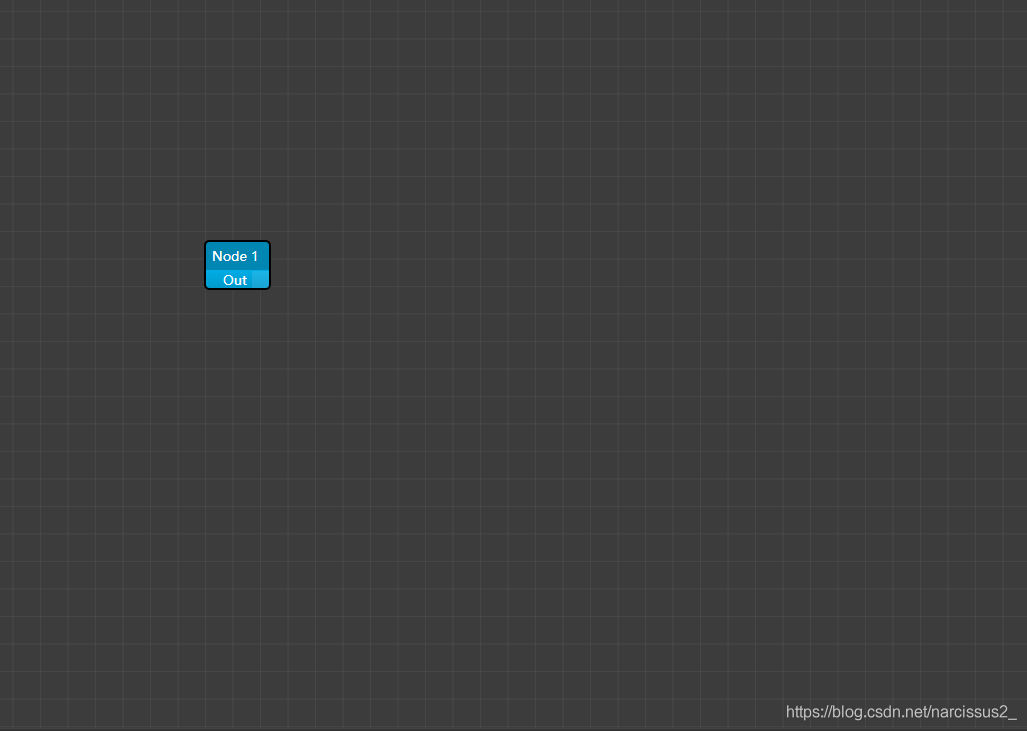
{
  "id": "27",
  "offsetX": 0,
  "offsetY": 0,
  "zoom": 100,
  "gridSize": 0,
  "layers": [
    {
      "id": "28",
      "type": "diagram-links",
      "isSvg": true,
      "transformed": true,
      "models": {

      }
    },
    {
      "id": "30",
      "type": "diagram-nodes",
      "isSvg": false,
      "transformed": true,
      "models": {
        "64": {
          "id": "64",
          "type": "default",
          "x": 187.0056915283203,
          "y": 219.91477584838867,
          "ports": [
            {
              "id": "65",
              "type": "default",
              "x": null,
              "y": null,
              "name": "Out",
              "alignment": "right",
              "parentNode": "64",
              "links": [

              ],
              "in": false,
              "label": "Out"
            }
          ],
          "name": "Node 1",
          "color": "rgb(0,192,255)",
          "portsInOrder": [

          ],
          "portsOutOrder": [
            "65"
          ]
        }
      }
    }
  ]
}
图形化展示

序列化案例3:一个in节点,一个out节点
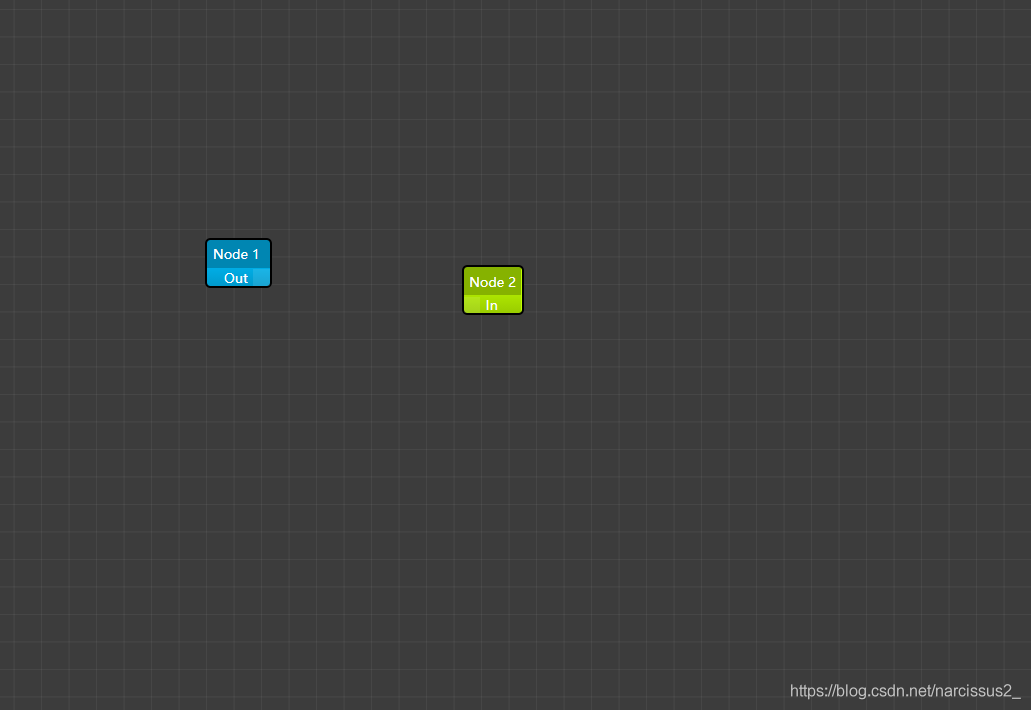
{
  "id": "27",
  "offsetX": 0,
  "offsetY": 0,
  "zoom": 100,
  "gridSize": 0,
  "layers": [
    {
      "id": "28",
      "type": "diagram-links",
      "isSvg": true,
      "transformed": true,
      "models": {

      }
    },
    {
      "id": "30",
      "type": "diagram-nodes",
      "isSvg": false,
      "transformed": true,
      "models": {
        "64": {
          "id": "64",
          "type": "default",
          "x": 187.0056915283203,
          "y": 219.91477584838867,
          "ports": [
            {
              "id": "65",
              "type": "default",
              "x": 230.6392059326172,
              "y": 248.57954025268555,
              "name": "Out",
              "alignment": "right",
              "parentNode": "64",
              "links": [

              ],
              "in": false,
              "label": "Out"
            }
          ],
          "name": "Node 1",
          "color": "rgb(0,192,255)",
          "portsInOrder": [

          ],
          "portsOutOrder": [
            "65"
          ]
        },
        "69": {
          "id": "69",
          "type": "default",
          "x": 420.0056915283203,
          "y": 244.91477584838867,
          "ports": [
            {
              "id": "70",
              "type": "default",
              "x": null,
              "y": null,
              "name": "In",
              "alignment": "left",
              "parentNode": "69",
              "links": [

              ],
              "in": true,
              "label": "In"
            }
          ],
          "name": "Node 2",
          "color": "rgb(192,255,0)",
          "portsInOrder": [
            "70"
          ],
          "portsOutOrder": [

          ]
        }
      }
    }
  ]
}
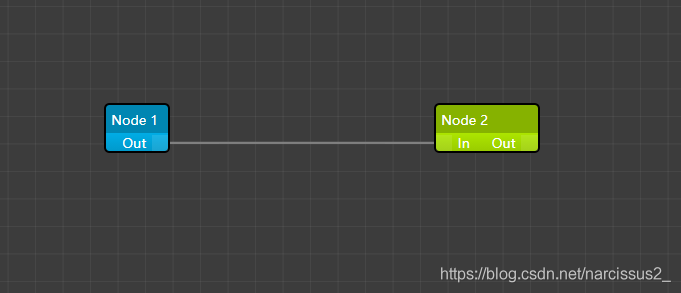
图形化展示

序列化案例4:in节点和out节点以及连线
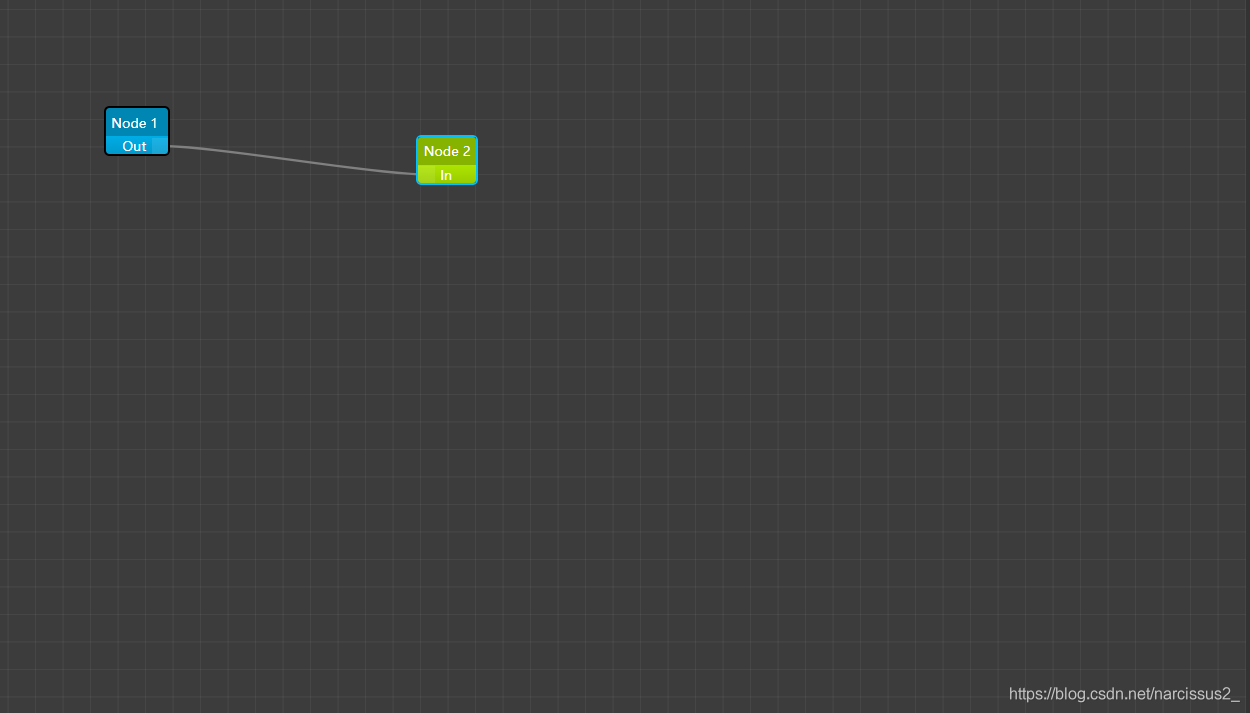
{
  "id": "27",
  "offsetX": 0,
  "offsetY": 0,
  "zoom": 100,
  "gridSize": 0,
  "layers": [
    {
      "id": "28",
      "type": "diagram-links",
      "isSvg": true,
      "transformed": true,
      "models": {
        "36": {
          "id": "36",
          "type": "default",
          "source": "32",
          "sourcePort": "33",
          "target": "34",
          "targetPort": "35",
          "points": [
            {
              "id": "37",
              "type": "point",
              "x": 0,
              "y": 0
            },
            {
              "id": "38",
              "type": "point",
              "x": 0,
              "y": 0
            }
          ],
          "labels": [

          ],
          "width": 2,
          "color": "grey",
          "curvyness": 50,
          "selectedColor": "rgb(0,192,255)"
        }
      }
    },
    {
      "id": "30",
      "type": "diagram-nodes",
      "isSvg": false,
      "transformed": true,
      "models": {
        "32": {
          "id": "32",
          "type": "default",
          "x": 100,
          "y": 100,
          "ports": [
            {
              "id": "33",
              "type": "default",
              "x": 100,
              "y": 100,
              "name": "Out",
              "alignment": "right",
              "parentNode": "32",
              "links": [
                "36"
              ],
              "in": false,
              "label": "Out"
            }
          ],
          "name": "Node 1",
          "color": "rgb(0,192,255)",
          "portsInOrder": [

          ],
          "portsOutOrder": [
            "33"
          ]
        },
        "34": {
          "id": "34",
          "type": "default",
          "x": 400,
          "y": 100,
          "ports": [
            {
              "id": "35",
              "type": "default",
              "x": 400,
              "y": 100,
              "name": "In",
              "alignment": "left",
              "parentNode": "34",
              "links": [
                "36"
              ],
              "in": true,
              "label": "In"
            }
          ],
          "name": "Node 2",
          "color": "rgb(192,255,0)",
          "portsInOrder": [
            "35"
          ],
          "portsOutOrder": [

          ]
        }
      }
    }
  ]
}
图形化展示

推测与解析
1. 根目录
首先根目录有5个参数:
id:这个参数总是27,意义不明,不需要过多关注。
offsetX:这应该指的是观测中心距离X轴的距离。
offsetY:指的是观测中心距离Y轴的距离。
zoom:指放大的程度。
gridSize:指的是图像中网格的大小。
2.0 Layer[0]
- 这个
Layer是一个数组,内部有两个变量,观察上面的变化以及type的描述,可以认为一个是连线,一个是节点。 - 我们首先关注
连线:
id:未知。
type:指类型。
isSvg:是否是SVG类型,作用不明。
transformed:应该指的是是否能移动。
model:下面单独解释
2.1. models(diagram-links)
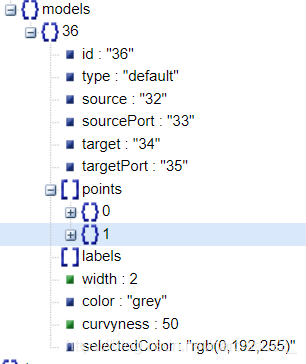
id:未知。type:指类型。
source:指的是连线的源节点ID。
sourcePort:指的是连线的源端口ID。
target:指的是连线的目标节点ID。
targetPort:指的是连线目标端口ID。
width:指宽度。
color:指颜色。
curvyness:指曲度。
selectedColor:选择后的颜色。
2.1.1. Point
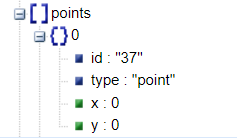
id:指ID。
type:指类型。下略。
2.2. Layer[1]
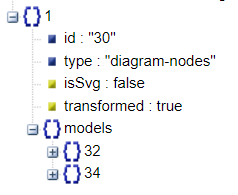
id:略。
type:指类型。
isSvg:?为什么这里是false
transformed:略。
2.2.1 models(diagram-nodes)
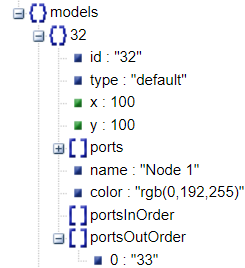
前四个:略。
ports:一会单独讲。
name:显示名字。
color:显示颜色
portsInOrder:代表的是
In节点,对应上面target的编号。
portsOutOrder:代表的是
Out节点,对应上面source的编号。
2.2.2. ports

前四个:略。
name:出节点
alignment:右方向。
parentNode:代表附着的节点。
links:代表连在上面的线条。
in:有没有输入。
label:标签。
3. 更多案例简述
3.1. 增加输出接口
只需要增加输出的port即可,记得在out位置加入它的ID。
3.2. 增加输入接口
以上就是react-diagram 序列化Json解读案例分析的详细内容,更多关于react-diagram 序列化Json的资料请关注Devmax其它相关文章!