介绍
今天分享一个环形进度条的写法,当然这只是一个可动的静态进度条,如果你喜欢可以加入后台数据。这种进度条非常简单的写法到处都有,只不过更多的只是写个样子,咱们这个可以动哟。
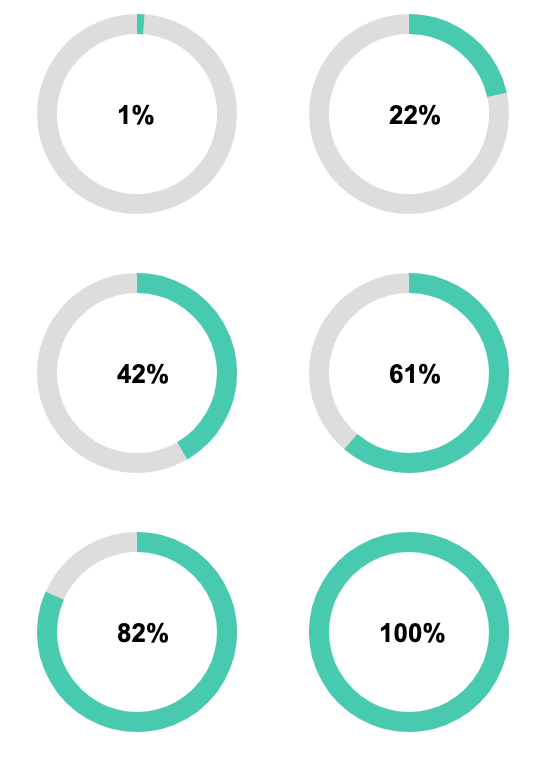
前提是canvas的属性、方法和一些基础的js API你都知道,当然为了保证一些忘记的小伙伴一下想起来,我会在前面列个表。
| 属性和方法 | 描述 |
|---|---|
| getContext() | 返回一个用于在画布上绘图的环境 |
| strokeStyle | 画笔(绘制图形)颜色或者样式的属性 |
| lineWidth | 设置线段厚度的属性 |
| save() | 保存canvas全部状态的方法(入栈) |
| beginPath() | 创建一个新的路径的方法 |
| arc(原点x,原点y,半径,起始角度,结束角度,默认false顺时针) | 绘制圆弧路径的方法 |
| stroke() | 绘制路径的方法 |
| closePath() | 闭合绘制路径 |
| restore() | 恢复到最近的保存状态的方法(出栈) |
| fillStyle | 颜色和样式的属性 |
| font | 当前字体样式的属性 |
| toFixed(num) | 把Number四舍五入为指定小数位数的数字 |
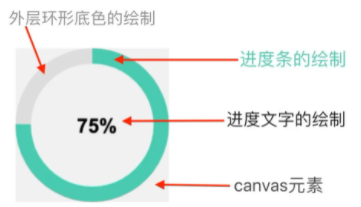
回顾完上表开始绘制图形,图形的绘制除了canvas元素之外还有以下几个部分,我先分开把代码按部分写出:
1.创建canvas元素
先创建一个canvas的标签给出宽高,绘制环形进度宽高一致就可以,之后获取元素,并创建画布。注意canvas元素这里起名mycanvas,绘制的画布对象叫ctx。
<canvas id="mycanvas" width="200" height="200"></canvas>
//以下为js代码
var mycanvas = document.getElementById('mycanvas');
var ctx = mycanvas.getContext('2d');
2.绘制的准备工作
绘制之前需要做一些准备工作
- 找到“画布的中心点”的,进度条
- 将进度条按照进度的比例分成100份,按照100%完成
- 指定初始加载步长(长度),注意这是初始化后期可以改成0
//找到画布的中心点
var canvasX = mycanvas.width / 2;
var canvasY = mycanvas.height / 2;
//进度条是100%,所以要把一圈360度分成100份
var progress = Math.PI * 2 / 100;
//指定初始加载步长
var steps = 0.5;
3.绘制环形底层
先把进度的环形底层浅灰色的环绘制出来,它是进度的路径。可以先把绘制的颜色和线宽指定好,这两个属性对下面的方法顺序起不到影响。
ctx.strokeStyle = '#dddddd';
ctx.lineWidth = 20;
ctx.save();
ctx.beginPath();
ctx.arc(canvasX, canvasY, 90, 0, Math.PI * 2, false)
ctx.stroke();
ctx.closePath();
ctx.restore();
4.绘制进度层
进度层绘制的颜色需要定义出来,另外进度条的粗细与底层环形的粗细相同。这里最重要的一句是,在结束角度的时候加入了“steps progress” 步长 进度。steps 数值越小乘成数之后增加的角度就少,steps数值大乘数之后进度增加的就多。
ctx.strokeStyle = "#47cab0";
ctx.lineWidth = 20;
ctx.save();
ctx.beginPath();
ctx.arc(canvasX,canvasY,90, -Math.PI/2, -Math.PI/2 steps*progress,false);
ctx.stroke();
ctx.closePath();
ctx.restore();
5.绘制字体并指定位置
环形的进度百分比文字显示需要使用canvas的文字绘制,这里需要注意数字是从1位到3位的跨度,还要加入%,因此位置需要变化。当数字到100时文字占宽就更大因此要改变绘制起点。
ctx.fillStyle = "#000000"; //可改
ctx.font = "bold 26px Arial"; //可改
ctx.save();
// canvasX-30, canvasY 10  中的加减的数值可改
if (steps.toFixed(0).length == 3) {
   ctx.fillText(steps.toFixed(0)   '%', canvasX - 30, canvasY   10);
} else {
   ctx.fillText(steps.toFixed(0)   '%', canvasX - 20, canvasY   10);
}
ctx.restore();
写到这里静态的一个进度就会出现,但是我们还需要让他动起来,大家可能想到的定时器。但我们却使用了另一种编写循环动画的方法。
6.进度动画
显示器的刷新频率通常是50~60hz,1000ms/60≈16.6ms,相当于每秒钟重绘60次,大多数浏览器都不会超过显示器的重绘频率。之前的文章我们曾经提到过setTimeout()和setInterval()这两种循环其实并不那么精准智能,即使使用setTimeout()以自调的方式模拟循环定时器,也不能确保处理线程可以按照理想之行。
window.requestAnimationFrame()
window.requestAnimationFrame() 告诉浏览器——你希望执行一个动画,并且要求浏览器在下次重绘之前调用指定的回调函数更新动画。该方法需要传入一个回调函数作为参数,该回调函数会在浏览器下一次重绘之前执行。 回调函数执行次数通常是每秒60次,但在大多数遵循W3C建议的浏览器中,回调函数执行次数通常与浏览器屏幕刷新次数相匹配。为了提高性能和电池寿命,因此在大多数浏览器里,当requestAnimationFrame() 运行在后台标签页或者隐藏的 <iframe> 里时,requestAnimationFrame() 会被暂停调用以提升性能和电池寿命。
因此为了保证平滑渲染,我们使用,window.requestAnimationFrame(),在该方法的参数一个回调函数中做几件事:
1.判断完成整个环形步长的结束值,如:100,其实就是走到100%的位置,75就是走到75%的位置
2.在选择的步长范围内调用增长的函数
window.requestAnimationFrame(function () {
//判断步子最终走多远的边界值,此值可以改
  if (steps < 90) {
  //该函数在边界内可以调用函数,增加步长并且绘制图形给这个函数起个名字
  }
})
因为有函数的自调用,所以我们把这部分写在一起,不拆分写了。难度就在此处!
第一步:要先做,把之前所有的绘制图形代码放入新创建的函数DrawShape中,并且需要接收两个参数。一个是要绘制的对象,因为一个页面上不止一个画布对象。第二个参数就是每次会改变的步长。
//绘制形状函数,传入画布对象和每次都会改变的步长
function DrawShape(ctx,steps) {
//画圆
      画底层圆形的代码...
//画进度环
      画进度条的代码...
//绘制字体并指定位置
      绘制字体的代码...
}
第二步:创建animate函数用来执:平滑动画、行步长的增加、绘制图形三件重要事宜。
//初始调用动画函数
animate();
//动画函数
function animate() {
//执行平滑动画
window.requestAnimationFrame(function () {
//判断步子最终走多远的边界值,此值可以改
if (steps < 90) {
//该函数在边界内可以调用
       animate();
    }
 });
//清空绘制内容
 ctx.clearRect(0, 0, mycanvas.width, mycanvas.height);
//每次增加的步长,数值越大步子越大跑的越快,数值越小走的越慢
 steps  = 0.5;//可改
//调用绘制形状函数,传入参数绘制对象,环形进度步长
 DrawShape(ctx,steps);
};
以上代码是全部代码只是没有合并整理格式,大家可以自己整理
到此这篇关于JavaScript实现可动的canvas环形进度条的文章就介绍到这了,更多相关JavaScript canvas环形进度条内容请搜索Devmax以前的文章或继续浏览下面的相关文章希望大家以后多多支持Devmax!