
第一种
1.安装
npm install axios -S
2.新建一个http.js文件

import axios from "axios";
import qs from "qs";
import {
  Dialog,
  Toast
} from "vant";

// axios.defaults.baseURL = 'http://hplqy.suoluomei.cn/index.php?s=/hfs/Api/'  //正式
axios.defaults.baseURL = 'http://activitytest.hpl001.cn/crm_api/app/sinceOrder/' //测试

//post请求头
axios.defaults.headers.post["Content-Type"] =
  "application/x-www-form-urlencoded;charset=UTF-8";
//设置超时
axios.defaults.timeout = 10000;

axios.interceptors.request.use(
  config => {
    Toast.loading({
      duration: 0,
      message: '加载中...',
      forbidClick: true,
    });
    return config;
  },
  error => {
    return Promise.reject(error);
  }
);

axios.interceptors.response.use(
  response => {
    Toast.clear();
    return response;
  },
  error => {
    Toast.clear();
    Dialog.alert({
      title: "提示",
      message: "网络请求失败,反馈给客服"
    });
  }
);

export default function axiosApi(type, params, method) {
  let sign = process.env.VUE_APP_SIGN
  if (process.env.NODE_ENV === 'production') {
    sign = localStorage.getItem("wx_sign")
  } else {
    sign = 'crm:user:sign:f0c8cbe468f6a34463d198268290903f'
  }
  var value = {
    sign: sign
  }
  var data = method == "post" ? qs.stringify(Object.assign(value, params)) : Object.assign(value, params)
  return new Promise((resolve, reject) => {
    axios({
        method: method,
        url: type,
        data: data
      })
      .then(res => {
        if (res.data.errcode == 0) {
          resolve(res.data)
        } else {
          // 接口错误提示
          Toast.fail(res.data.msg);
        }
      })
      .catch(err => {
        reject(err)
      });
  })
};
3.使用
import axiosApi from "../utils/http";
tabsHttp() {
      axiosApi("getProductClassFromCrm", {}, "post").then((res) => {
        for (let i = 0; i < res.data.length; i  ) {
          res.data[i].type = 0;
        }
        this.sebarList = res.data;
      });
    },
第二种
1.安装
npm install axios -S
2.新建
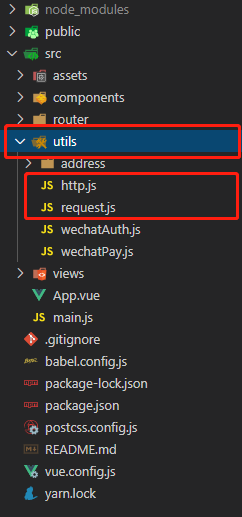
3.http.js
import axios from "axios";
import qs from "qs";
import {
  Dialog
} from "vant";

// axios.defaults.baseURL = 'http://hp.suoluomei.cn/index.php'  //正式
axios.defaults.baseURL = 'http://hp.suoluomei.cn/index.php' //测试

//post请求头
axios.defaults.headers.post["Content-Type"] =
  "application/x-www-form-urlencoded;charset=UTF-8";
//设置超时
axios.defaults.timeout = 10000;

axios.interceptors.request.use(
  config => {
    return config;
  },
  error => {
    return Promise.reject(error);
  }
);

axios.interceptors.response.use(
  response => {
    if (response.status == 200) {
      return Promise.resolve(response);
    } else {
      return Promise.reject(response);
    }
  },
  error => {
    Dialog.alert({
      title: "提示",
      message: "网络请求失败,请刷新重试"
    });
  }
);
export default {
  post(url, data) {
    return new Promise((resolve, reject) => {
      axios({
          method: 'post',
          url,
          data: qs.stringify(data),
        })
        .then(res => {
          resolve(res.data)
        })
        .catch(err => {
          reject(err)
        });
    })
  },

  get(url, data) {
    return new Promise((resolve, reject) => {
      axios({
          method: 'get',
          url,
          params: data,
        })
        .then(res => {
          resolve(res.data)
        })
        .catch(err => {
          reject(err)
        })
    })
  }
};
4.request.js
import http from './http'
const api_key = '233d4cad34c34d343785s34dw3er3ds3234esd4'
let sign = process.env.VUE_APP_SIGN
if (process.env.NODE_ENV === 'production') {
  sign = localStorage.getItem("sign")
} else {
  sign = '17a1920fdc3c3c25d1bf7c6dd724f5cf'
}

const post = (url, data = {}) =>
  http.post(
    url,
    Object.assign({
        api_key: api_key,
        sign,
      },
      // {
      //   data: Object.assign({
      //       role_id: role_id //如果需要再包层data就这样写
      //     },
      //     data
      //   )
      // }
      data
    )
  )
const get = (url, params = {}) =>
  http.get(
    url,
    Object.assign({
        api_key: api_key,
        sign
      },
      params
    )
  )

// 接口说明
const getFissionCourseList = data => post('getFissionCourseList', data)

const getGetrequs = params => get('getFissionCourseList', params)
//接口导出
export {
  getFissionCourseList,
  getGetrequs
}
5.页面引入使用
<template>
  <div class="box">
    <div class="yanjin">
      <div
        class="demo"
        ref='seder'
      >欢迎来到VUE3</div>
      <div
        class="demo"
        @click="testClick"
      >欢迎来到VUE3</div>
    </div>
    <div @click="go">跳转页面</div>
    <div @click="getRquset">
      点我调接口
    </div>
    <meHome :text='132'></meHome>
  </div>
</template>

<script>
import { getFissionCourseList, getGetrequs } from "../../utils/request";
import { reactive, toRefs, onMounted, onActivated } from "vue";
import meHome from "../me/me.vue";
import { async } from "q";
export default {
  components: {
    meHome,
  },
  setup() {
    // data
    const state = reactive({
      testMsg: "原始值",
    });
    //onLand生命周期
    onMounted(async () => {
      // 进入页面调用接口
      init();
      console.log(state.testMsg);
    });

    // onshow生命周期
    onActivated(async () => {});
    // methods事件
    const methods = {
      go() {
        this.$router.push({
          path: "/main",
          query: {
            course_id: 123,
          },
        });
      },
      testClick() {
        this.$nextTick(() => {
          this.$refs.seder.innerHTML = "更改了内容";
        });
      },
      async getRquset() {
        await getGetrequs({ t35: "get" }).then((res) => {
          console.log(res);
        });
      },
    };
    const init = async () => {
      await getFissionCourseList({ t35: "post" }).then((res) => {
        // console.log(res);
      });
      await getGetrequs({ t35: "get" }).then((res) => {
        // console.log(res);
      });
    };
    return {
      ...toRefs(state),
      ...methods,
    };
  },
};
</script>

<style src='./index.less' lang='less' scoped>
</style>
总结
到此这篇关于Vue3引入axios封装接口的两种方法的文章就介绍到这了,更多相关Vue3引入axios封装接口内容请搜索Devmax以前的文章或继续浏览下面的相关文章希望大家以后多多支持Devmax!