前言
近期公司提出了一个新需求,希望前端能够根据UI设计绘制运动报告界面,完成数据展示,包括图标展示,并且能够将HTML页面转为PDF并实现下载。基于公司需求,查询了很多资料,最后选定了三种技术方案,并完成Demo,当然三种方案都有优缺点,所以还需要老大根据效果选定最终实现方案。
方案一
window.print浏览器打印是一个非常成熟的东西,直接调用window.print或者document.execCommand('print')达到打印及保存效果,Mac徽标键加p直接调用查看效果,windows可以ctrl p查看效果
问题
- 样式的调节
- 隐藏某些页面不相关内容
- A4纸界面的适应
解决方案
1.媒介查询
p {
font-size: 12px;
}
@media print {
    p {
        font-size: 14px;
    }
}
// 隐藏部分内容
@media print {
    span {
        display:none
    }
}
2.替换body内容
根据id获取需要打印的节点innderHTML,并将body内容进行替换,执行打印,打印完成后,还原body内容。
<body>
    <input type="button" value="打印此页面" onclick="printpage()" />
    <div id="printContent">打印内容</div>
    <script>
        function printpage() {
            let newstr = document.getElementById("printContent").innerHTML;
            let oldstr = document.body.innerHTML;
            document.body.innerHTML = newstr;
            window.print();
            document.body.innerHTML = oldstr;
            return false;
        }
    </script>
</body>
3.打印事件监听
通过打印前事件onbeforeprint及打印后事件onafterprint() 进行打印元素的隐藏及展示
window.onbeforeprint = function(event) {
        //隐藏无关元素
};
window.onafterprint = function(event) {
        //展示无关元素
};
官网地址
使用参考文档
方案二
html2canvas jspdf,使用html2canvas将使用canvas将页面转为base64图片流,并插入jspdf插件中,保存并下载pdf。
使用
1.安装:npm install --save htmlcanvas2npm install --save jspdf
2.绘制较短页面
新建htmlToPdf.js导出文件
// utils/htmlToPdf.js:导出页面为PDF格式
import html2Canvas from 'html2canvas'
import JsPDF from 'jspdf'

export default {
  install(Vue, options) {
    // id-导出pdf的div容器;title-导出文件标题
    Vue.prototype.htmlToPdf = (id, title) => {
      const element = document.getElementById(`${id}`)
      const opts = {
        scale: 12, // 缩放比例,提高生成图片清晰度
        useCORS: true, // 允许加载跨域的图片
        allowTaint: false, // 允许图片跨域,和 useCORS 二者不可共同使用
        tainttest: true, // 检测每张图片已经加载完成
        logging: true // 日志开关,发布的时候记得改成 false
      }

      html2Canvas(element, opts)
        .then((canvas) => {
          console.log(canvas)
          const contentWidth = canvas.width
          const contentHeight = canvas.height
          // 一页pdf显示html页面生成的canvas高度;
          const pageHeight = (contentWidth / 592.28) * 841.89
          // 未生成pdf的html页面高度
          let leftHeight = contentHeight
          // 页面偏移
          let position = 0
          // a4纸的尺寸[595.28,841.89],html页面生成的canvas在pdf中图片的宽高
          const imgWidth = 595.28
          const imgHeight = (592.28 / contentWidth) * contentHeight
          const pageData = canvas.toDataURL('image/jpeg', 1.0)
          console.log(pageData)
          // a4纸纵向,一般默认使用;new JsPDF('landscape'); 横向页面
          const PDF = new JsPDF('', 'pt', 'a4')

          // 当内容未超过pdf一页显示的范围,无需分页
          if (leftHeight < pageHeight) {
            // addImage(pageData, 'JPEG', 左,上,宽度,高度)设置
            PDF.addImage(pageData, 'JPEG', 0, 0, imgWidth, imgHeight)
          } else {
            // 超过一页时,分页打印(每页高度841.89)
            while (leftHeight > 0) {
              PDF.addImage(pageData, 'JPEG', 0, position, imgWidth, imgHeight)
              leftHeight -= pageHeight
              position -= 841.89
              if (leftHeight > 0) {
                PDF.addPage()
              }
            }
          }
          PDF.save(title   '.pdf')
        })
        .catch((error) => {
          console.log('打印失败', error)
        })
    }
  }
}
index.vue中使用导出方法
<template>
  <div>
      <div
       id="pdfDom"
      >
        测试数据
      </div>
      <el-button type="primary" round style="background: #4849FF" @click="btnClick">导出PDF</el-button>
    </div>
 </template>
 <script>
 import JsPDF from 'jspdf'
 import html2Canvas from 'html2canvas'
 mounted() {
    // 导出pdf
    btnClick() {
     this.$nextTick(() => {
         this.htmlToPdf('pdfDom', '个人报告')
     })
    },
  },
 </script>
问题及解决方案
1.页面绘制转码时间过长
可以考虑在页面初始化完成后就对页面进行抓取绘制及转码,将转码数据保存,在点击下载时直接生成pdf并保存。
2.html2canvas能够抓取的页面长度大约为1440,两个A4页面左右,超出不会抓取,需要控制多个节点,循环绘制
绘制多个节点
新建htmlToPdf.js导出文件
import html2Canvas from 'html2canvas'
import JsPDF from 'jspdf'

export default {
  install(Vue, options) {
    // id-导出pdf的div容器;title-导出文件标题
    Vue.prototype.htmlToPdf = (name, title) => {
      const element = document.querySelectorAll(`.${name}`)
      let count = 0
      const PDF = new JsPDF('', 'pt', 'a4')
      const pageArr = []
      const opts = {
        scale: 12, // 缩放比例,提高生成图片清晰度
        useCORS: true, // 允许加载跨域的图片
        allowTaint: false, // 允许图片跨域,和 useCORS 二者不可共同使用
        tainttest: true, // 检测每张图片已经加载完成
        logging: true // 日志开关,发布的时候记得改成 false
      }
      for (const index in Array.from(element)) {
        html2Canvas(element[index], opts).then(function(canvas) {
          // a4纸的尺寸[595.28,841.89],html页面生成的canvas在pdf中图片的宽高
          const contentWidth = canvas.width
          const contentHeight = canvas.height
          const imgWidth = 595.28
          const imgHeight = (592.28 / contentWidth) * contentHeight
          const pageData = canvas.toDataURL('image/jpeg', 1.0)
          // 一页pdf显示html页面生成的canvas高度;
          const pageHeight = (contentWidth / 592.28) * 841.89
          // 未生成pdf的html页面高度
          const leftHeight = contentHeight
          pageArr[index] = { pageData: pageData, pageHeight: pageHeight, leftHeight: leftHeight, imgWidth: imgWidth, imgHeight: imgHeight }
          if (  count === element.length) {
            // 转换完毕,可进行下一步处理 pageDataArr
            let counts = 0
            for (const data of pageArr) {
              // 页面偏移
              let position = 0
              // 转换完毕,save保存名称后浏览器会自动下载
              // 当内容未超过pdf一页显示的范围,无需分页
              if (data.leftHeight < data.pageHeight) {
                // addImage(pageData, 'JPEG', 左,上,宽度,高度)设置
                PDF.addImage(data.pageData, 'JPEG', 0, 0, data.imgWidth, data.imgHeight)
              } else {
                // 超过一页时,分页打印(每页高度841.89)
                while (data.leftHeight > 0) {
                  PDF.addImage(data.pageData, 'JPEG', 0, position, data.imgWidth, data.imgHeight)
                  data.leftHeight -= data.pageHeight
                  position -= 841.89
                  if (data.leftHeight > 0) {
                    PDF.addPage()
                  }
                }
              }
              if (  counts === pageArr.length) {
                PDF.save(title   '.pdf')
              } else {
                // 未转换到最后一页时,pdf增加一页
                PDF.addPage()
              }
            }
          }
        })
      }
    }
  }
}
index.vue中使用导出方法
<template>
  <div>
      <div
       class="pdfDom"
      >
        测试数据
      </div>
       <div
       class="pdfDom"
      >
        测试数据2
      </div>
       <div
       class="pdfDom"
      >
        测试数据3
      </div>
      <el-button type="primary" round style="background: #4849FF" @click="btnClick">导出PDF</el-button>
    </div>
 </template>
 <script>
 import JsPDF from 'jspdf'
 import html2Canvas from 'html2canvas'
 mounted() {
    // 导出pdf
    btnClick() {
     this.$nextTick(() => {
         this.htmlToPdf('pdfDom', '个人报告')
     })
    },
  },
 </script>
html2canvas
jspdf
实现效果

方案三(推荐)
puppeteer(中文翻译”操纵木偶的人”) 是 Google Chrome 团队官方的无界面(Headless)Chrome 工具,它是一个 Node 库,提供了一个高级的 API 来控制 DevTools协议上的无头版 Chrome 。也可以配置为使用完整(非无头)的 Chrome。
Puppeteer 能做些什么
- 生成页面的截图和PDF。
- 抓取SPA并生成预先呈现的内容(即“SSR”)。
- 从网站抓取你需要的内容。
- 自动表单提交,UI测试,键盘输入等
- 创建一个最新的自动化测试环境。使用最新的JavaScript和浏览器功能,直接在最新版本的Chrome中运行测试。
- 捕获您的网站的时间线跟踪,以帮助诊断性能问题。
我们只需关注并使用生成页面的截图PDF功能
Puppeteer的使用
使用express框架搭建简单的node服务
安装:
npm i puppeteer 或 yarn add puppeteer
1.单个页面生成
var express = require('express');
var app = express();
// 路由中间件:get请求"/"资源
app.get('/', function (req, res) {
    res.send('Hello11 World!');
});

app.listen(3000, function () {
    console.log('Example app listening on port 3000!');
});

const puppeteer = require('puppeteer');
const fs = require('fs');

(async () => {

    //指定存放pdf的文件夹
    const folder = 'vueDoc'
    fs.mkdir(folder, () => { console.log('文件夹创建成功') })

    //启动无头浏览器
    const browser = await puppeteer.launch({ headless: true }) //PDF 生成仅在无界面模式支持, 调试完记得设为 true
    const page = await browser.newPage();
    await page.goto('https://cn.vuejs.org/v2/guide/index.html'); //默认会等待页面load事件触发
    //指定生成的pdf文件存放路径
    await page.pdf({ path: `./vueDoc/guide.pdf` });
    //关闭页面
    page.close()
    //关闭 chromium
    browser.close();
})()
2.根据页面侧边栏循环生成多个页面
var express = require('express');
var app = express();
// 路由中间件:get请求"/"资源
app.get('/', function (req, res) {
    res.send('Hello11 World!');
});

app.listen(3000, function () {
    console.log('Example app listening on port 3000!');
});

const puppeteer = require('puppeteer');
const fs = require('fs');

(async () => {

    //指定存放pdf的文件夹
    const folder = 'vueDoc'
    fs.mkdir(folder, () => { console.log('文件夹创建成功') })

    //启动无头浏览器
    const browser = await puppeteer.launch({ headless: true }) //PDF 生成仅在无界面模式支持, 调试完记得设为 true
    const page = await browser.newPage();
    await page.goto('https://cn.vuejs.org/v2/guide/index.html'); //默认会等待页面load事件触发
    // 1) 已知Vue文档左侧菜单结构为:.menu-root>li>a
    // 获取所有一级链接
    const urls = await page.evaluate(() => {
        return new Promise(resolve => {
            const aNodes = $('.menu-root>li>a')
            const urls = aNodes.map(n => {
                return aNodes[n].href
            })
            resolve(urls);
        })
    })

    // 2)遍历 urls, 逐个访问并生成 pdf
    let successUrls = [], failUrls = [] // 用于统计成功、失败情况
    for (let i = 17; i < urls.length; i  ) {
        const url = urls[i],
            tmp = url.split('/'),
            fileName = tmp[tmp.length - 1].split('.')[0]
        try {
            await page.goto(url); //默认会等待页面load事件触发
            await page.pdf({ path: `./${folder}/${i}_${fileName}.pdf` }); //指定生成的pdf文件存放路径
            console.log(`${fileName}.pdf 已生成!`)
            successUrls.push(url)
        } catch {
            //如果页面打开超时,会抛出错误。为了保证后面的页面生成不被影响,这里做一下容错处理。
            failUrls.push(url)
            console.log(`${fileName}.pdf 生成失败!`)
            continue
        }
    }

    console.log(`PDF生成完毕!成功${successUrls.length}个,失败${failUrls.length}个`)
    console.log(`失败详情:${failUrls}`)

    //TODO: 失败重试

    page.close()
    browser.close();
})()
如果公司不希望使用node部署服务,可以使用python版puppeteer或者java版puppeteer
jvppeteer-java版puppeteer
pyppeteer-python版puppeteer
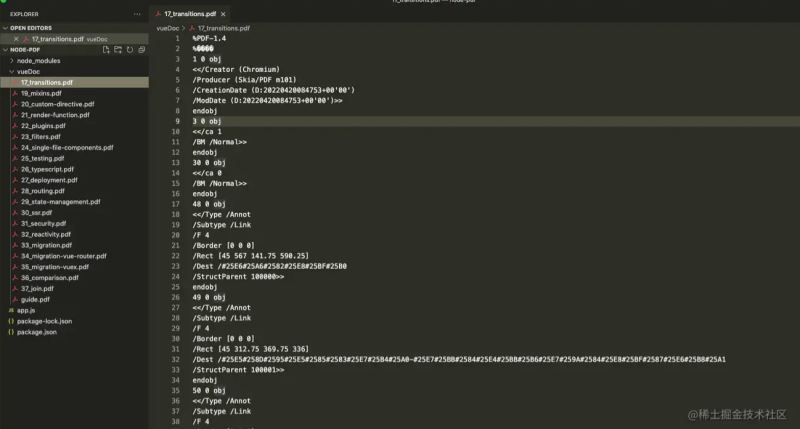
实现效果
总结
以上三种方式各有利弊,html2 canvas虽然使用简单方便但性能较差,用户体验较差,需要慢慢调整,最难受的是生成的是图片,打开缓慢,有卡顿,并且不能复制文字,服务端使用puppeteer其实是目前来看较为妥当的方案,但是需要后端服务支持。
以上就是基于Vue实现HTML转PDF并导出的详细内容,更多关于Vue HTML转PDF的资料请关注Devmax其它相关文章!