先看看效果图:
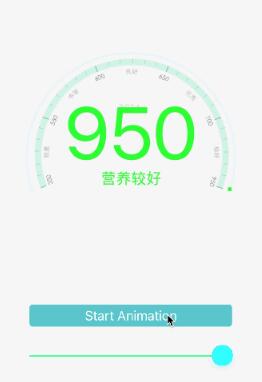
仪表盘动画效果.jpg
1.圆环上绿点的旋转
2.分数值及提示语的变化
3.背景色的变化
直接上主要代码:
1.自定义ZLDashboardView仪表盘文件:
.h 文件:
/**
 * 根据跃动数字
 *
 * 确定百分比
 * 现在的跳动数字——>背景颜色变化
 *
 */

#import <UIKit/UIKit.h>
@interface ZLDashboardView : UIView
@property (nonatomic, strong) UIImage *bgImage;
@property (nonatomic, copy) void(^TimerBlock)(NSInteger);

/**
 * 跃动数字刷新
 *
 */
- (void)refreshJumpNOFromNO:(NSString *)startNO toNO:(NSString *)toNO;

@end
.m 文件
#import "ZLDashboardView.h"
#import "UIView Extensions.h"

#define degreesToRadians(x) (M_PI*(x)/180.0) //把角度转换成PI的方式
static const CGFloat kMarkerRadius = 5.f; // 光标直径
static const CGFloat kTimerInterval = 0.03;
static const CGFloat kFastProportion = 0.9;

static const NSInteger MaxNumber = 1000;

@interface ZLDashboardView () {
  CGFloat animationTime;
  NSInteger beginNO;
  NSInteger jumpCurrentNO;
  NSInteger endNO;
}

// 百分比 0 - 100 根据跃动数字设置
@property (nonatomic, assign) CGFloat percent;

@property (nonatomic, strong) CAShapeLayer *bottomLayer; // 进度条底色
@property (nonatomic, assign) CGFloat lineWidth; // 弧线宽度

@property (nonatomic, strong) UIImageView *markerImageView; // 光标

@property (nonatomic, strong) UIImageView *bgImageView; // 背景图片

@property (nonatomic, assign) CGFloat circelRadius; //圆直径
@property (nonatomic, assign) CGFloat startAngle; // 开始角度
@property (nonatomic, assign) CGFloat endAngle; // 结束角度

@property (nonatomic, strong) UILabel *showLable; // 跳跃数字
@property (nonatomic, strong) UILabel *markedLabel; // 提示语
@property (nonatomic, strong) NSTimer *fastTimer;
@property (nonatomic, strong) NSTimer *slowTimer;

@property (nonatomic, assign) NSInteger intervalNum;

@end

@implementation ZLDashboardView

#pragma mark - Life cycle

- (instancetype)initWithFrame:(CGRect)frame {

  self = [super initWithFrame:frame];
  if (self) {
    self.backgroundColor = [UIColor clearColor];

    self.circelRadius = self.frame.size.width - 10.f;
    self.lineWidth = 2.f;
    self.startAngle = -200.f;
    self.endAngle = 20.f;

    // 尺寸需根据图片进行调整
    self.bgImageView.frame = CGRectMake(6, 6, self.circelRadius, self.circelRadius * 2 / 3);
    self.bgImageView.backgroundColor = [UIColor clearColor];
    [self addSubview:self.bgImageView];

    //添加圆框
    [self setupCircleBg];

    //光标
    [self setupMarkerImageView];

    //添加跃动数字 及 提示语
    [self setupJumpNOView];
  }
  return self;
}


- (void)setupCircleBg {

  // 圆形路径
  UIBezierPath *path = [UIBezierPath bezierPathWithArcCenter:CGPointMake(self.width / 2, self.height / 2)
                            radius:(self.circelRadius - self.lineWidth) / 2
                          startAngle:degreesToRadians(self.startAngle)
                           endAngle:degreesToRadians(self.endAngle)
                           clockwise:YES];

  // 底色
  self.bottomLayer = [CAShapeLayer layer];
  self.bottomLayer.frame = self.bounds;
  self.bottomLayer.fillColor = [[UIColor clearColor] CGColor];
  self.bottomLayer.strokeColor = [[UIColor colorWithRed:206.f / 256.f green:241.f / 256.f blue:227.f alpha:1.f] CGColor];
  self.bottomLayer.opacity = 0.5;
  self.bottomLayer.lineCap = kCALineCapRound;
  self.bottomLayer.lineWidth = self.lineWidth;
  self.bottomLayer.path = [path CGPath];
  [self.layer addSublayer:self.bottomLayer];

// 240 是用整个弧度的角度之和 |-200|   20 = 220
//  [self createAnimationWithStartAngle:degreesToRadians(self.startAngle)
//                endAngle:degreesToRadians(self.startAngle   220 * 1)];
}

- (void)setupMarkerImageView {
  if (_markerImageView) {
    return;
  }
  _markerImageView = [[UIImageView alloc] init];
  _markerImageView.backgroundColor = [UIColor clearColor];
  _markerImageView.layer.backgroundColor = [UIColor greenColor].CGColor;
  _markerImageView.layer.shadowColor = [UIColor whiteColor].CGColor;
  _markerImageView.layer.shadowOffset = CGSizeMake(0, 0);
  _markerImageView.layer.shadowRadius = kMarkerRadius*0.5;
  _markerImageView.layer.shadowOpacity = 1;
  _markerImageView.layer.masksToBounds = NO;
  self.markerImageView.layer.cornerRadius = self.markerImageView.frame.size.height / 2;
  [self addSubview:self.markerImageView];
  _markerImageView.frame = CGRectMake(-100, self.height, kMarkerRadius, kMarkerRadius);
}

- (void)setupJumpNOView {
  if (_showLable) {
    return;
  }
  CGFloat width = self.circelRadius / 2   50;
  CGFloat height = self.circelRadius / 2 - 50;
  CGFloat xPixel = self.bgImageView.left   (self.bgImageView.width - width)*0.5;//self.circelRadius / 4;
  CGFloat yPixel = self.circelRadius / 4;
  CGRect labelFrame = CGRectMake(xPixel, yPixel, width, height);
  _showLable = [[UILabel alloc] initWithFrame:labelFrame];
  _showLable.backgroundColor = [UIColor clearColor];
  _showLable.textColor = [UIColor greenColor];
  _showLable.textAlignment = NSTextAlignmentCenter;
  _showLable.font = [UIFont systemFontOfSize:100.f];
  _showLable.text = [NSString stringWithFormat:@"%ld",jumpCurrentNO];
  [self addSubview:_showLable];

  // 提示语
  _markedLabel = [[UILabel alloc] initWithFrame:CGRectMake(xPixel, CGRectGetMaxY(_showLable.frame), width, 30)];
  _markedLabel.backgroundColor = [UIColor clearColor];
  _markedLabel.textColor = [UIColor greenColor];
  _markedLabel.textAlignment = NSTextAlignmentCenter;
  _markedLabel.font = [UIFont systemFontOfSize:20.f];
  _markedLabel.text = @"营养良好";
  [self addSubview:_markedLabel];
}

#pragma mark - Animation

- (void)createAnimationWithStartAngle:(CGFloat)startAngle endAngle:(CGFloat)endAngle { // 光标动画

  //启动定时器
  [_fastTimer setFireDate:[NSDate distantPast]];
  // 设置动画属性
  CAKeyframeAnimation *pathAnimation = [CAKeyframeAnimation animationWithKeyPath:@"position"];
  pathAnimation.calculationMode = kCAAnimationPaced;
  pathAnimation.fillMode = kCAFillModeForwards;
  pathAnimation.removedOnCompletion = NO;
  pathAnimation.duration = _percent * kTimerInterval;
  pathAnimation.timingFunction = [CAMediaTimingFunction functionWithName:kCAMediaTimingFunctionEaseOut];
  pathAnimation.repeatCount = 1;

  // 设置动画路径
  CGMutablePathRef path = CGPathCreateMutable();
  CGPathAddArc(path, NULL, self.width / 2, self.height / 2, (self.circelRadius - kMarkerRadius / 2) / 2, startAngle, endAngle, 0);
  pathAnimation.path = path;
  CGPathRelease(path);

  [self.markerImageView.layer addAnimation:pathAnimation forKey:@"moveMarker"];

}

#pragma mark - Setters / Getters


/**
 * 开始动画 确定百分比
 *
 */
- (void)refreshJumpNOFromNO:(NSString *)startNO toNO:(NSString *)toNO {

  beginNO = 0;//[startNO integerValue];
  jumpCurrentNO = 0;//[startNO integerValue];
  endNO = [toNO integerValue];
  _percent = endNO * 100 / MaxNumber;

  NSInteger diffNum = endNO - beginNO;
  if (diffNum <= 0) {
    return;
  }
  if (diffNum < 100) {
    _intervalNum = 5;
  } else if (diffNum < 300) {
    _intervalNum = 15;
  } else if (diffNum <= MaxNumber) {
    _intervalNum = 10;
  }
  NSLog(@"数字间隔:%ld",_intervalNum);

  //数字
  [self setupJumpThings];

  // 设置角度
  NSInteger angle = 0;
  NSInteger num = [toNO floatValue] - [startNO floatValue];
  if (num < 200) {
    angle = self.startAngle   220 * (num / 200.0) / 5.0;
  } else if (num < 350) {
    angle = self.startAngle   220 / 5.0   (3 / 5.0 * 220) * (num - 200) / 150.0;
  } else {
    angle = self.startAngle   220 / 5.0 * 4   (220 / 5.0) * (num - 350) / 250.0;
  }

  //光标
  [self createAnimationWithStartAngle:degreesToRadians(self.startAngle)
                endAngle:degreesToRadians(angle)];
}

- (void)setBgImage:(UIImage *)bgImage {

  _bgImage = bgImage;
  self.bgImageView.image = bgImage;
}

- (UIImageView *)bgImageView {

  if (nil == _bgImageView) {
    _bgImageView = [[UIImageView alloc] init];
  }
  return _bgImageView;
}

#pragma mark - 跃动数字

- (void)setupJumpThings {

  animationTime = _percent * kTimerInterval;

  self.fastTimer = [NSTimer timerWithTimeInterval:kTimerInterval*kFastProportion
                       target:self
                      selector:@selector(fastTimerAction)
                      userInfo:nil
                      repeats:YES];
  [[NSRunLoop currentRunLoop] addTimer:_fastTimer forMode:NSRunLoopCommonModes];

  //时间间隔 = (总时间 - 快时间间隔*变化次数)/ 再次需要变化的次数
  //快时间
  NSInteger fastEndNO = endNO * kFastProportion;

  NSInteger fastJump = fastEndNO/_intervalNum;
  if (fastJump % _intervalNum) {
    fastJump  ;
    fastEndNO  = _intervalNum;
  }
  CGFloat fastTTime = fastJump*kTimerInterval*kFastProportion;

  //剩余应跳动次数
  NSInteger changNO = endNO - fastEndNO;
  NSInteger endJump = changNO / _intervalNum   changNO % _intervalNum;
  //慢时间间隔
  NSTimeInterval slowInterval = (animationTime - fastTTime) / endJump;

  self.slowTimer = [NSTimer timerWithTimeInterval:slowInterval
                       target:self
                      selector:@selector(slowTimerAction)
                      userInfo:nil
                      repeats:YES];
  [[NSRunLoop currentRunLoop] addTimer:_slowTimer forMode:NSRunLoopCommonModes];
  [_fastTimer setFireDate:[NSDate distantFuture]];
  [_slowTimer setFireDate:[NSDate distantFuture]];
}

#pragma mark 加速定时器触发事件
- (void)fastTimerAction {
  if (jumpCurrentNO >= endNO) {
    [self.fastTimer invalidate];
    return;
  }
  if (jumpCurrentNO >= endNO * kFastProportion) {
    [self.fastTimer invalidate];
    [self.slowTimer setFireDate:[NSDate distantPast]];
    return;
  }
  [self commonTimerAction];
}

#pragma mark 减速定时器触发事件
- (void)slowTimerAction {
  if (jumpCurrentNO >= endNO) {
    [self.slowTimer invalidate];
    return;
  }
  [self commonTimerAction];
}

#pragma mark 计时器共性事件 - lable赋值 背景颜色及提示语变化
- (void)commonTimerAction {

  if (jumpCurrentNO % 100 == 0 && jumpCurrentNO != 0) {
    NSInteger colorIndex = jumpCurrentNO / 100;
    dispatch_async(dispatch_get_main_queue(), ^{
      if (self.TimerBlock) {
        self.TimerBlock(colorIndex);
      }
    });
  }
  NSInteger changeValueBy = endNO - jumpCurrentNO;

  if (changeValueBy/10 < 1) {
    jumpCurrentNO  ;
  } else {
//    NSInteger changeBy = changeValueBy / 10;
    jumpCurrentNO  = _intervalNum;
  }

  _showLable.text = [NSString stringWithFormat:@"%ld",jumpCurrentNO];
  if (jumpCurrentNO < 350) {
    _markedLabel.text = @"营养太差";
  } else if (jumpCurrentNO <= 550) {
    _markedLabel.text = @"营养较差";
  } else if (jumpCurrentNO <= 600) {
    _markedLabel.text = @"营养中等";
  } else if (jumpCurrentNO <= 650) {
    _markedLabel.text = @"营养良好";
  } else if (jumpCurrentNO <= 700) {
    _markedLabel.text = @"营养优秀";
  } else if (jumpCurrentNO <= 950) {
    _markedLabel.text = @"营养较好";
  }
}

@end
在所需的当前控制器里展示:

//
// ViewController.m
// ZLDashboard
//
// Created by qtx on 16/9/19.
// Copyright © 2016年 ZL. All rights reserved.
//

#import "ViewController.h"
#import "ZLDashboardView.h"
#import "ZLGradientView.h"
#import "UIView Extensions.h"


#define SCREEN_WIDTH ([[UIScreen mainScreen] bounds].size.width)
#define SCREEN_HEIGHT ([[UIScreen mainScreen] bounds].size.height)

#define MinNumber 350
#define MaxNumber 950


@interface ViewController ()

@property (nonatomic, strong) ZLDashboardView *dashboardView;

@property (nonatomic, strong) ZLGradientView * gradientView;

@property (nonatomic, strong) UIButton * clickBtn;

@property (nonatomic, strong) UISlider * slider;

@end

@implementation ViewController

- (void)viewDidLoad {
  [super viewDidLoad];

  //创建背景色
  [self setupGradientView];

  //创建仪表盘
  [self setupCircleView];

  //添加触发动画的点击button
  [self addActionButton];

  //改变value
  [self addSlideChnageValue];

}

- (void)addActionButton {
  UIButton *stareButton = [UIButton buttonWithType:UIButtonTypeCustom];
  stareButton.frame = CGRectMake(10.f, self.dashboardView.bottom   50.f, SCREEN_WIDTH - 20.f, 38.f);
  [stareButton addTarget:self action:@selector(onStareButtonClick:) forControlEvents:UIControlEventTouchUpInside];
  [stareButton setTitle:@"Start Animation" forState:UIControlStateNormal];
  [stareButton setBackgroundColor:[UIColor lightGrayColor]];
  stareButton.layer.masksToBounds = YES;
  stareButton.layer.cornerRadius = 4.f;
  [self.view addSubview:stareButton];

  _clickBtn = stareButton;
}

- (void)addSlideChnageValue {

  CGFloat width = 280;
  CGFloat height = 40;
  CGFloat xPixel = (SCREEN_WIDTH - width) * 0.5;
  CGFloat yPixel = CGRectGetMaxY(_clickBtn.frame)   20;
  CGRect slideFrame = CGRectMake(xPixel, yPixel, width, height);

  UISlider *slider = [[UISlider alloc] initWithFrame:slideFrame];

  slider.minimumValue = MinNumber;
  slider.maximumValue = MaxNumber;

  slider.minimumTrackTintColor = [UIColor colorWithRed:0.000 green:1.000 blue:0.502 alpha:1.000];
  slider.maximumTrackTintColor = [UIColor colorWithWhite:0.800 alpha:1.000];
  /**
   * 注意这个属性:如果你没有设置滑块的图片,那个这个属性将只会改变已划过一段线条的颜色,不会改变滑块的颜色,如果你设置了滑块的图片,又设置了这个属性,那么滑块的图片将不显示,滑块的颜色会改变(IOS7)
   */
  [slider setThumbImage:[UIImage imageNamed:@""] forState:UIControlStateNormal];
  slider.thumbTintColor = [UIColor cyanColor];


  [slider setValue:0.5 animated:YES];

  [slider addTarget:self action:@selector(slideTap:)forControlEvents:UIControlEventValueChanged];

  [self.view addSubview:slider];

  _slider = slider;
}

- (void)slideTap:(UISlider *)sender {
  CGFloat value = sender.value;
  NSLog(@"%.f",value);
}

- (void)setupGradientView {
  self.gradientView = [[ZLGradientView alloc] initWithFrame:self.view.bounds];
  [self.view addSubview:self.gradientView];
}

- (void)setupCircleView {
  self.dashboardView = [[ZLDashboardView alloc] initWithFrame:CGRectMake(40.f, 70.f, SCREEN_WIDTH - 80.f, SCREEN_WIDTH - 80.f)];
  self.dashboardView.bgImage = [UIImage imageNamed:@"backgroundImage"];
  [self.view addSubview:self.dashboardView];
}

- (void)onStareButtonClick:(UIButton *)sender {

  if (sender.selected) {
    [self.gradientView removeFromSuperview];
    self.gradientView = nil;
    [self.dashboardView removeFromSuperview];
    self.dashboardView = nil;

    [self setupGradientView];
    [self setupCircleView];

    [self.view bringSubviewToFront:self.clickBtn];
    [self.view bringSubviewToFront:_slider];
  }
  sender.selected = YES;

  CGFloat value = _slider.value;

  NSString *startNO = [NSString stringWithFormat:@"%d", MinNumber];
  NSString *toNO = [NSString stringWithFormat:@"%.f",value];//@"693"; 950
  NSLog(@"endNO:%@",toNO);
  [self.dashboardView refreshJumpNOFromNO:startNO toNO:toNO];

  __block typeof(self)blockSelf = self;
  self.dashboardView.TimerBlock = ^(NSInteger index) {
    [blockSelf.gradientView setUpBackGroundColorWithColorArrayIndex:index];
  };
}

@end
以上就是本文的全部内容,希望对大家的学习有所帮助,也希望大家多多支持Devmax。