导航一直是App开发中比较重要的一个组件,ReactNative提供了两种导航组件供我们使用,分别是:NavigatorIOS和Navigator,但是前者只能用于iOS平台,后者在ReactNative0.44版本以后已经被移除了。
好在有人提供了更好的导航组件,就是我们今天要讲的react-navigation,并且ReactNative官方更推荐我们使用此组件。
本篇文章只讲解基础用法,如果你想了解更多,请戳这里->戳我。
简介
react-navigation主要包括导航,底部tab,顶部tab,侧滑等,分别为:
- 导航 -> StackNavigator
- 底部或者顶部tab -> TabNavigator
- 侧滑 -> DrawerNavigator
我们今天主要讲TabNavigator。
效果展示
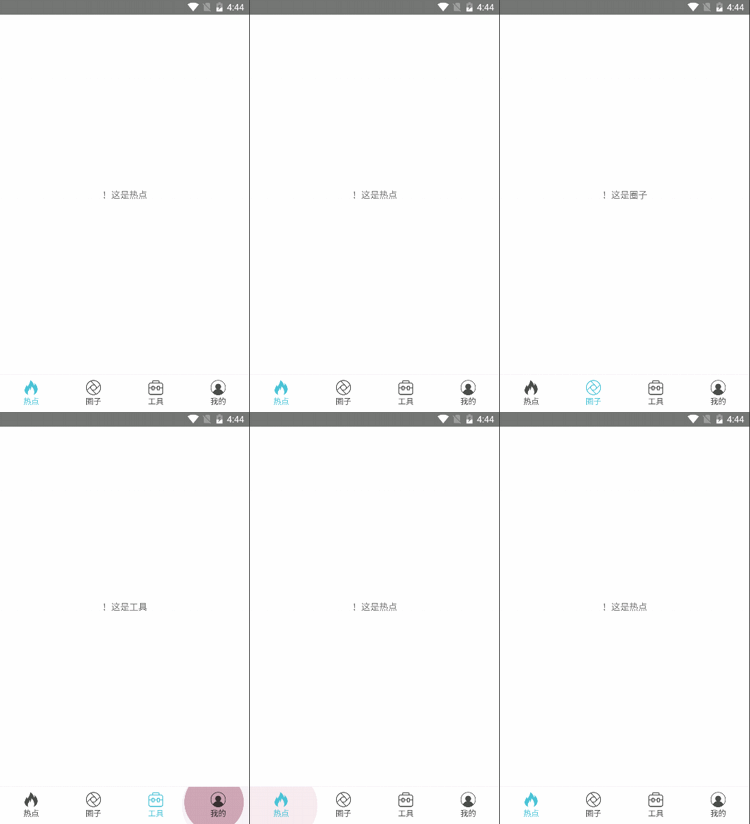
实现代码
import React, { Component } from 'react';
import {
  AppRegistry,
  StyleSheet,
  Button,
  Text,
  View,
  Image,
  StatusBar
} from 'react-native';
import { StackNavigator, TabBarBottom, TabNavigator } from "react-navigation";


class Home extends React.Component {
  static navigationOptions = {
    tabBarLabel: '热点',
    tabBarIcon: ({ focused, tintColor }) => (
      <Image
        source={focused ? require('../res/images/hot_hover.png') : require('../res/images/hot.png')}
        style={{ width: 26, height: 26, tintColor: tintColor }}
      />
    )
  };
  render() {
    return (
      <View style={styles.container}>
        <Text>!这是热点</Text>
      </View>
    );
  }
}

class Circle extends React.Component {
  static navigationOptions = {
    tabBarLabel: '圈子',
    tabBarIcon: ({ focused, tintColor }) => (
      <Image
        source={focused ? require('../res/images/coterie.png') : require('../res/images/coterie.png')}
        style={{ width: 26, height: 26, tintColor: tintColor }}
      />
    )
  };
  render() {
    return (
      <View style={styles.container}>
        <Text>!这是圈子</Text>
      </View>
    );
  }
}

class Tools extends React.Component {
  static navigationOptions = {
    tabBarLabel: '工具',
    tabBarIcon: ({ focused, tintColor }) => (
      <Image
        source={focused ? require('../res/images/tool.png') : require('../res/images/tool.png')}
        style={{ width: 26, height: 26, tintColor: tintColor }}
      />
    )
  };
  render() {
    return (
      <View style={styles.container}>
        <Text>!这是工具</Text>
      </View>
    );
  }
}

class Mypage extends React.Component {
  static navigationOptions = {
    tabBarLabel: '我的',
    tabBarIcon: ({ focused, tintColor }) => (
      <Image
        source={focused ? require('../res/images/my_hover.png') : require('../res/images/my.png')}
        style={{ width: 26, height: 26, tintColor: tintColor }}
      />
    )
  };
  render() {
    return (
      <View style={styles.container}>
        <Text>!这是我的</Text>
      </View>
    );
  }
}

const styles = StyleSheet.create({
  container: {
    flex: 1,
    justifyContent: 'center',
    alignItems: 'center',
    backgroundColor: '#fff',
  }
});


const MyApp = TabNavigator(
  {
    Home: {
      screen: Home,
    },
    Circle: {
      screen: Circle,
    },
    Tools: {
      screen: Tools,
    },
    Mypage: {
      screen: Mypage,
    },
  },
  {
    tabBarOptions: {
      activeTintColor: '#4BC1D2',
      inactiveTintColor: '#000',
      showIcon: true,
      showLabel: true,
      upperCaseLabel: false,
      pressColor: '#823453',
      pressOpacity: 0.8,
      style: {
        backgroundColor: '#fff',
        paddingBottom: 0,
        borderTopWidth: 0.5,
        borderTopColor: '#ccc',
      },
      labelStyle: {
        fontSize: 12,
        margin: 1
      },
      indicatorStyle: { height: 0 }, //android 中TabBar下面会显示一条线,高度设为 0 后就不显示线了
    },
    tabBarPosition: 'bottom',
    swipeEnabled: false,
    animationEnabled: false,
    lazy: true,
    backBehavior: 'none',
  });

module.exports = MyApp;
配置说明
NavigationOptions
当然,通过NavigationOptions来配置我们的tabBarItem:
- title - 标题
- tabBarVisible - 是否可见
- tabBarIcon - 配置图片,当然,完全可以不使用图片
- tabBarLabel - 也是配置标题,只不过title既能配置tab的标题,也能配置navigation的标题
TabNavigatorConfig
- tabBarComponent- 用作标签栏的组件,例如 (这是iOS上的默认设置), (这是Android上的默认设置)TabBarBottomTabBarTop
- tabBarPosition- 标签栏的位置可以是或'top''bottom'
- swipeEnabled - 是否允许在标签之间进行滑动
- animationEnabled - 是否在更改标签时动画
- lazy - 是否根据需要懒惰呈现标签,而不是提前制作
- tabBarOptions - 配置标签栏,如下所示。
- 几个选项被传递到底层路由器来修改导航逻辑:
- initialRouteName - 首次加载时初始标签路由的routeName
- order - 定义选项卡顺序的routeNames数组
- paths - 将routeName映射到路径配置,该配置将覆盖routeConfigs中设置的路径。
- backBehavior - 后退按钮是否会使Tab键切换到初始选项卡?如果是,否则设置。默认为行为。initialRoutenoneinitialRoute
tabBarOptions for (iOS上的默认标签栏)TabBarBottom
- activeTintColor - 活动标签的标签和图标颜色
- activeBackgroundColor - 活动选项卡的背景颜色
- inactiveTintColor - 非活动标签的标签和图标颜色
- inactiveBackgroundColor - 非活动标签的背景颜色
- showLabel - 是否显示标签的标签,默认为true
- style - 标签栏的样式对象
- labelStyle - 标签标签的样式对象
- tabStyle - 标签的样式对象
tabBarOptions for (Android上的默认标签栏)TabBarTop
- activeTintColor - 活动标签的标签和图标颜色
- inactiveTintColor - 非活动标签的标签和图标颜色
- showIcon - 是否显示标签的图标,默认值为false
- showLabel - 是否显示标签的标签,默认为true
- upperCaseLabel - 是否使标签大写,默认为true
- pressColor - 材质波纹颜色(Android> = 5.0)
- pressOpacity - 按压标签的不透明度(iOS和Android <5.0 only)
- scrollEnabled - 是否启用可滚动选项卡
- tabStyle - 标签的样式对象
- indicatorStyle - 标签指示器的样式对象(选项卡底部的行)
- labelStyle - 标签标签的样式对象
- iconStyle - 标签图标的样式对象
- style - 标签栏的样式对象
小技巧
1.去掉安卓下的下划线,设置:tabBarOptions => indicatorStyle:{ height: 0 };
2.底部导航在导航最上方添加一条分割线,设置:tabBarOptions => style => borderTopWidth: 0.5, borderTopColor: '#ccc';
3.导航安卓图标和文字间隙比较大,手动调整小设置:tabBarOptions => labelStyle => margin: 0;
以上就是本文的全部内容,希望对大家的学习有所帮助,也希望大家多多支持Devmax。