前言
相信大家也看过很多app或者小程序的tabbar中间是一个突出加号,这个用自带的组件无法实现,需要我们手动写一个tabbar的样式来实现效果。我们一起看看吧!
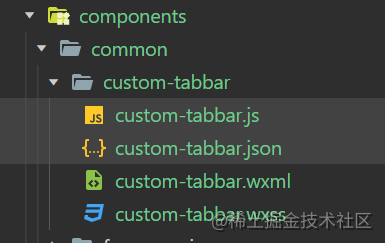
首先新建一个tabbar的组件。
html代码
注意点:需要判断是否是iphonex系列的手机,这类手机需要设置高度。对于中间的加号突出的菜单,格外设置样式。直接使用了navigator,省去了需要写方法跳转这一步骤。但是需要设置hover-class="none"属性。避免点击时候有阴影出现。
<view class="tabbar_box {{isIphoneX ? 'iphoneX-height':''}}">
    <block wx:for="{{tabbar}}" wx:key="index">
        <navigator wx:if="{{item.isSpecial}}" hover-class="none" url="{{item.pagePath}}" class="tabbar_nav {{item.selected?'selected' : ''}}" open-type="navigate">
            <view class='special-wrapper'> </view>
        </navigator>
        <navigator wx:else hover-class="none" url="{{item.pagePath}}" class="tabbar_nav {{item.selected?'selected' : ''}}" open-type="switchTab">
            <image class="tabbar_icon" src="{{item.selected ? item.selectedIconPath : item.iconPath}}"></image>
            <text>{{item.text}}</text>
        </navigator>
    </block>
</view>
js代码
定义tabbar的数据,包括选中图标和未选中图标,路径url和菜单文本值。
 data: {
    isIphoneX: app.globalData.systemInfo.model.search('iPhone X') != -1 ? true : false,
    tabbar: [{
        "pagePath": "/teacher/pages/teach/classroom/classroom",
        "iconPath": "/image/index.png",
        "selectedIconPath": "/image/index-active.png",
        "text": "首页"
    },
    {
        "pagePath": "/teacher/pages/teach/publish/publish",
        "isSpecial": true,
    },
    {
        "pagePath": "/teacher/pages/teach/mine/mine",
        "iconPath": "/image/index.png",
        "selectedIconPath": "/image/index-active.png",
        "text": "我的"
    }],
}
在需要的页面引入组件
在需要你用到tabbar的页面引入组件
{
  "usingComponents": {
    "custom-tabbar": "../../components/common/custom-tabbar/custom-tabbar",
  }
}
适用不同页面
可能会有不同的页面需要展示不同tabbar的时候,可以通过传参from,来判断是哪个页面引用的。从而展示不通的tabbar数据。就可以适用于其他需要tabbar的页面。
<custom-tabbar from="classroom"></custom-tabbar>
设置tabbar选中状态
通过判断当前路由和当前tabbar数据的path,对比成功后设置selected属性,实现选中效果。
setTabbar(){
    let currentPages = getCurrentPages();
    let pagePath = currentPages[currentPages.length - 1].route;
    this.data.tabbar.forEach(item => {
        item.selected = false;
        if(item.pagePath.indexOf(pagePath) > -1){
            item.selected = true;
        }
    })
    this.setData({
        tabbar: this.data.tabbar
    });
 }
css代码
样式文件
.tabbar_box{
    background-color: #fff;
    display: flex;
    justify-content: space-around;
    position: fixed;
    bottom: 0;
    left: 0;
    z-index: 10;
    width: 100%;
    height: 98rpx;
    box-shadow: 0 0 2px rgba(0, 0, 0, 0.1);
}

.tabbar_box.iphoneX-height{
    padding-bottom: 66rpx;
}

.middle-wrapper{
  position: absolute;
  right: 310rpx;
  bottom: 0;
  background-color: #fff;
  width: 120rpx;
  height: 120rpx;
  border-radius: 50%;
  border-top: 2rpx solid #f2f2f3;
}

.middle-wrapper.iphoneX-height{
  bottom: 66rpx;
}

.tabbar_nav{
    flex: 1;
    display: flex;
    flex-direction: column;
    justify-content: center;
    align-items: center;
    font-size: 20rpx;
    height: 100%;
    position: relative;
    color: rgba(0, 0, 0, 0.45);
    font-size: 24rpx;
}

.tabbar_icon{
    width: 42rpx;
    height: 42rpx;
    margin-bottom: 10rpx;
}

.special-wrapper{
  position: absolute;
  top: -30rpx;
  width: 74rpx;
  height: 74rpx;
  border-radius: 50%;
  background-color: var(--main-font-color);
  text-align: center;
  box-sizing: border-box;
  padding: 6rpx;
  font-size: 54rpx;
  line-height: 54rpx;
  color: #fff;
}

.selected {
    color: var(--main-font-color);
}
最终效果

以上就是实现带加号的tabbar的全部代码了,记录一下,温故而知新!
总结
到此这篇关于小程序如何实现中间带加号tabbar的文章就介绍到这了,更多相关小程序加号tabbar内容请搜索Devmax以前的文章或继续浏览下面的相关文章希望大家以后多多支持Devmax!