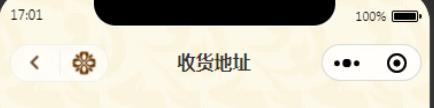
本文实例为大家分享了微信小程序自定义顶部导航组件,供大家参考,具体内容如下
在components中新建文件夹navbar
components/navbar.wxml
<!--components/navbar.wxml-->
<view class="navbar" style="height:{{navHeight 5}}px;background-image:url('{{imgUrl}}') ">
  <!-- 左上角 返回按钮 和 home按钮 wx:if="{{showNav}}" 是控制左上角按钮的显示隐藏,首页不显示 -->
  <view class="navbar_left" style="top:{{navTop}}px;height:{{jnheight-1}}px;width:{{jnwidth-3}}px" wx:if="{{showNav}}">
    <!-- 控制返回按钮的显示 -->
    <view class="navBack" bindtap="navBack">
      <image src="/images/back.png" mode="widthFix"></image>
    </view>
    <!-- home按钮 wx:if="{{showHome}}" 是控制左上角 home按钮的显示隐藏-->
    <view class="nav_line" bindtap="navHome" wx:if="{{showHome}}">
      <image src="/images/index.png" mode="widthFix" style="width:50%"></image>
    </view>
  </view>
  <!-- 中间标题 -->
  <view class="navbar_title" style="top:{{navTop}}px;">{{pageName}}</view>
</view>
components/navbar.js
const App = getApp();
Component({
  // 组件的属性列表
  properties: {
    pageName: String, //中间的title
    showNav: { //判断是否显示左上角的按钮
      type: Boolean,
      value: true
    },
    showHome: { //判断是否显示左上角的home按钮
      type: Boolean,
      value: true
    },
    imgUrl:{//图片背景路径
      type: String,
      value: App.globalData.imgLink 'index.jpg',
    },
  },
  // 组件的初始数据
  data: {
    showNav: true, //判断是否显示左上角的home按钮
    showHome: true, //判断是否显示左上角的按钮

  },
  lifetimes: {
    // 生命周期函数,可以为函数,或一个在methods段中定义的方法名
    attached: function() {
      this.setData({
        navHeight: App.globalData.navHeight, //导航栏高度
        navTop: App.globalData.navTop, //胶囊按钮与顶部的距离
        jnheight: App.globalData.jnheight, //胶囊高度
        jnwidth: App.globalData.jnwidth //胶囊宽度
      })
    }
  },
  // 组件的方法列表
  methods: {
    //回退
    navBack: function() {
      wx.navigateBack()
    },
    //回主页
    navHome: function() {
      wx.switchTab({
        url: '/pages/index/index'
      })
    },
  }
})
components/navbar.wxss
/* components/navbar.wxss */
.navbar {
  width: 100%;
  overflow: hidden;
  position: sticky;
  top: 0;
  left: 0;
  z-index: 10;
  flex-shrink: 0;
  background: #fff;

}

.navbar_left {
  display: -webkit-flex;
  display: flex;
  -webkit-box-align: center;
  -ms-flex-align: center;
  -webkit-align-items: center;
  align-items: center;
  position: absolute;
  left: 10px;
  z-index: 11;
  line-height: 1;
  border: 1rpx solid #f0f0f0;
  border-radius: 40rpx;
  overflow: hidden;
  background: rgba(255, 255, 255, 0.6);
}
.navBack image{
  width: 60%;
}

.navbar_left view {
  width: 50%;
  display: flex;
  align-items: center;
  justify-content: center;
}

.nav_line {
  border-left: 1rpx solid #f0f0f0;
}

.navbar_title {
  width: 100%;
  box-sizing: border-box;
  padding-left: 115px;
  padding-right: 115px;
  height: 32px;
  line-height: 32px;
  text-align: center;
  position: absolute;
  left: 0;
  z-index: 10;
  color: #333;
  font-size: 16px;
  font-weight: bold;
  text-overflow: ellipsis;
  overflow: hidden;
  white-space: nowrap;
}
在公共组件app.js中获取导航高度等信息
// app.js
App({
  onLaunch() {
    //设置导航栏
    //获取菜单按钮的布局位置信息
    let menuButtonObject = wx.getMenuButtonBoundingClientRect();
    //获取系统信息
    wx.getSystemInfo({
      success: res => {
        console.log('xxxx', res)
        //状态栏的高度
        let statusBarHeight = res.statusBarHeight,
          //胶囊按钮与顶部的距离
          navTop = menuButtonObject.top,
          navHeight = statusBarHeight   menuButtonObject.height   (menuButtonObject.top - statusBarHeight) * 2;
        let globalData = this.globalData;
        globalData.navHeight = navHeight;//导航栏高度
        globalData.navTop = navTop;//胶囊按钮与顶部的距离
        globalData.jnheight = menuButtonObject.height;//胶囊的高度
        globalData.jnwidth = menuButtonObject.width;//胶囊的宽度
        globalData.screenHeight = res.screenHeight;//屏幕高度
      },
      fail(err) {
        console.log(err);
      }
    });

  },
  //设置全局对象
  globalData: {
    navHeight: 0,
    navTop: 0,
    jnheight: 0,
    jnwidth: 0,
    screenHeight: 0,
  }
})
在app.json中设置导航自定义,去除默认的导航 “navigationStyle”: "custom"
 "window": {
    "backgroundTextStyle": "light",
    "navigationBarBackgroundColor": "#fff",
    "navigationBarTitleText": "Weixin",
    "navigationBarTextStyle": "black",
    "navigationStyle": "custom"
  },
引用到pages中的文件里
json文件中引用组件****
{
  "usingComponents":{
    "navbar":"/components/navbar/navbar"
  }
}
html文件中
<navbar page-name="{{navbar.shoppingName}}"></navbar>js文件中
Page({
  data:{
    navbar:{
      shoppingName:'首页',
    },
  }
以上就是本文的全部内容,希望对大家的学习有所帮助,也希望大家多多支持Devmax。