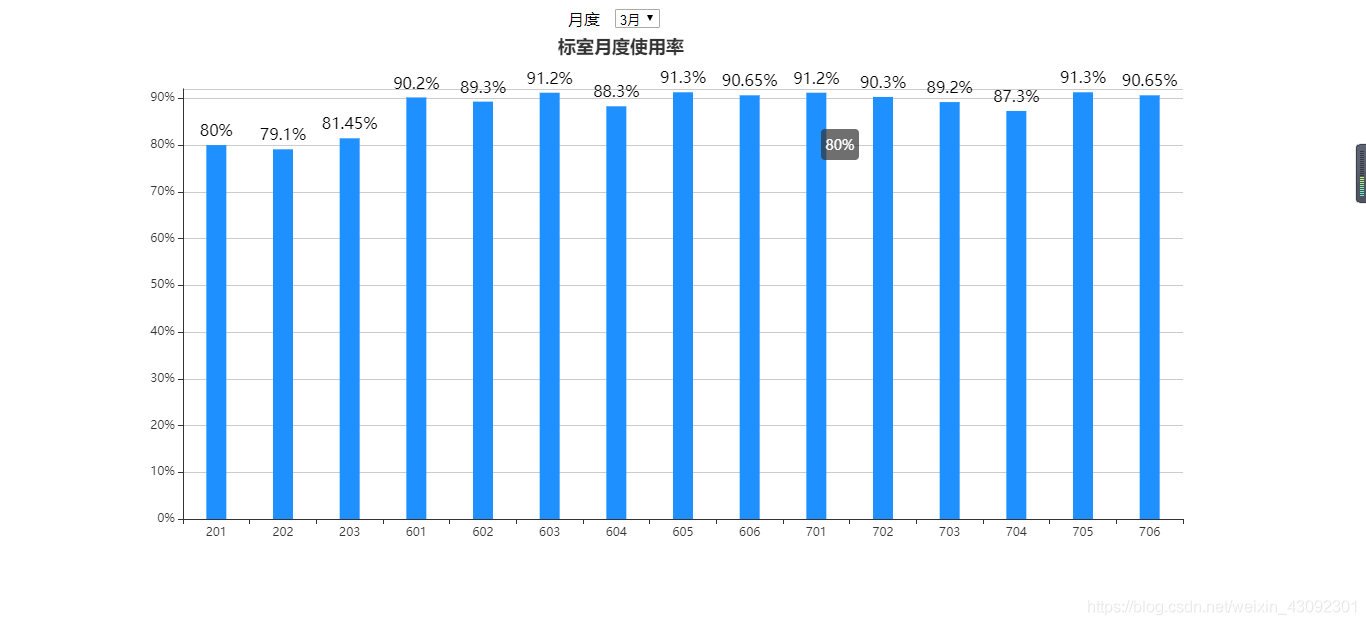
echarts柱状图实现select下拉刷新数据
废话少说,直接上代码
    <div>月度
  <select id="year_data">
      <option value="1" class="active">3月</option>
      <option value="2">4月</option>
  </select>
</div>
    <div id="chart_box" style="width: 1250px;height:550px;margin:0 auto;"></div>
<script src="js/bsyd.js"></script>
  <script>
    $(function () {//使用on进行事件绑定事件。
        mychart1('year1');

        $("select").on('click',function(){
            if($("select").val()==1){
            mychart1('year1');
            }
            else if($("select").val()==2){
                // mychart1.clear();
            mychart1('year2');
            }
                })  ;
        $("#time_sec").on('click',function(){
            //alert('请求时间段的数据');

            myChart1.clear();            //清空原来的图表
            mychart1('time_sec');   //重新加载图表,之前必须要清空原来的,否则没有动画效果
        });
    });
  </script>
</body>
</html>
所需js
  // 基于准备好的dom,初始化echarts实例
var myChart1 = echarts.init(document.getElementById('chart_box'));
function mychart1(time){
    if(time=='year1'){
        var renShu = [ 80.00, 79.10, 81.45, 90.20, 89.30, 91.20, 88.30, 91.30, 90.65, 91.20, 90.30, 89.20, 87.30, 91.30, 90.65];
    }else if(time=='year2'){
        var renShu = [ 50.00, 90.00, 61.45, 78, 59.30, 95.00, 88.30, 61.30, 43.00, 51.20, 92.00, 69.20, 78.00, 91.30, 94.00];
    }else{
        //请求时间段数据
        //模拟时间段数据
        alert(time);
        var renShu = [80.00, 79.10, 81.45, 90.20, 89.30, 91.20, 88.30, 91.30, 90.65, 91.20, 90.30, 89.20, 87.30, 91.30, 90.65];
    };
        //配置及数据
        optionyear = {
            title: {
                text : "标室月度使用率",
                padding: [10, 100, 10, 500] , // 标题位置
                subtext : ""
            },
            tooltip: {
                formatter: '{c}%',
                trigger: 'axis',    //提示触发类型      'item':数据项图形触发,主要在散点图,饼图等无类目轴的图表中使用。
                                                //'axis':坐标轴触发,主要在柱状图,折线图等会使用类目轴的图表中使用。
                                                //'none':什么都不触发。
                show:true,     //是否显示提示框组件 默认为true
                axisPointer: {
                    type: 'cross',
                    crossStyle: {
                        color: '#999'
                    }
                }
            },
            legend: {
                data:['']
            },
            xAxis: [
                {
                    type: 'category',
                    data: ["201","202","203","601","602","603","604","605","606","701","702","703","704","705","706"],
                    axisPointer: {
                        type: 'shadow'
                    }
                }
            ],
            yAxis: [
                {
                    type: 'value',
                    name: '',
                    min:0,
                    max:92.00,
                    splitNumber:10,
                    axisLabel: {
                        formatter: '{value}%',
                    }
                },
            ],
            series: [
                {
                    name:'',
                    type:'bar',         //bar表示柱状图
                    barWidth:20,
                    data:renShu,//数据
                    itemStyle: {    //更多柱状图样式搜索API:series-bar.itemStyle
                  normal: {
                        color: '#1E90FF',//改变柱状的颜色
                                       label: {
                                        show: true, //开启显示
                                        position: 'top', //在上方显示
                                        formatter: '{c}%'  ,   //百分比显示
                                        textStyle: { //数值样式
                                            color: 'black',    //柱上数据颜色
                                            fontSize: 16
                                        }
                                    }
                      }
                    },
                },
            ]
        };
        // 使用刚指定的配置项和数据显示图表。
        myChart1.setOption(optionyear);
}
表格的下拉框中包含echarts图表的demo
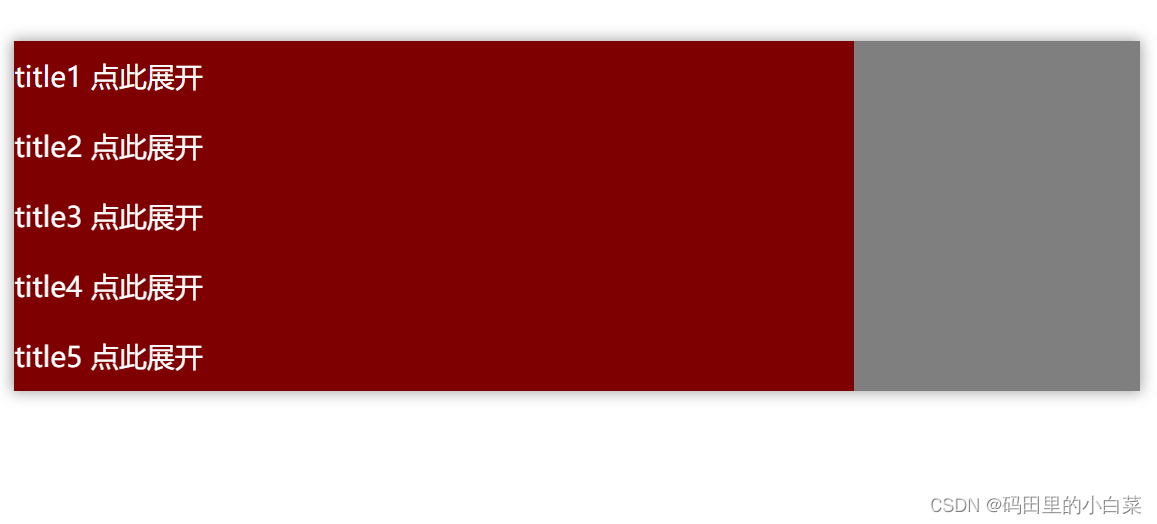
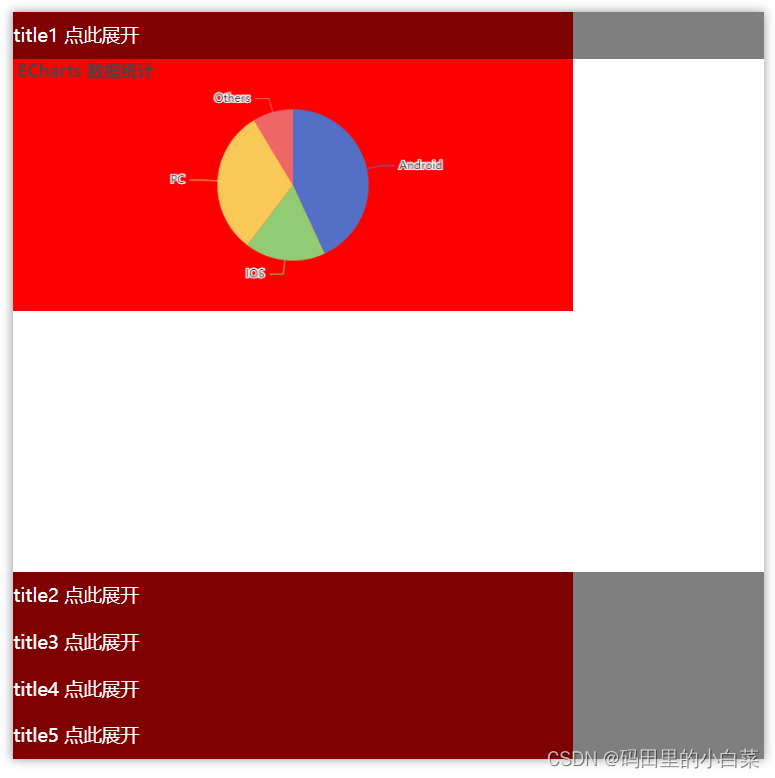
右图为左图点击后的效果,下拉框中包含一个echarts图表
echarts.min.js和vue.js是分别从官网下载的文件,下载很方便,在此不做赘述。
<!DOCTYPE html>
<head>
<meta charset="UTF-8">
<title></title>
<script src="echarts.min.js"></script>
<script src="vue.js" type="text/javascript" charset="UTF-8"></script>
<style>
*{padding:0;margin:0;}

.img{width:600px;height:320px;background:#000;}
.img1{background:red;}
#box{
	width:805px;
	margin:100px auto;
	overflow:hidden;
	box-shadow:0 0 10px 1px rgba(0,0,0,0.35);
	}
#box ul li{
	float:left;
	list-style:none;
	width:100%;
    height: 50px;
	position:relative;
	-webkit-transition:all .7s;
	-moz-transition:all .7s;
	-ms-transition:all .7s;
	-o-transition:all .7s;
	border-left:1px solid #ccc;
	}
.title{
	color:#fff;
	font-size:20px;
	width:100%;
	background:rgba(0,0,0,0.5);
	position:absolute;
	top:0;
	left:0;

	line-height:50px;
	}
.container{
	width:600px;
	height:270px;
	position:absolute;
	top:50px;
	left:0;
	}
#box .fill{height:600px;}
.iconclick {
    display: inline-block;
}
</style>
</head>
<body>
<div id="box">
 <ul>
  <li v-for="i in count" class="liget lige">
   <a href=""><div class="img1 img"></div></a>
   <div class="title">
	<p class="iconclick">title{{i}}</p>
    <span  class="iconclick" @click="iconclick(i)">点此展开</span>
	<div class="container"></div>
   </div>
  </li>
 </ul>
</div>

<script type="text/javascript">
	// var a=0;
	 var app=new Vue({
            el:"#box",
            data:{
                count:5
            },
			methods:{
				iconclick(i){
					if (document.getElementsByClassName('lige')[i-1].className=='fill lige') {
						document.getElementsByClassName('lige')[i-1].className='liget lige';
					}else{
					document.getElementsByClassName('lige')[i-1].className='fill lige';
				}
				}
			}
        });
		var divs = document.querySelectorAll(".container");
		for (var i=0;i<divs.length;i  ){
			myCharts = echarts.init(divs[i]);
			//基于准备好的DOM,初始化echarts实例
			//var myCharts = echarts.init(document.getElementById("container"));
			//console.log(myCharts);
			var option = {
				title:{
					text:"ECharts 数据统计"
				},
				series:[{
					name:"访问量",
					type:"pie",
					radius:"60%",
					data:[
						{value:'500',name:'Android'},
						{value:'200',name:'IOS'},
						{value:'360',name:'PC'},
						{value:'100',name:'Others'}
					]
				}]
			};
			//使用定制的配置项和数据显示图表
			myCharts.setOption(option);
		}

	</script>
</body>
</html>
以上为个人经验,希望能给大家一个参考,也希望大家多多支持Devmax。