一、关于上传操作
上传有两种情况:
- 如果是input可以直接输入路径的,那么直接使用send_keys(文件路径)输入路径即可;
- 非input标签的上传,则需要借助第三方工具:第三方库 pywin32、第三方工具pyautogui等等。
那这里针对以上两种情况分别介绍一下具体的解决方法。
二、input标签
定位到元素,然后直接使用send_keys(文件路径)输入路径,比较简单。
from selenium import webdriver
driver = webdriver.Chrome()
driver.get("http://xxxx")
driver.maximize_window()

# 定位上传文件元素
input_file = driver.find_element_by_id("xxx")
# 上传文件
input_file.send_keys(r"D:\learn\xx.txt")
三、第三方库pywin32
非input标签的上传,则需要借助第三方工具。pywin32就是这样的一个第三方库,主要是方便python开发者快速调用windows API的一个模块库,可以识别上传对话框句柄进而操作。
安装命令:pip install pywin32。
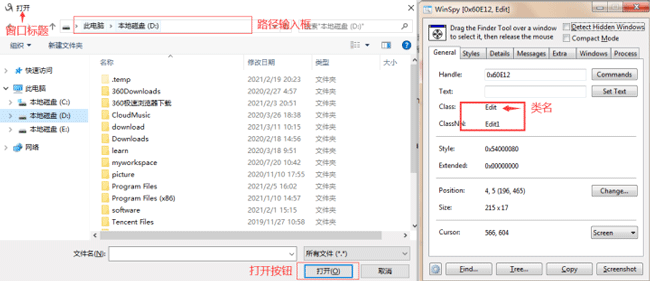
从上面的上传窗口,及WinSpy工具窗口,可以得出控制关系图如下:
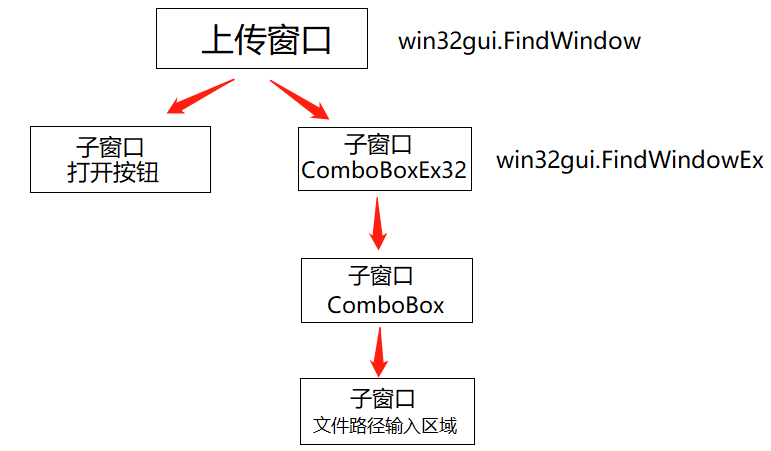
从上图可以看出:
- 文件名输入框的路径为:上传窗口 - > comboBoxEx32 - >comboBox - > Edit,在第四级edit;
- 按钮的路径为:上传窗口 - > button(打开按钮),在第二级。
我们需要一步一步定位,从第一层开始往下去找,找到对应的窗口然后进行操作,步骤说明如下:
- 第一步:先定位到第一层大窗口(即整个上传窗口),使用win32gui模块下的FindWindow(),它是专门用于查找大窗口的;
- 第二步:在大窗口下查找子窗口,使用win32gui模块下的FindWindowEx(),查找大窗口以下的子窗口都是用这个方法;
- 第三步:定位到最后要操作的窗口后,就开始要执行编辑、点击这个操作了,不管是编辑还是点击都是使用win32gui模块下的SendMessage()。
以上三步的相关函数说明如下:
- win32gui.FindWindow(IpClassName,IpWindowName):自顶层窗口开始寻找匹配条件的窗口,并返回这个窗口的句柄IpClassName:类名,在Spy 里能够看到IpWindowName:窗口名,标题栏上能看到的名字
- win32gui.FindWindowEx(hwndParent=0,hwndChildAfter=O,IpClassName=None,IpWindowName=None):搜索类名和窗体名匹配的窗体,并返回这个窗体的句柄,找不到就返回0hwndParent:若不为0,则搜索句柄为hwndParent窗体的子窗体hwndChildAfter:若不为0,则按照z-index的顺序从hwndChildAfter向后开始搜索子窗体,否则从第一个子窗体开始搜索IpClassName:字符型,是窗体的类名,这个可以在Spy 里能够看到IpWindowName:字符型,是窗口名,就是标题栏上能看到的名字
- win32gui.SendMessage(hWnd, Msg, wParam, IParam):hWnd:整型,接收消息的窗体句柄Msg:整型,要发送的消息,这些消息都是windows预先定义好的wParam:整型,消息的wParam参数IParam:整型,消息的IParam参数
以下是封装好的上传函数,因为window的上传窗口是固定不变的,我们只需要封装好一个类知道如何去调用即可,不需要理解它的处理细节,但如果你有兴趣可以深入了解一下。
import win32gui
import win32con

# edit - combobox - comboBoxEx32 - #32770  编辑框在第四级
# button - #32770  打开按钮在第二级

# 前提:window上传窗口已经出现,最好sleep 1-2秒等待窗口出现

def upload(filepath, browser_type="chrome"):
    if browser_type == "chrome":
        title = "打开"
    else:
        title = ""
    # 找元素
    # 从一级开始找,一级窗口“#32770”,“打开”
    dialog = win32gui.FindWindow("#32770", title)  # FindWindow用于找大窗口

    # 二级之后都用FindWindowEx,需要四个参数,
    # 1、元素的父亲,2、从第一个子代开始找元素,3、元素的类型名(class),4、元素的文本值
    comboBoxEx32 = win32gui.FindWindowEx(dialog, 0, "ComboBoxEx32", None)  # 二级
    comBox = win32gui.FindWindowEx(comboBoxEx32, 0, "ComboBox", None)  # 三级
    # 编辑框
    edit = win32gui.FindWindowEx(comBox, 0, 'Edit', None)  # 四级
    # 打开按钮
    button = win32gui.FindWindowEx(dialog, 0, 'Button', '打开(&0)')  # 二级

    # 往编辑框输入文件路径
    win32gui.SendMessage(edit, win32con.WM_SETTEXT, None, filepath)  # 发送文件路径
    win32gui.SendMessage(dialog, win32con.WM_COMMAND, 1, button)  # 点击打开按钮
if __name__ == '__main__':
    upload('D:\\test.txt')
四、第三方工具pyautogui
还有一种更方便的方法,就是借助第三方工具pyautogui,pyautogui是一个纯Python的GUI自动化工具,其目的是可以用程序自动控制鼠标和键盘操作,并且支持多平台(Windows,OS X,Linux)。强烈推荐!
下面以举例的html为例,需要先把该代码保存成html文件,后续直接访问这个本地html文件:
<!DOCTYPE html>
<html lang="en">
<head>
    <meta charset="UTF-8">
    <title>Title</title>
</head>
<body>
<h1> hello world </h1>
<input type="file" name="mfile">
</body>
</html>
安装模块: pip install pyautogui,
操作只需要两步:
- 第一步:将要上传的文件路径写入到文件名的输入框内;
- 第二步:敲回车,相当于点击【打开】按钮,注意回车presses要2次才能生效。
import os
import time
import pyautogui as ui
from selenium import webdriver

driver = webdriver.Chrome()
driver.implicitly_wait(20)      # 隐式等待
dir = os.getcwd()
html_dir = os.path.join(dir, 'demo.html')
driver.get(html_dir)

file_elem = driver.find_element_by_name('mfile')
file_elem.click()

# 系统之间要等待
time.sleep(1)
file_dir = os.path.join(dir, 'test.txt')	# 要上传的文件路径
# 写入文件
ui.write(file_dir)	# 直接调用写入
time.sleep(0.5)
# 输入回车键, presses表示按的次数,按一次不会生效,有可能是执行太快,建议presses=2
ui.press('enter', presses=2)
time.sleep(2)
driver.quit() 不管是使用哪种上传方式,只要是操作系统的上传窗口,操作之前记得先等待一下。
总结
今天的文章就到这里了哟,需要获得下面福利的小伙伴可以私信我关键字“资料”获取哟。
项目实战
app项目,银行项目,医药项目,电商,金融
大型电商项目
全套软件测试自动化测试教学视频
300G教程资料下载【视频教程 PPT 项目源码】
全套软件测试自动化测试大厂面经
python自动化测试 全套模板 性能测试
到此这篇关于python selenium的web自动化上传操作的实现的文章就介绍到这了,更多相关python自动化内容请搜索Devmax以前的文章或继续浏览下面的相关文章希望大家以后多多支持Devmax!