背景:
需要大量使用图表的项目,为了提升开发效率,可以对图表类进行封装成组件,方便页面的搭建,也能进行统一管理维护,即使后面系统风格需要调整,调整起来也比较方便、快速。
有哪些工具?
常用的有Echarts、AntV,使用起来都大同小异,具体图表如何实现,看官网参数进行配置调整即可。
怎么封装?
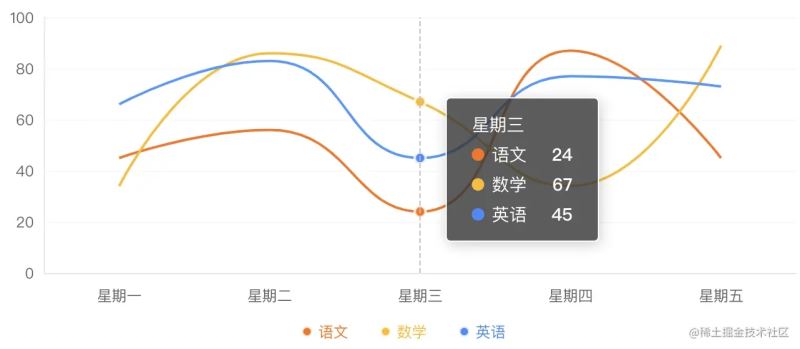
以Echarts为例,效果截图
- 安装依赖,安装vue-echarts需要安装echarts,vue2下使用vue-echarts还需要安装@vue/composition-api。
npm install echarts --save
npm install vue-echarts --save
npm install --save @vue/composition-api

// 最终安装版本
// "echarts": "^5.3.2",
// "vue-echarts": "^6.0.3",
// "@vue/composition-api": "^1.6.1",
- 使用vue-echarts对图表进行封装,这里只演示line折线图,常用的柱状图bar、饼图pie等与折线图line的实现方法相似,更改defaultOption和option对应参数即可。vue-echarts只需要传入option配置即可进行图表更新,配合vue的computed,我们可以根据props进来的数据进行实时计算,从而实现echarts的绘制和数据更新。dataSource为传进来echarts的数据,包括横纵坐标的数值和配置参数;chartOption是一些用户自定义的line参数,可以根据当前图表的风格对组件做一些参数调整;height控制echart的高度。option的title、tooltip、grid、legend、xAxis、yAxis、series几个重要参数,使用assign进行整合,如果chartOption有传自定义的配置参数,则生效自定义配置参数,没有,则使用默认配置。设置autoresize让图表自适应。
<template>
    <v-chart
        ref="myChart"
        class="echarts"
        :style="{height: height}"
        :option="option"
        autoresize
        @click="click"
    />
</template>

<script>
// eslint-disable-next-line no-unused-vars
import echarts from 'echarts'
import VChart from 'vue-echarts'
export default {
  name: 'EchartLine',
  components: {
    VChart
  },
  props: {
    dataSource: {
      type: Object,
      default: () => {
        return {}
      }
    },
    chartOption: {
      type: Object,
      default: () => {
        return {}
      }
    },
    height: {
      type: String,
      default: '340px'
    },
    unit: {
      type: String,
      default: ''
    }
  },
  computed: {
    option () {
      const option = {
        title: _.assign({}, this.defaultOption.title, this.chartOption.title || {}),
        tooltip: _.assign({}, this.defaultOption.tooltip, this.chartOption.tooltip || {}),
        grid: _.assign({}, this.defaultOption.grid, this.chartOption.grid || {}),
        legend: _.assign({}, this.defaultOption.legend, this.chartOption.legend || {}),
        xAxis: _.assign({}, this.defaultOption.xAxis, this.chartOption.xAxis, {data: this.dataSource.xAxis}),
        yAxis: _.assign({}, this.defaultOption.yAxis, this.chartOption.yAxis || {}),
        series: _.map(this.dataSource.yAxis, dataItem => {
          return {
            type: 'line',
            symbol: dataItem.symbol || 'circle',
            smooth: dataItem.smooth !== false,
            symbolSize: dataItem.symbolSize || 8,
            showSymbol: dataItem.showSymbol || (dataItem.data.length === 1),
            name: dataItem.name,
            data: dataItem.data,
            itemStyle: {
              color: dataItem.color,
              borderColor: 'rgba(255,255,255,0.8)',
              borderWidth: 2
            }
          }
        })
      }
      return option
    }
  },
  data () {
    return {
      defaultOption: {
        title: {
          x: '5%'
        },
        tooltip: {
          trigger: 'axis',
          textStyle: {
            color: '#fff'
          },
          backgroundColor: 'rgba(51,51,51,0.80)',
          padding: [14, 20]
        },
        grid: {
          top: '15%',
          left: '24',
          right: '24',
          bottom: '60',
          containLabel: true
        },
        legend: {
          left: 'center',
          bottom: '26',
          itemGap: 25,
          itemWidth: 8,
          itemHeight: 8,
          show: true,
          icon: 'circle',
          textStyle: {
            color: () => {
              return _.map(this.dataSource.yAxis, item => {
                return item.color
              })
            }
          }
        },
        xAxis: {
          axisLabel: {
            margin: 12,
            textStyle: {
              color: '#666'
            }
          },
          axisTick: {
            show: false
          },
          axisLine: {
            lineStyle: {
              color: '#E8E8E8'
            }
          },
          splitLine: {
            show: false
          }
        },
        yAxis: {
          minInterval: 1,
          splitNumber: 5,
          axisLine: {
            show: true,
            lineStyle: {
              color: '#E8E8E8'
            }
          },
          splitLine: {
            show: true,
            lineStyle: {
              color: '#E8E8E8',
              opacity: 0.5,
              type: 'dotted'
            }
          },
          axisTick: {
            show: false
          },
          axisLabel: {
            textStyle: {
              color: '#666'
            }
          }
        }
      }
    }
  },
  methods: {
    click (e) {
      this.$emit('click', e)
    }
  }
}
</script>
<style lang="scss" scoped>
.echarts{
    width: 100%;
    height: 100%;
}
</style>- 组件使用,配置dataSource即可展示数值,如果想自行定义一些参数配置,可通过chartOption配置实现。
<template>
  <EchartLine :dataSource="dataSource"></EchartLine>
</template>

<script>
import EchartLine from '@/components/EchartLine'
export default {
  name: 'EchartsDemo',
  components: {
    EchartLine
  },
  data () {
    return {
      dataSource: {
        xAxis: ['星期一', '星期二', '星期三', '星期四', '星期五'],
        yAxis: [
          {
            name: '语文',
            color: '#FF6F00',
            data: [45, 56, 24, 87, 45]
          },
          {
            name: '数学',
            color: '#FFB903',
            data: [34, 86, 67, 34, 89]
          },
          {
            name: '英语',
            color: '#3D8BFF',
            data: [66, 83, 45, 77, 73]
          }
        ]
      }
    }
  },
  methods: {
  }
}
</script>
Tips:
vue-echarts资料:github.com/ecomfe/vue-…
echarts v5各参数配置:echarts.apache.org/zh/option.h…
总结
到此这篇关于vue-echarts如何实现图表组件封装的文章就介绍到这了,更多相关vue-echarts图表组件封装内容请搜索Devmax以前的文章或继续浏览下面的相关文章希望大家以后多多支持Devmax!